
Appearance
详细操作指南
普通用户操作
(1)筛选资源包
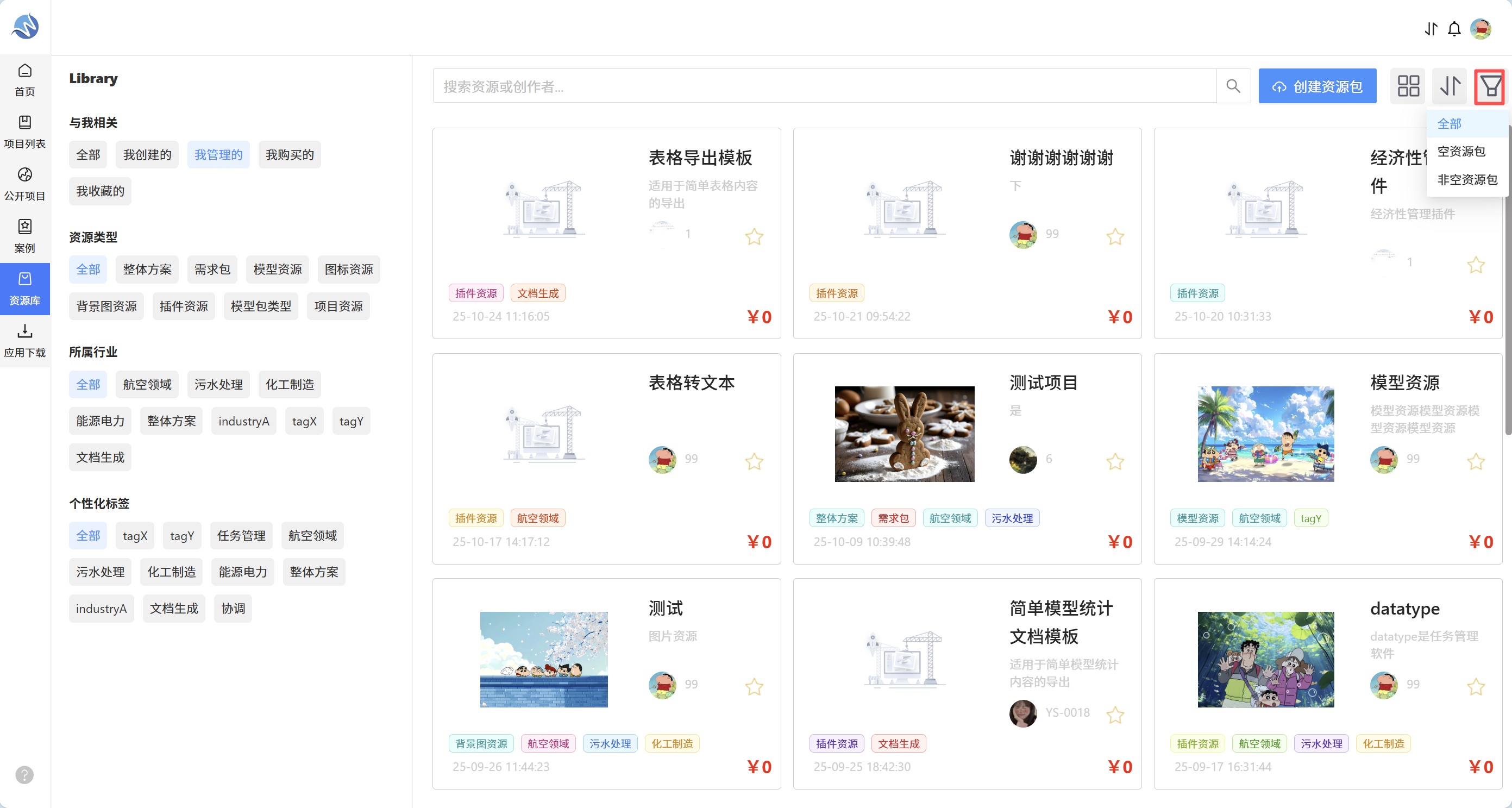
在资源列表页顶部找到 "筛选" 区域,可选择空资源包/非空资源包
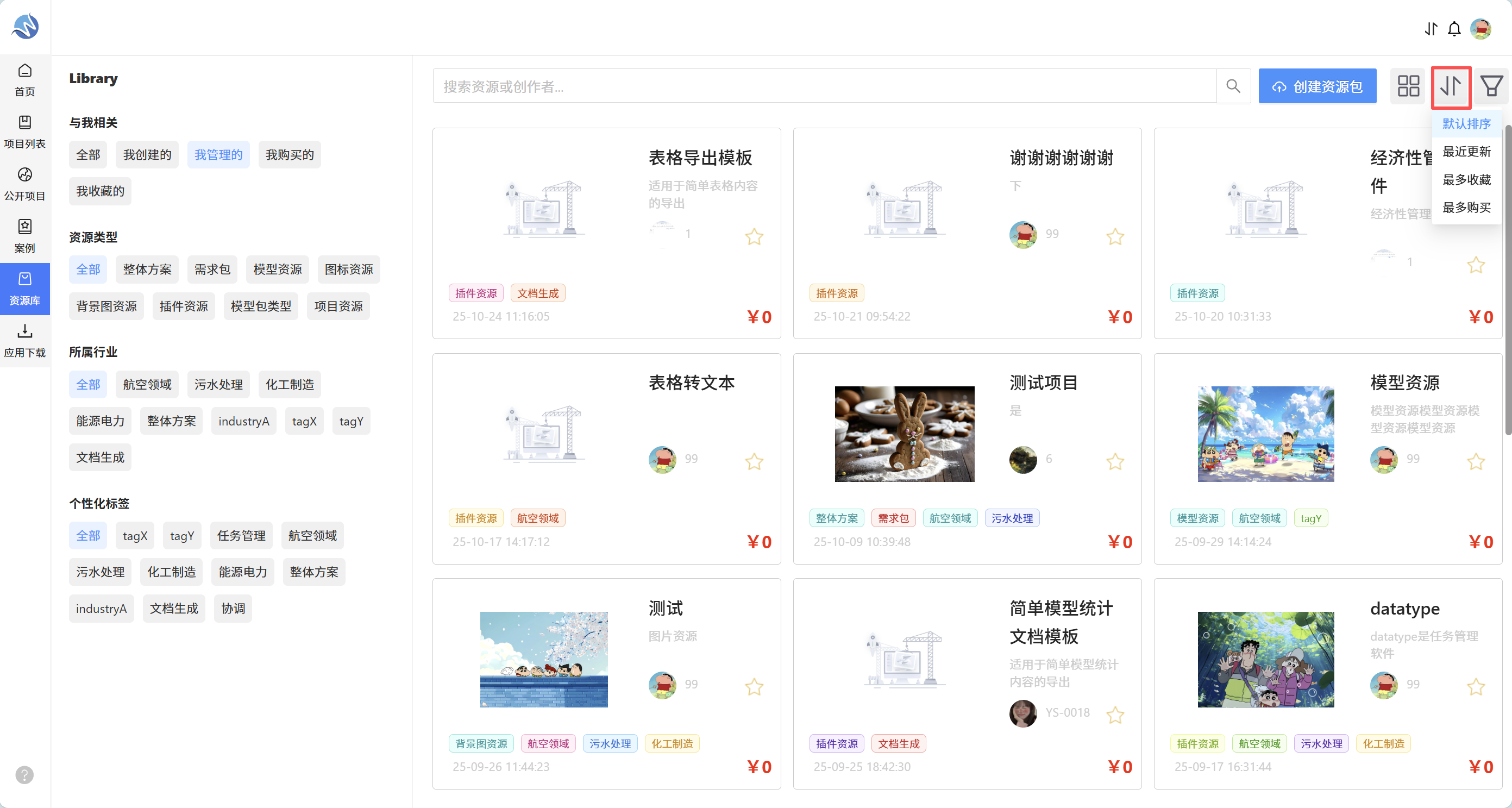
在资源列表页顶部找到 "分类" 区域,可选择默认排序/最新更新/最多收藏/最多购买
- 完成所有筛选条件设置后,点击 "应用" 或 "筛选" 按钮(位置因系统而异)
- 页面刷新显示符合所有条件的资源包列表
(2)资源包列表/图标模式切换
在资源包列表页面的右上角区域,点击类似以下图标或文字的按钮: 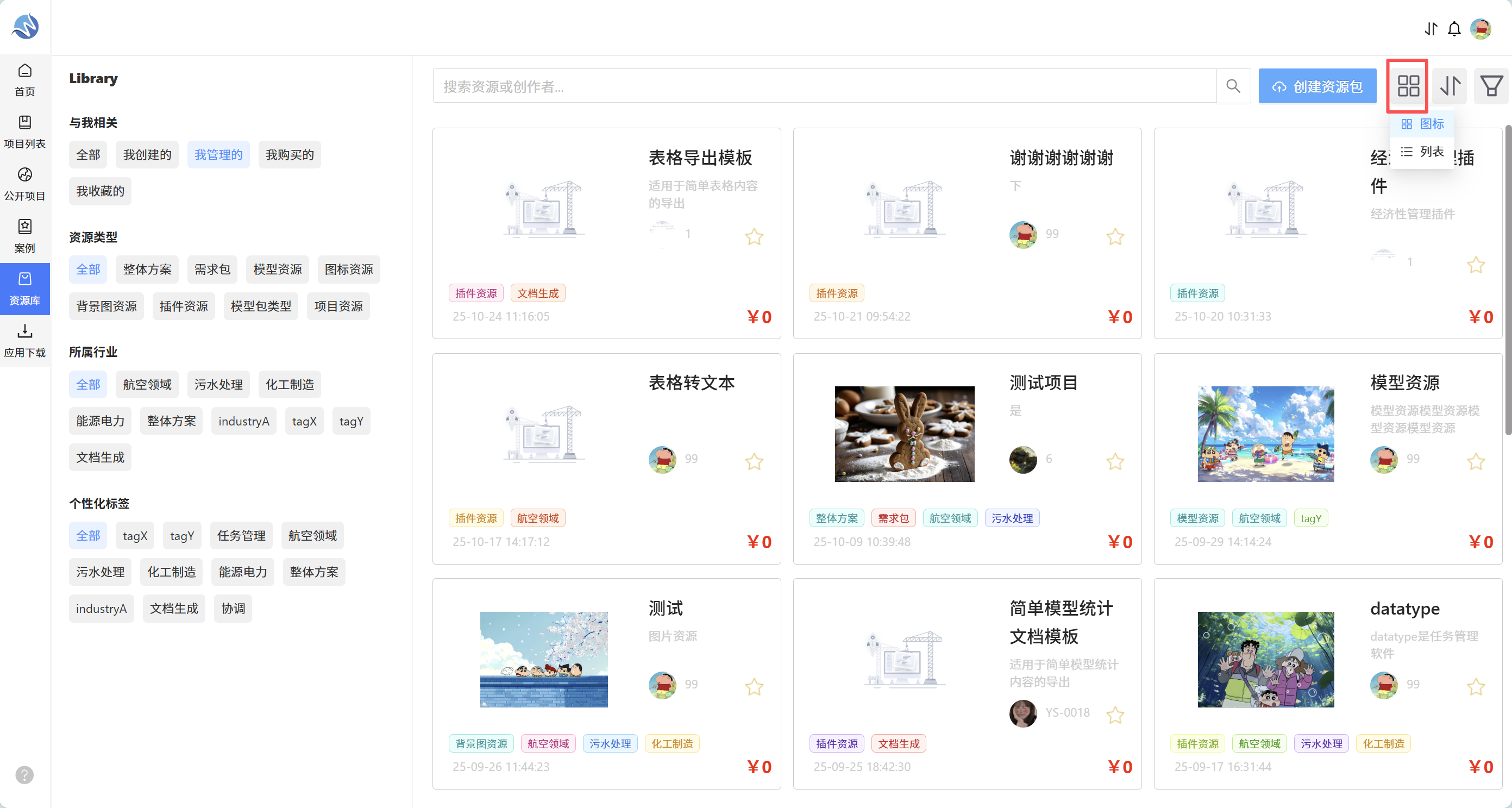
可根据不同场景选择最适合的显示方式
(3)评论资源包
- 发表评论:在在文本输入框填写评论,点击 "发送" 按钮
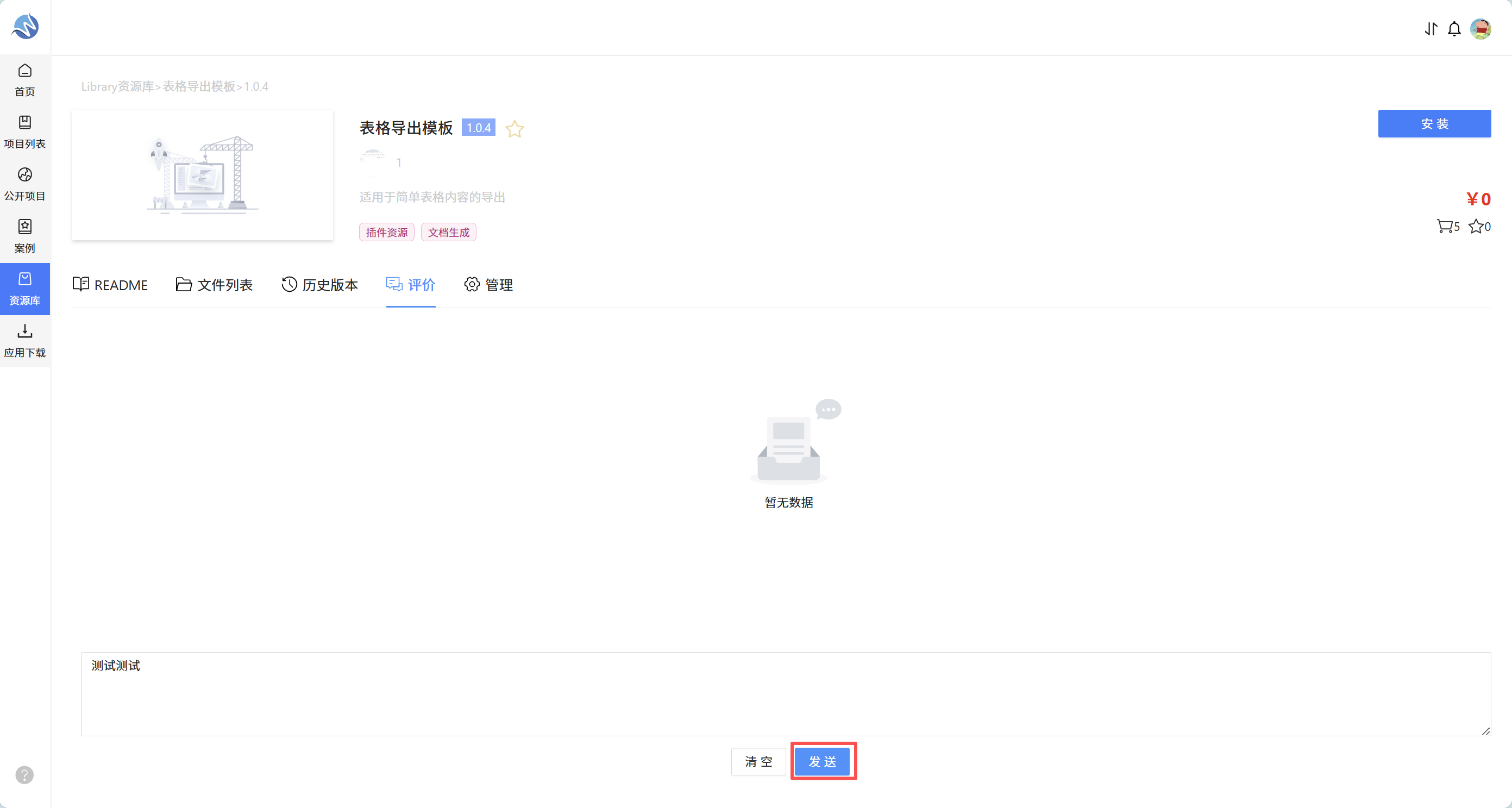
- 删除评论:在 "我的评论" 中找到目标评论,点击 "删除" 按钮(删除后不可恢复)
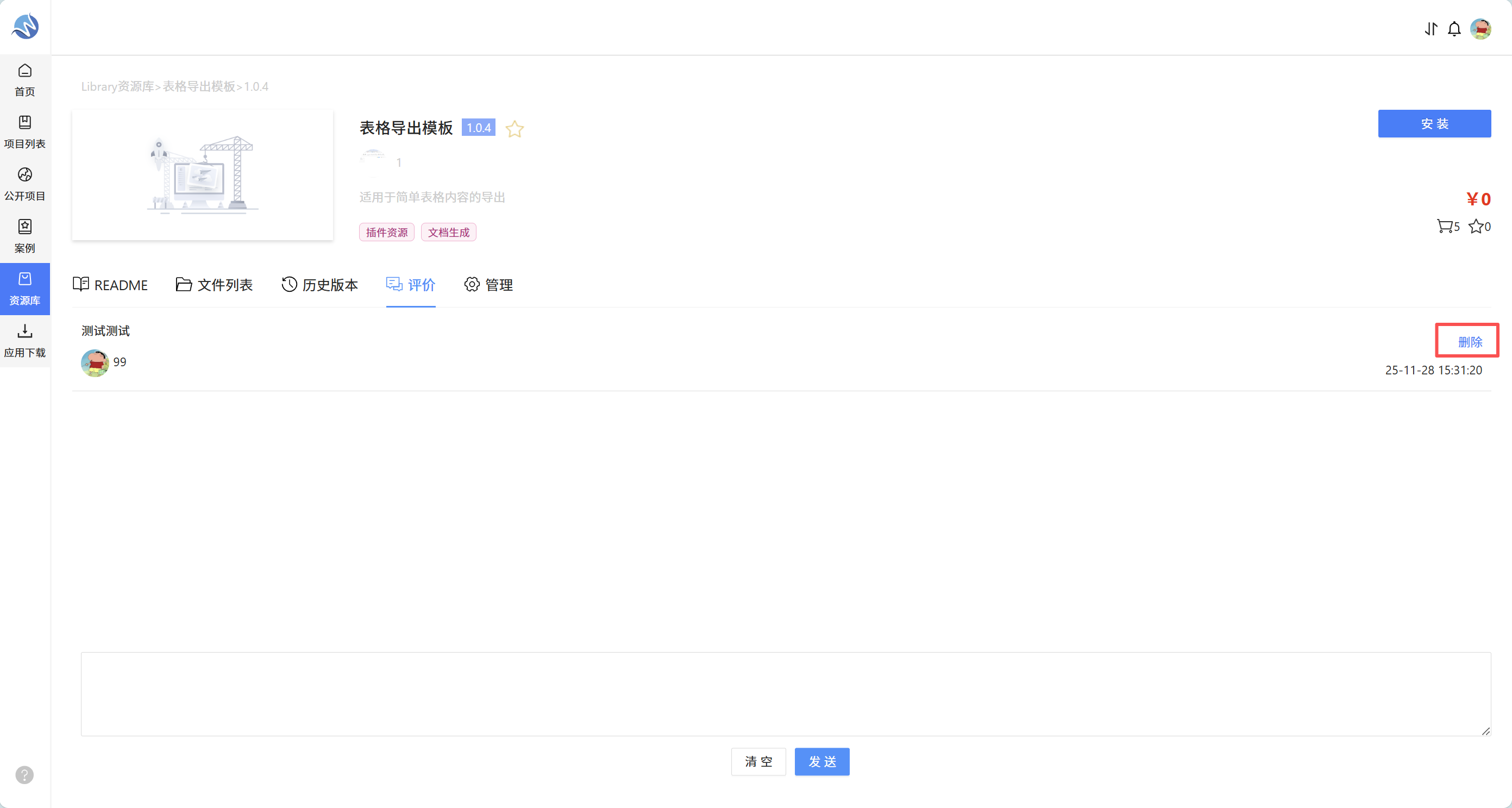
- 用户发出的评论可以自行删除
- 资源包管理员拥有资源包评论的所有删除权限
管理员操作
(1)资源包成员管理
- 找到目标资源包,点击进入详情页-"管理"页面
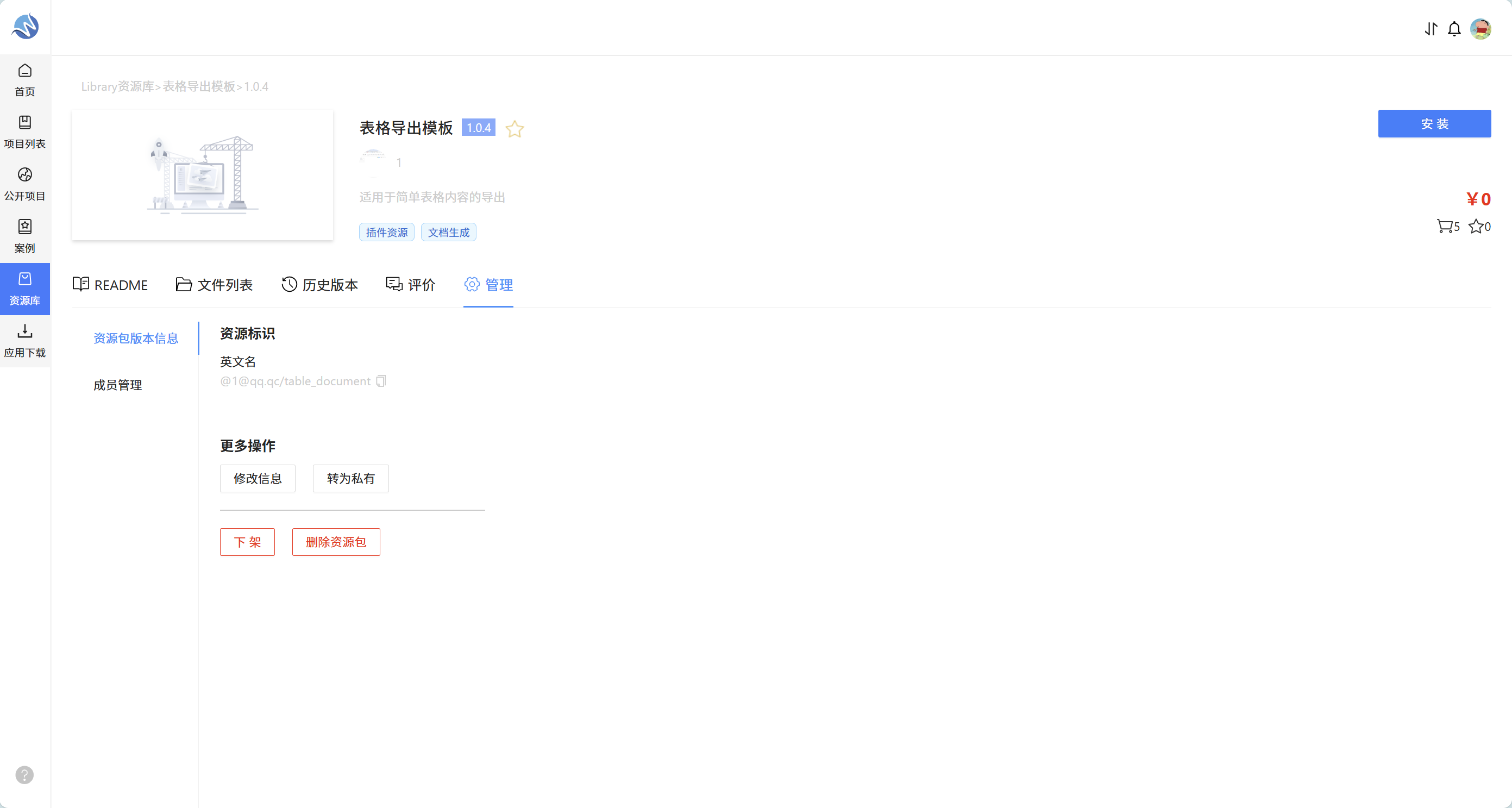
- 下方找到「成员管理」可进行成员编辑
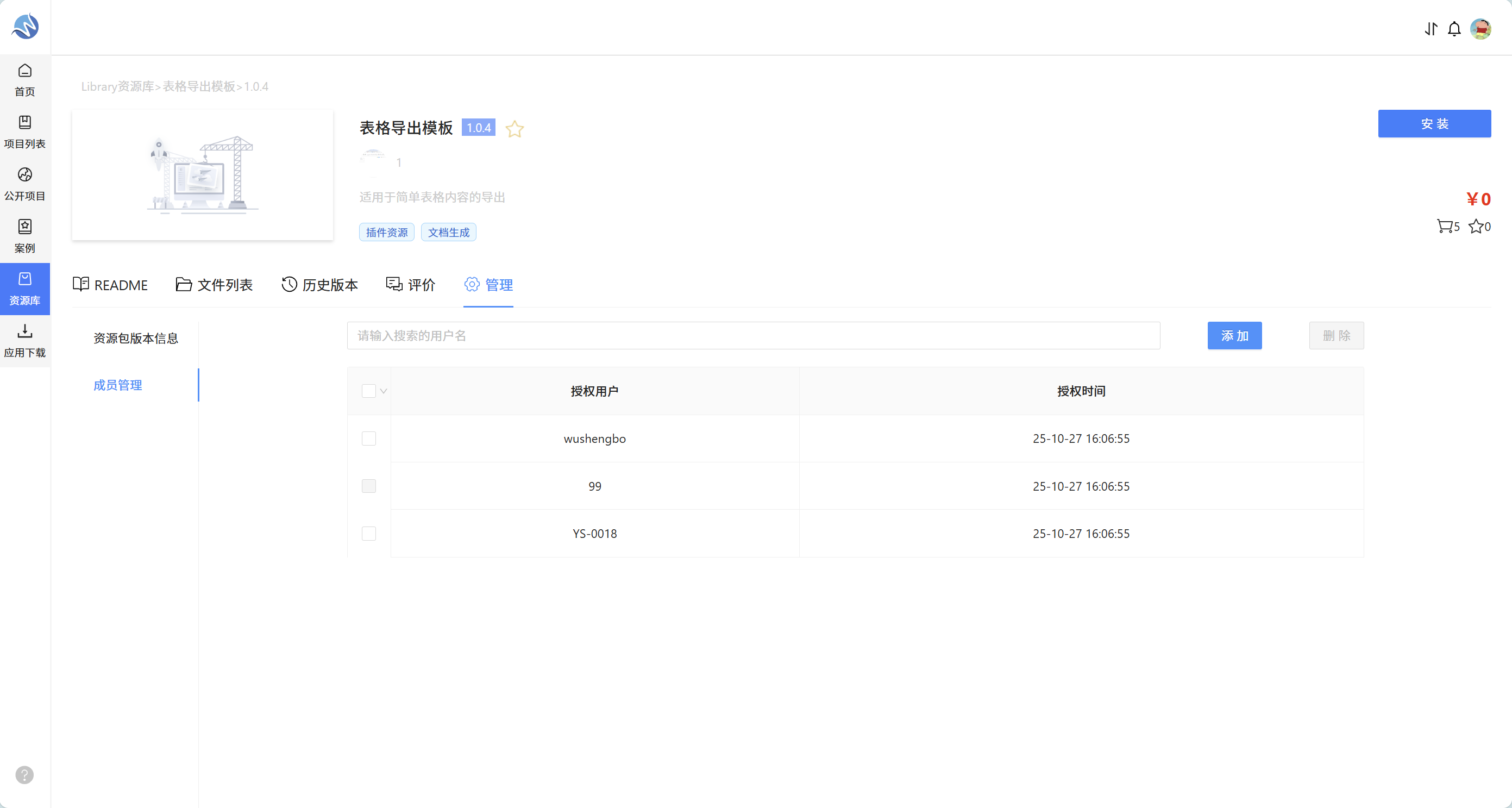
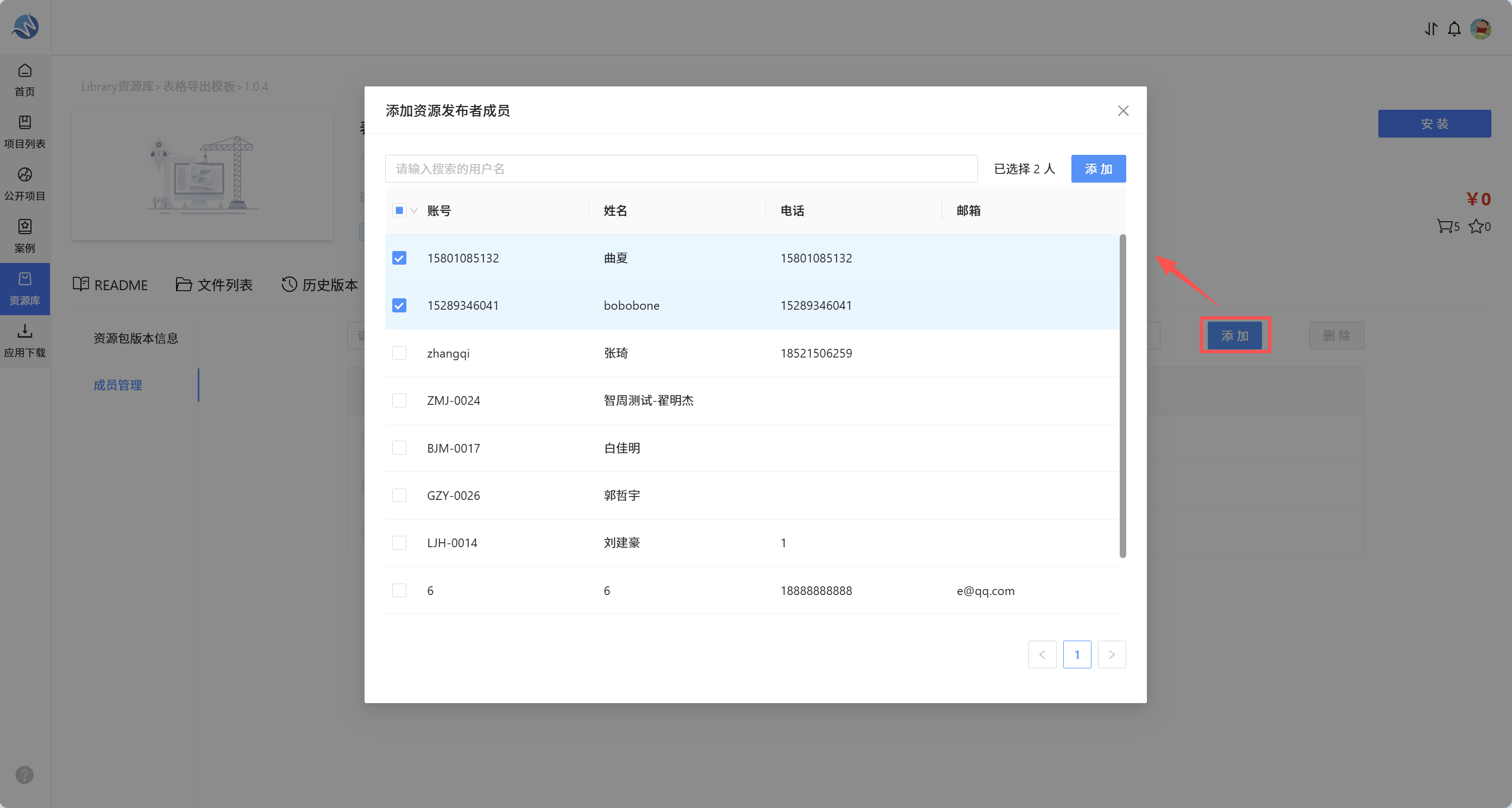
- 添加成员:点击成员管理页面的「添加成员」按钮,勾选目标成员(支持批量勾选)
- 删除成员:在成员管理列表中,勾选目标成员(支持批量勾选),点击列表上方的「删除」或「移除成员」按钮。
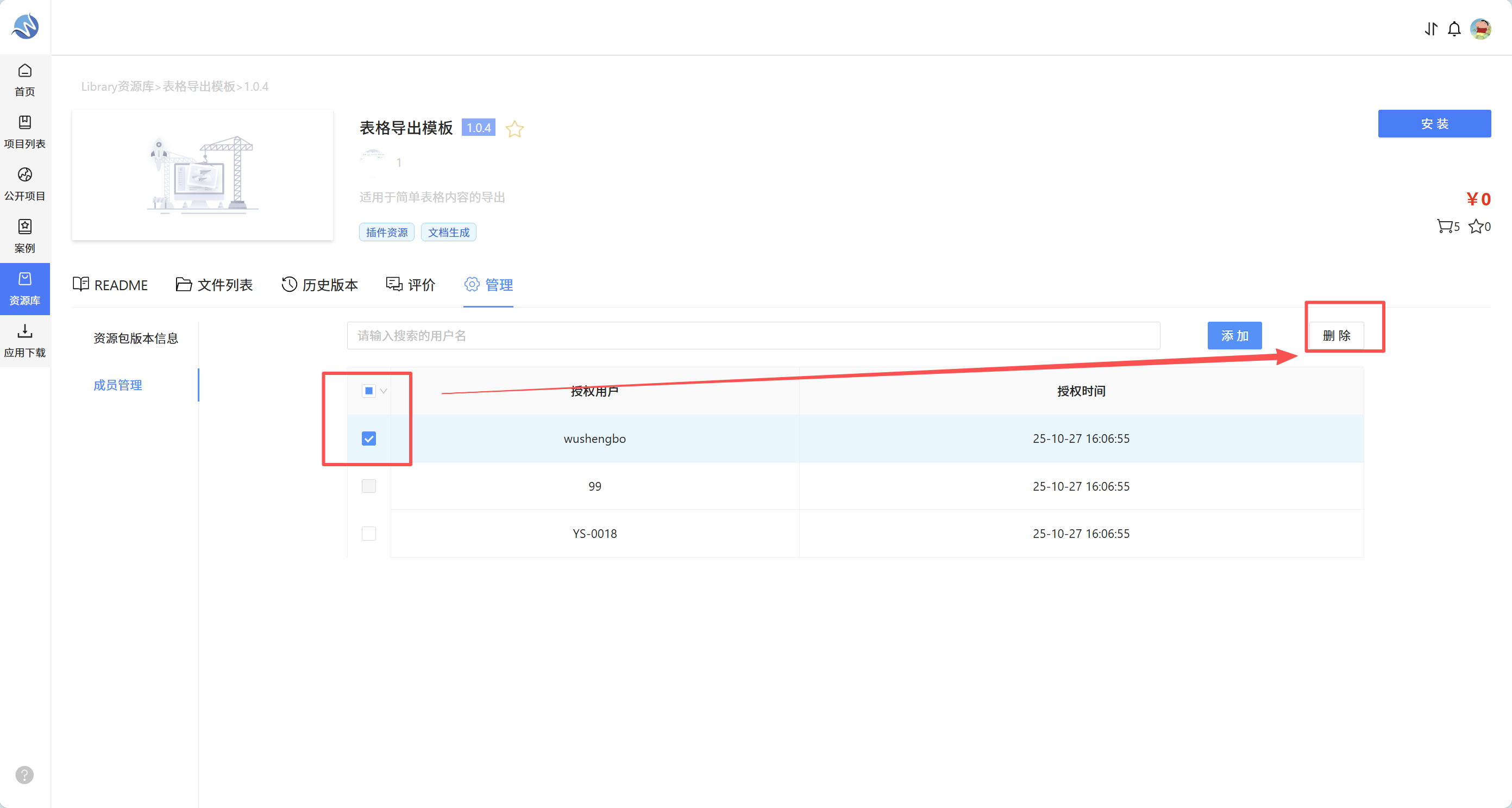
- 添加成员:点击成员管理页面的「添加成员」按钮,勾选目标成员(支持批量勾选)
(2)资源包信息修改
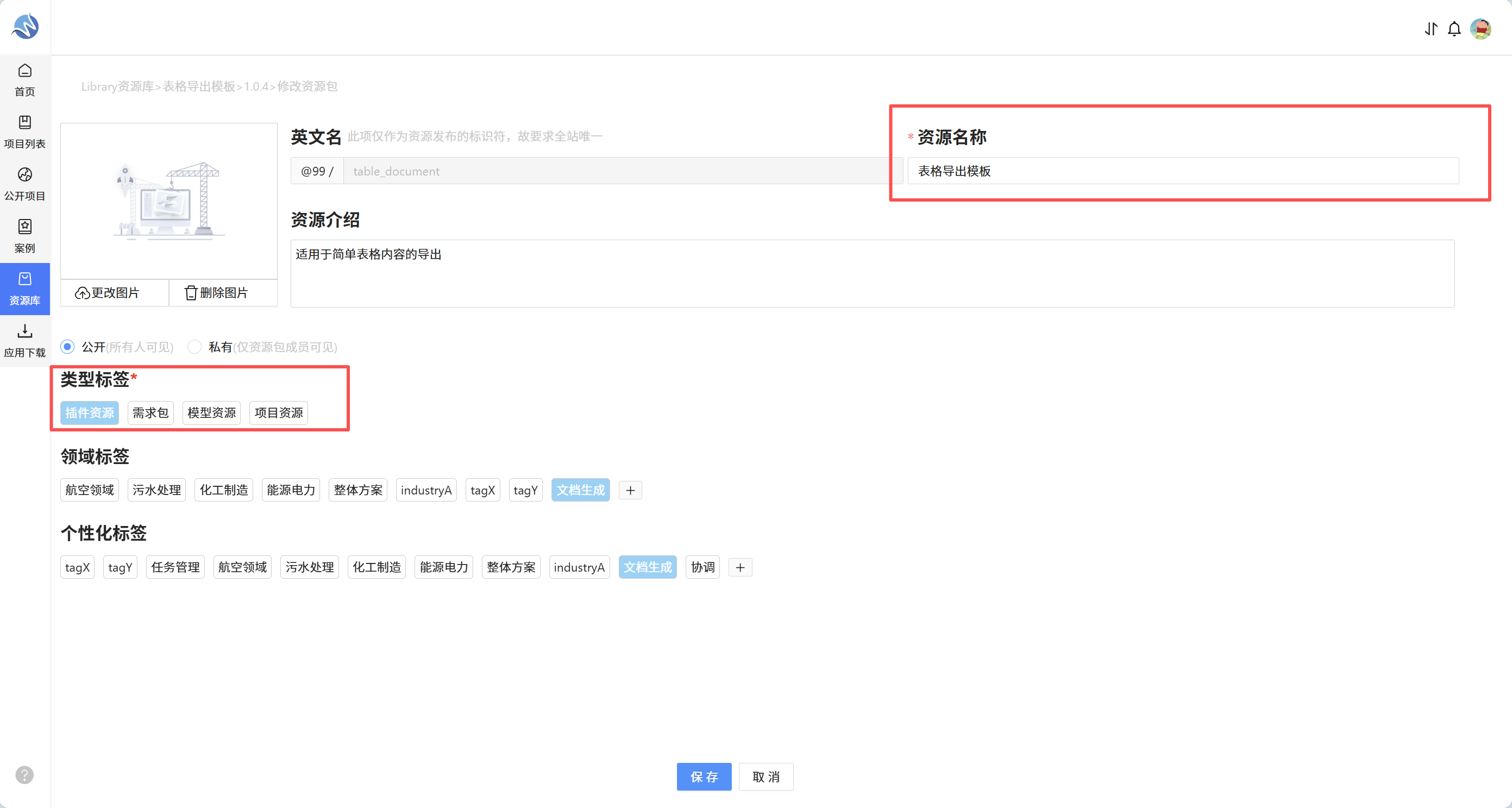
- 找到目标资源包,点击进入详情页-"管理"页面,下方找到「修改信息」可进行资源包信息编辑页面
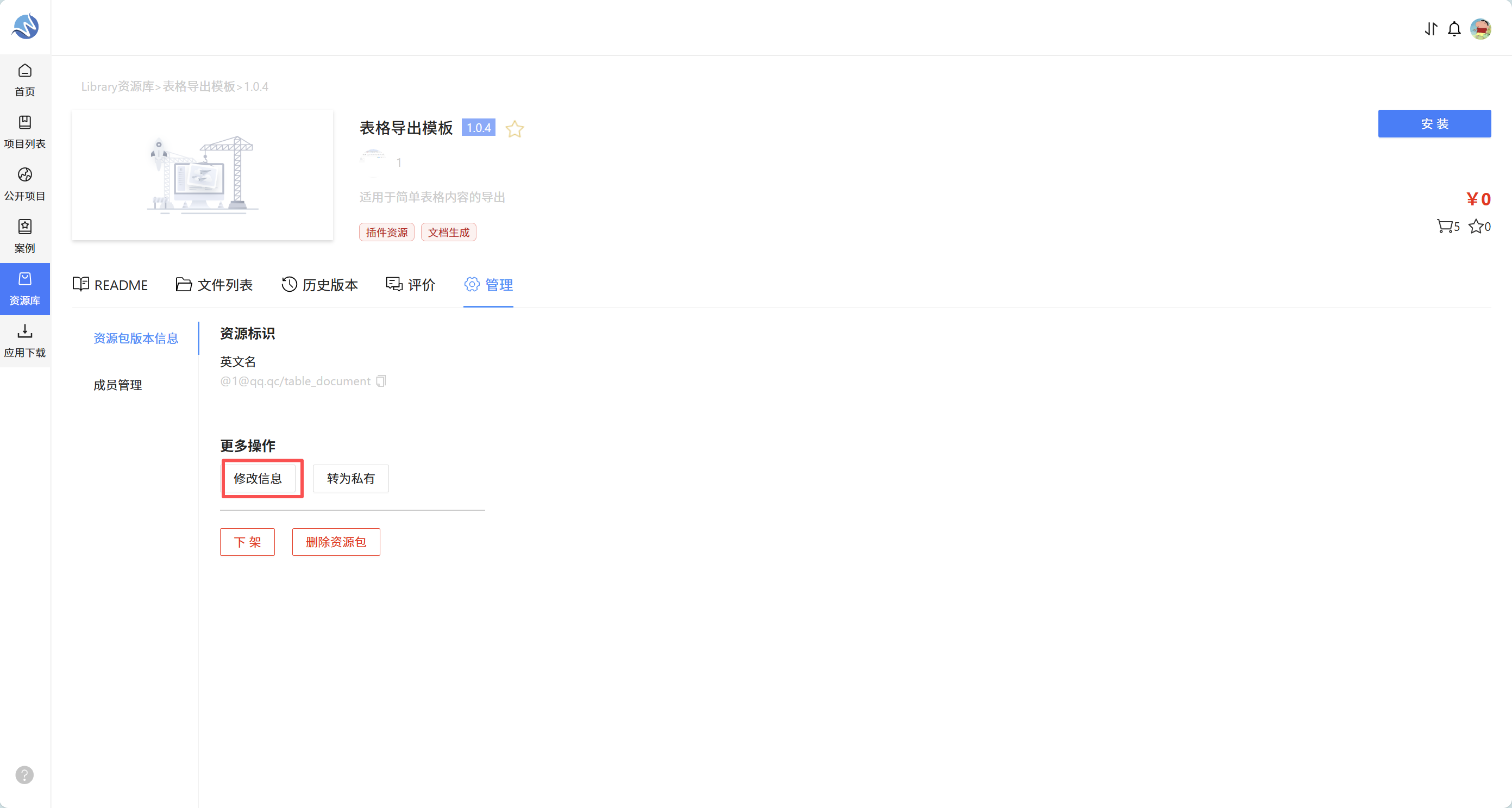
- 编辑信息时,英文名字段不可编辑,其他字段都是可编辑的
(3)资源包转为私有
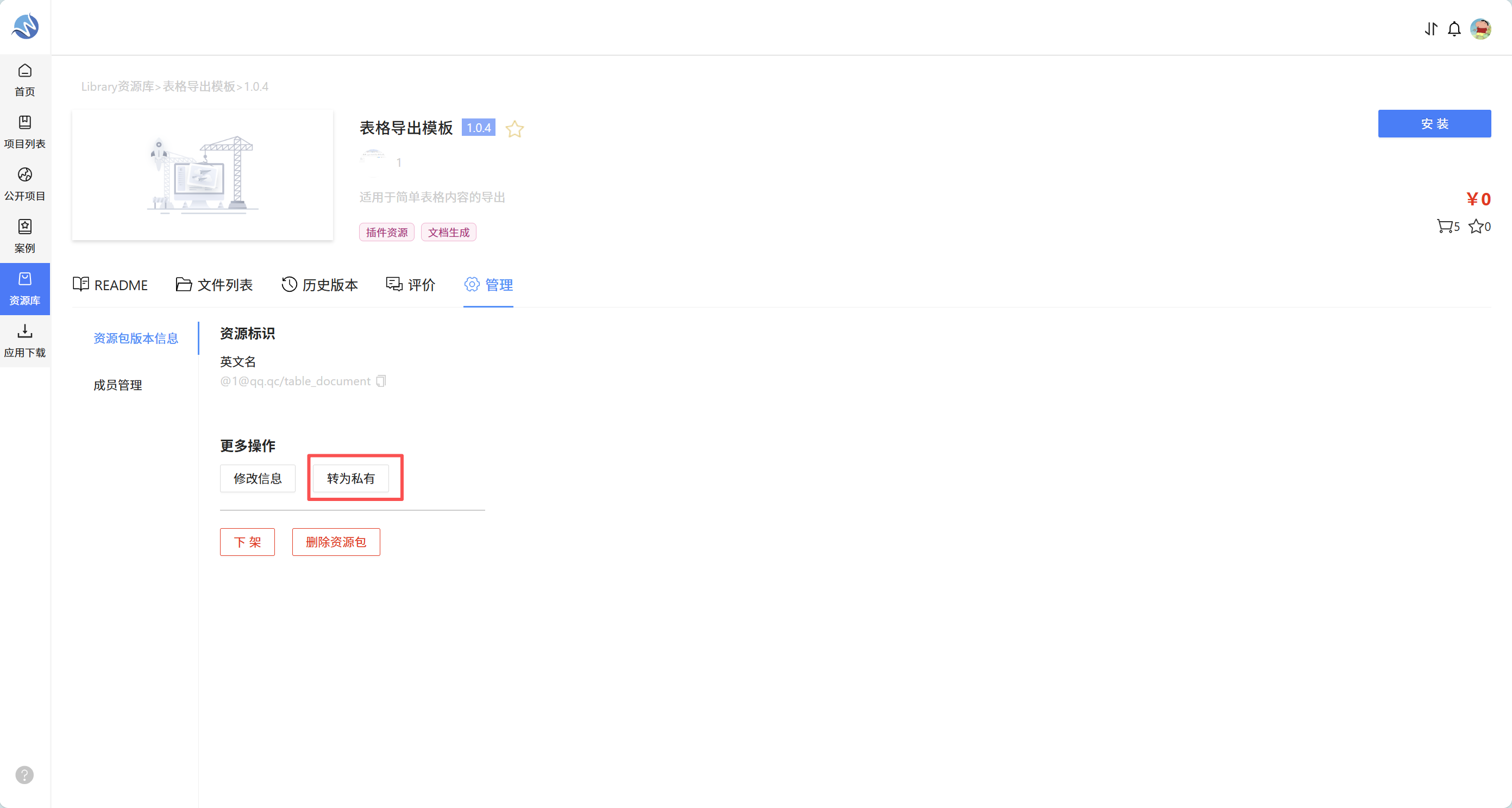
找到目标资源包,点击进入详情页-"管理"页面,下方找到「转为私有」
| 权限项 | 公开状态 | 私有状态 |
|---|---|---|
| 可见性 | 所有人可见(包括未登录用户) | 仅资源包所有者和已授权成员可见 |
| 下载权限 | 任何用户可下载 | 仅所有者和被添加的成员可下载 |
| 搜索结果 | 会出现在公共搜索结果中 | 完全从公共搜索结果中移除,仅在个人空间可见 |
| 成员权限 | 已添加成员保持原有权限 | 权限不变,但未添加成员无法再访问 |
(4)资源包下架/删除
| 操作 | 定义 | 效果 | 可逆性 |
|---|---|---|---|
| 下架 | 从公共可见界面移除,但保留在系统中 | 用户无法访问,但所有者仍可管理;包名被占用 | 可恢复(重新上架) |
| 删除 | 从系统中彻底移除(含数据和文件) | 无法访问;包名释放;历史记录可能保留 | 通常不可逆(部分平台有回收站) |