
Appearance
编码映射
功能与适用角色
编码映射用于将需求字段的中文取值转换为英文编码,并参与生成需求项的唯一编码。管理员按“列名 + 列类型”维护平台共享的对应关系;相同列名且相同类型的需求字段,会使用同一套映射。只有被纳入需求项“编码配置”的字段才会在生成编码时使用平台映射。
⚠️ 需求项的唯一编码在生成后不可修改。调整映射不会改写已有需求项的编码,只影响之后新生成的编码。
页面组成
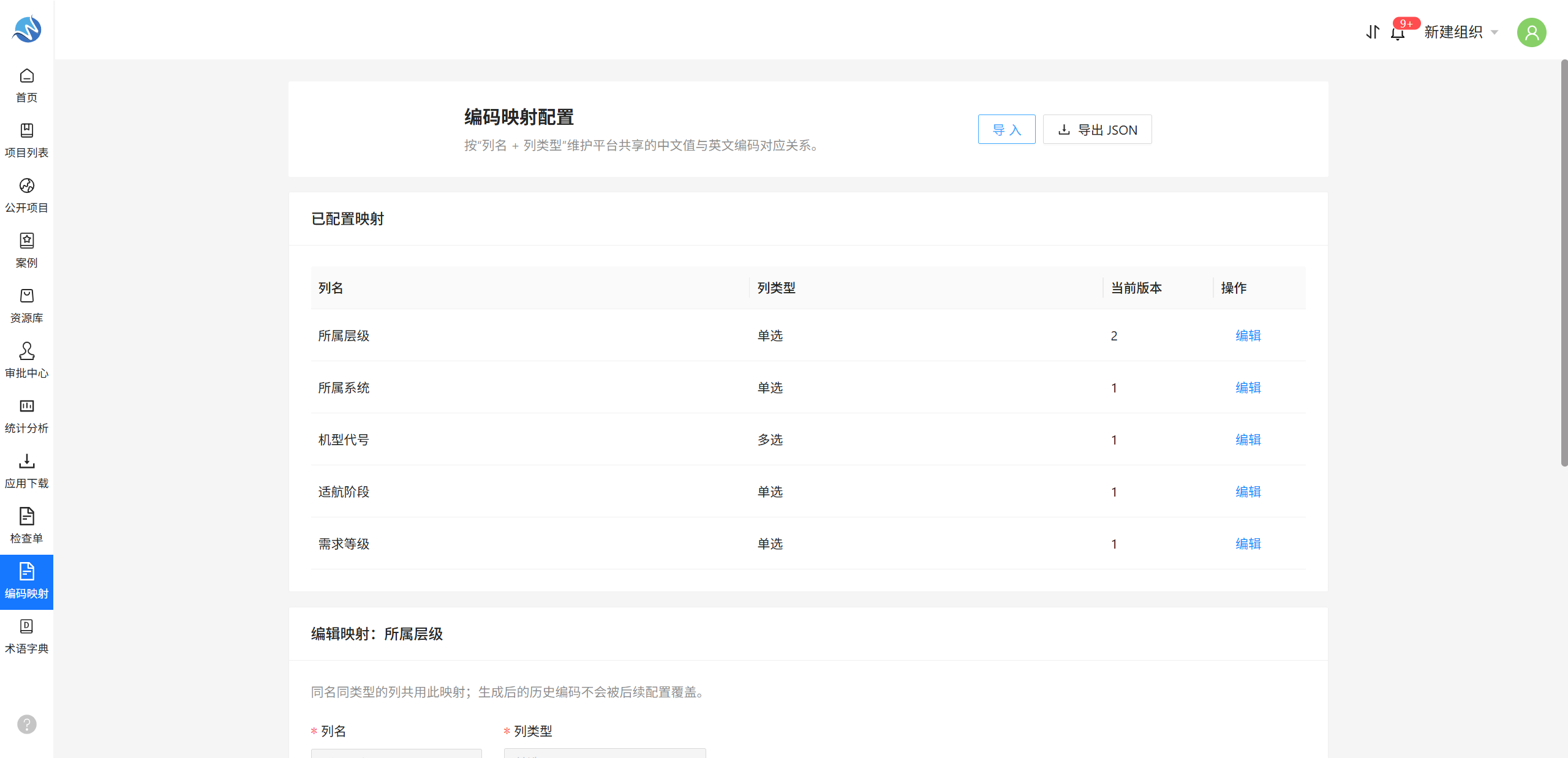
管理员在首页导航栏中点击 编码映射,进入“编码映射配置”页面。页面包含以下区域:
| 区域 | 用途 |
|---|---|
| 已配置映射 | 查看当前已维护的字段、字段类型和当前版本;点击“编辑”可调整某一映射。 |
| 新建映射 | 为尚未配置的需求字段建立中文值与英文编码的对应关系。 |
| 导入 | 批量导入多组映射,并在确认前查看差异。 |
| 导出 JSON | 导出当前全部映射配置,用于备份或迁移。 |
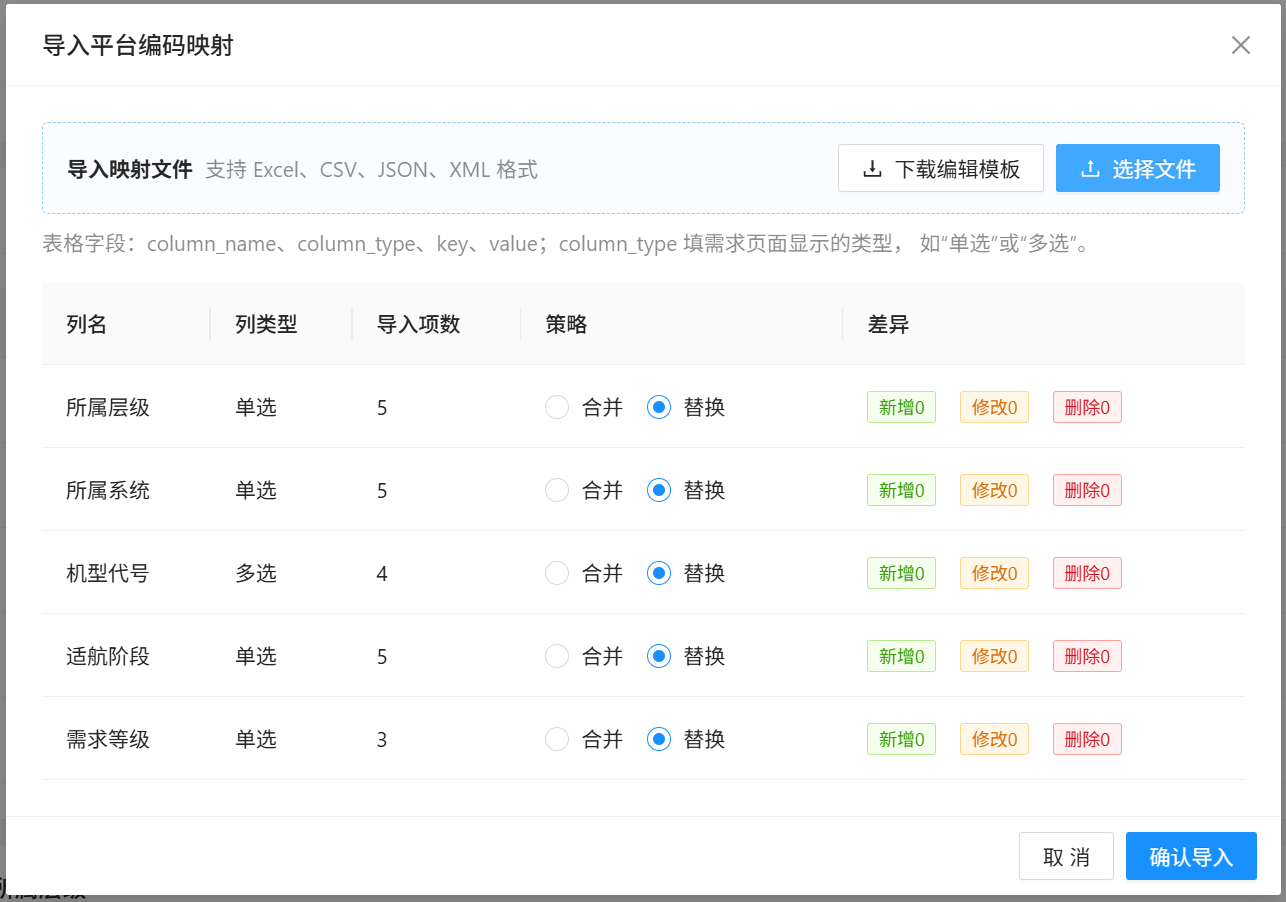
当前页面已配置的映射示例包括:所属层级(单选,版本 2)、所属系统(单选,版本 1)、机型代号(多选,版本 1)、适航阶段(单选,版本 1)和需求等级(单选,版本 1)。实际列表会随平台配置变化。
新建映射
- 在“新建映射”中填写 列名,例如“所属系统”。
- 选择与需求页面一致的 列类型,例如“单选”或“多选”。
- 在下方表格逐行填写对应关系:
- 中文值 / Key:需求项中使用的中文取值,例如“航电系统”;
- 英文编码 / Value:用于生成唯一编码的英文缩写,例如
AVN。
- 点击 新增映射 可添加更多对应关系;可删除未使用的行。
- 核对无误后点击 保存并升级版本。
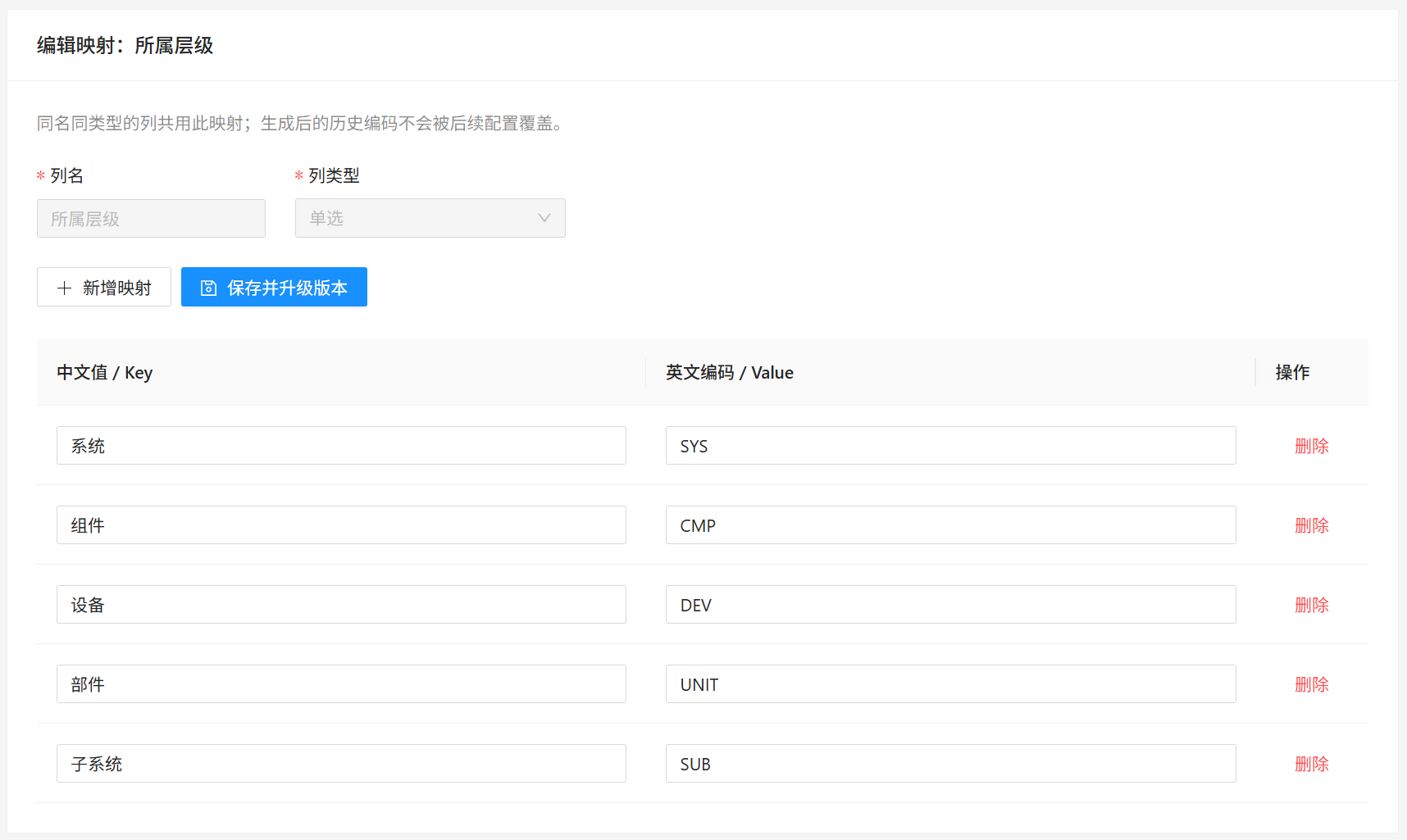
💡 填写列名并选择列类型后,系统会自动检查是否已有映射。若已存在,系统会载入当前版本及其映射值,避免重复创建。
编辑与版本策略
在“已配置映射”列表中点击 编辑,可维护已有映射值。编辑状态下,列名和列类型不可修改,以保证映射标识稳定。
保存已有映射时,系统会要求选择策略:
| 策略 | 适用场景 | 结果 |
|---|---|---|
| 合并更新 | 仅新增部分取值,或修正个别取值。 | 保留原有映射,并更新或补充本次填写的项。 |
| 升级替换 | 需要以当前表格为准重建完整映射。 | 新版本仅保留当前编辑区中的映射。 |
无论选择哪种策略,保存都会生成新的平台映射版本;历史需求项已经生成的编码不会被覆盖。
在需求项中生成编码
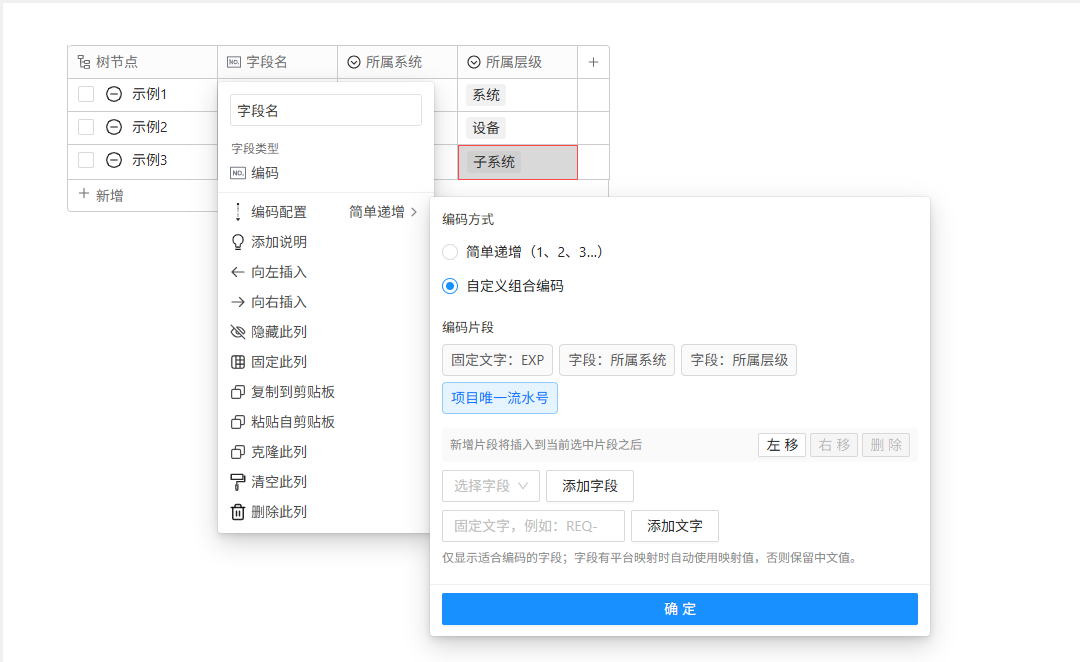
管理员在需求表中为“编码”字段配置编码片段时,可将固定文字、项目唯一流水号和需求字段组合为编码规则。对已配置平台映射的字段,系统会自动使用映射中的英文编码值;未配置映射的字段保留原始中文值。
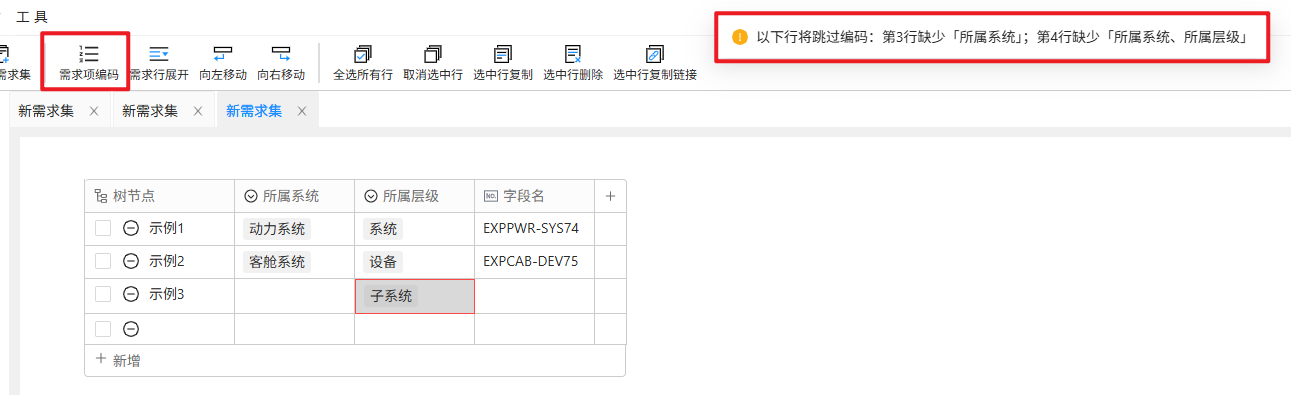
生成需求项编码时,系统会校验编码规则所需字段是否已填写。若缺少必填字段,系统会提示跳过编码的需求行;补齐字段后再执行“需求项编码”,即可生成唯一编码。
批量导入
- 点击页面右上角 导入,打开“导入平台编码映射”窗口。
- 点击 下载编辑模板,按模板整理数据后点击 选择文件 上传。
- 支持上传
.xlsx、.xls、.csv、.json、.xml文件。 - 系统会按“列名 + 列类型”识别映射分组。逐组核对列名、列类型、导入项数,并选择“合并”或“替换”策略。
- 查看每组的 新增、修改、删除 差异,确认后点击 确认导入。
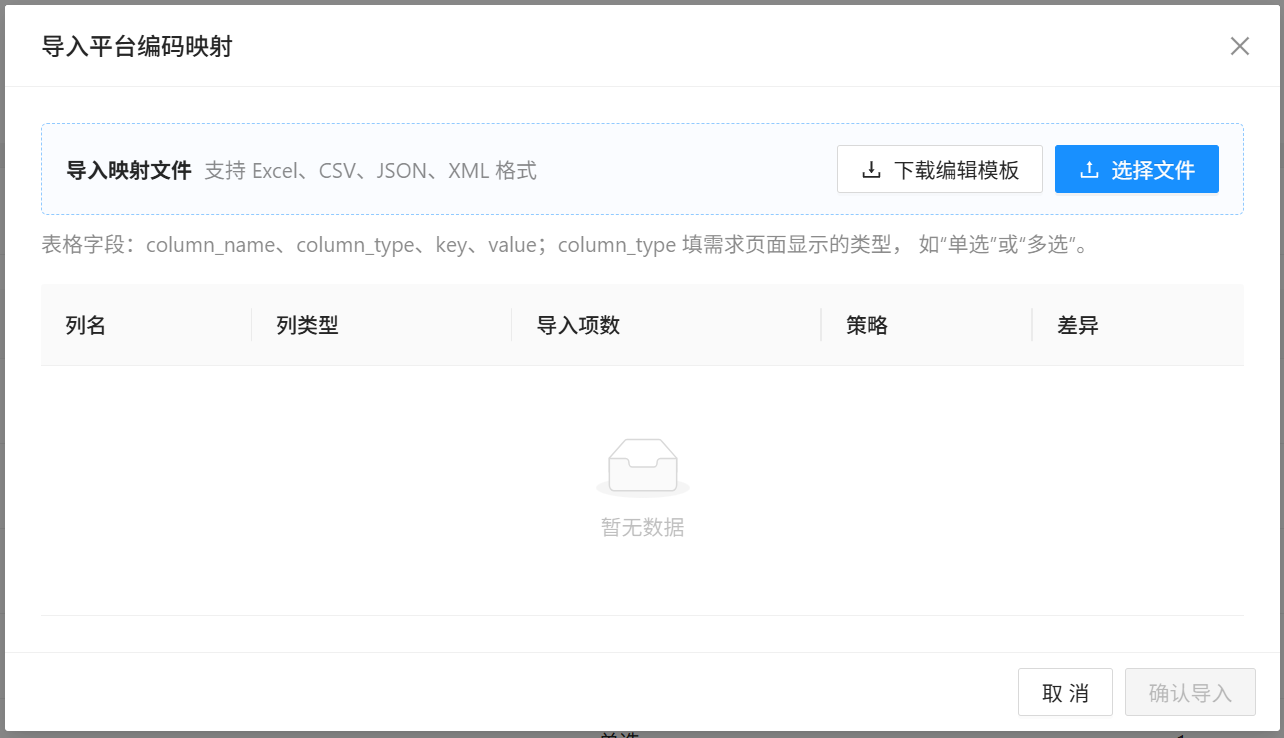
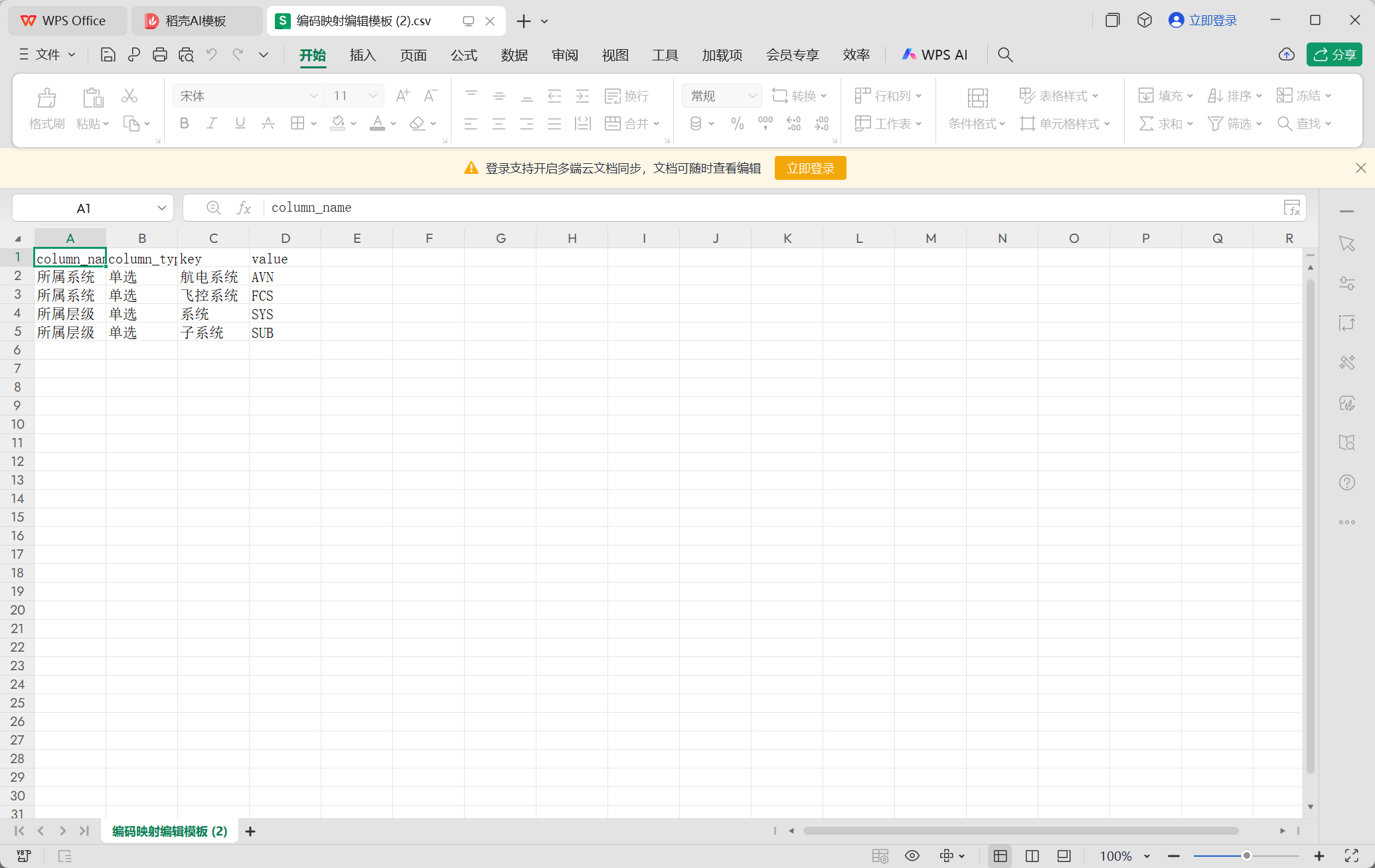
下载模板后可直接在 Excel 中填写多组映射;同一“列名 + 列类型”的记录会归入同一个映射分组。
导入预览会列出每个分组的导入项数、保存策略及新增、修改、删除数量。确认影响范围后再提交导入。
编辑模板字段
| 字段 | 说明 | 示例 |
|---|---|---|
column_name | 需求字段名称 | 所属系统 |
column_type | 需求页面显示的字段类型 | 单选 |
key | 中文取值 | 航电系统 |
value | 英文编码 | AVN |
⚠️
column_type必须填写需求页面中显示的字段类型名称,例如“单选”或“多选”。
导出与使用建议
点击 导出 JSON 可下载当前全部映射配置。建议在批量调整前先导出备份;需要迁移到其他环境时,可在目标环境通过“导入”功能恢复配置。
配置映射前,应先确定字段取值和编码规则,避免同一业务含义在不同字段中使用不一致的英文编码。
常见问题
Q: 为什么相同列名会有多条映射?
A: 映射以“列名 + 列类型”作为唯一标识。列名相同但类型不同,会分别维护。
Q: 修改映射后,已经生成的需求项编码会变化吗?
A: 不会。已有编码保持不变;修改仅用于之后新建需求项的编码生成。
Q: 导入时应选“合并”还是“替换”?
A: 补充或局部修正时选“合并”;以导入文件作为完整标准时选“替换”。操作前建议先导出 JSON 备份。