
Appearance
统计看板模块操作手册
一、模块能做什么
统计分析面向全体人员开放,用于将项目需求数据可视化。每位用户都可以创建和管理自己的看板:
- 创建自己的看板,自由摆放图表和统计卡片
- 用柱状图、折线图、饼图、环形图、组合图展示需求数据
- 用统计卡片一眼看到"项目数 / 需求项 / 审批数"等汇总
- 把自己的看板分享给同事(对方只能查看)
- 导出看板配置,供他人导入后调整数据源,快速生成自己的看板
- 导出图片打包下载,用于汇报或留档
二、三个页面与入口
| 页面 | 作用 | 从哪进 |
|---|---|---|
| 统计看板主页 | 查看看板内容、筛选时间、导出图片 | 菜单进入“统计分析” |
| 看板列表 | 管理所有看板(新建 / 编辑 / 删除 / 导入导出 / 分享) | 看板主页切换看板时,或菜单的"看板管理" |
| 看板编辑 | 拖拽式排版,添加和配置图表 | 看板列表中点"编辑" |
💡 看板"列表"是管理入口,"主页"是看结果的地方,"编辑"是排版的画布。三者按这个关系理解即可。
三、查看统计看板(主页)
在首页导航栏中点击 统计分析,进入需求看板页面。
3.1 切换看板
顶部看板选择器下拉,点选目标看板即可切换。
3.2 时间范围筛选
在时间筛选中选择:近 7 天 / 30 天 / 90 天 / 180 天 / 近一年。看板内所有图表、卡片会随之刷新。
3.3 统计卡片
卡片默认显示三类汇总,均以「更新数 / 总数」形式呈现:
| 卡片 | 含义 |
|---|---|
| 项目数 | 项目总数(含更新数对比) |
| 需求项 | 需求项总数(含更新数对比) |
| 审批数 | 审批项总数(含更新数对比) |
3.4 导出图片
点击 导出图片,会得到一个 ZIP 压缩包,内含:
- 每个图表单独一张 PNG
- 每个统计卡片单独一张 PNG
- 整页汇总图一张 PNG
四、看板管理(看板列表)
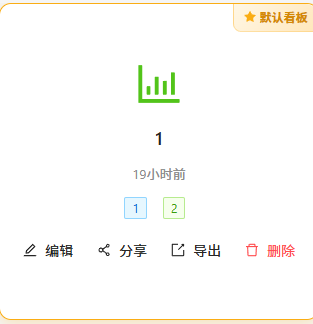
看板列表以卡片网格展示所有看板,每张卡片显示看板名称、标签、更新时间。可用操作如下。

4.1 新建看板
- 点 新建看板,弹出创建窗口。
- 填写 看板名称(必填)。
- 可选填写 看板标签(支持自定义标签)。
- 确认后进入看板编辑页排版。

4.2 编辑看板
点看板卡片上的 编辑,跳转到看板编辑页(拖拽布局,详见第六节)。
4.3 删除看板
点 删除,二次确认后删除。删除不可恢复,请谨慎。
4.4 导出看板(备份)
点 导出,系统把该看板的完整配置(名称、标签、布局、图表配置等)导出为一个 .board 文件(JSON 格式),可用于备份、迁移或分享给其他用户复用。
4.5 导入看板
点 导入,选择其他用户提供的 .board 文件即可创建自己的新看板。导入后请进入编辑页,重新选择本人的项目和需求表等数据源,再保存并生成符合自身数据范围的看板。
⚠️ 导入的看板名称会自动追加
_导入后缀,便于与原看板区分。
4.6 分享看板
点 分享 打开分享窗口:
- 添加分享:从系统用户中选择要分享的对象。
- 已分享列表:显示已分享的用户(用户名、用户代码、分享时间),可点取消来撤销分享。
⚠️ 被分享者 只有查看权限,不能编辑、删除、分享或调整布局。
五、编辑看板(拖拽布局)
进入看板编辑页后,左侧是图表库,右侧是 24 格网格画布。
5.1 添加图表
- 在左侧图表库选择图表类型(饼图 / 折线图 / 柱状图 / 组合图 / 环形图,或标签统计配置)。
- 点击或拖动到右侧画布,图表即添加到看板。
5.2 选中并配置图表
- 点击画布上的图表,使其高亮选中。
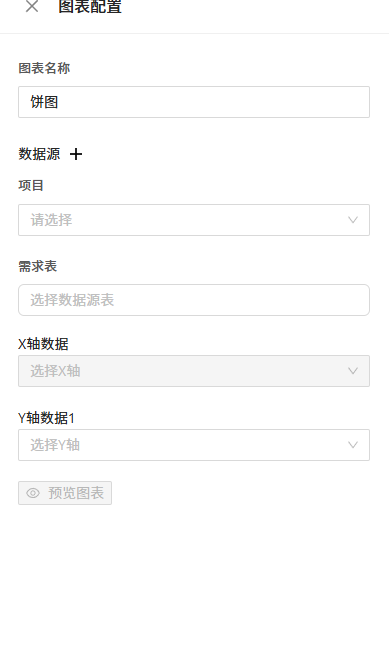
- 右侧弹出配置抽屉,按第七节配置数据源和坐标轴。
5.3 拖拽排序
按住图表顶部的 Header 区域 拖动,可调整图表之间的顺序。
5.4 调整大小
按住图表 右下角 拖动,可调整图表尺寸。
⚠️ 最小尺寸限制:宽 4 格 × 高 3 格,小于此尺寸无法再缩。
5.5 删除图表
点图表上的 删除按钮 即可移除。
5.6 修改看板名称
双击 看板名称即可进入编辑,改完确认。
5.7 管理标签
为看板添加或修改标签,便于在列表中分类识别。
5.8 设为默认看板
可将当前看板设为默认看板,进入模块时优先展示。
⚠️ 默认看板 不可取消;如需更换默认,把另一个看板设为默认即可。
5.9 分享管理
在编辑页可同样打开分享弹窗,管理分享对象(操作同 5.6)。
5.10 保存与返回
完成排版后记得保存(按页面提供的保存入口操作),再返回查看效果。
六、图表配置(配置抽屉)
选中图表后,右侧抽屉用于配置该图表的数据。逐项填写:
6.1 图表名称
输入图表显示用名称。
6.2 选择数据源
- 选择项目:从项目列表选择。
- 选择需求表:通过树形选择器,按"项目文件夹 → 需求集 → 需求表"层级展开勾选。
- 左侧为树形结构,可展开/收起全部节点。
- 右侧显示已选中的需求表列表。
- 支持添加 多个数据源,图表会合并展示。
6.3 配置 X 轴字段
选择作为 X 轴分类的字段,支持字段类型:text / treeNode / number。
6.4 配置 Y 轴字段
选择作为 Y 轴数值的字段。不同图表类型支持的 Y 轴数据类型不同(见下表)。
| 图表类型 | Y 轴支持的数据类型 |
|---|---|
| 饼图 / 环形图 | number、select、checkbox、enumeration |
| 柱状图 / 折线图 / 组合图 | 仅 number |
6.5 预览图表
配置过程中可点 预览,在弹窗中查看当前配置的图表效果,确认无误后再应用。
💡 饼图/环形图:按选项值统计数量。 柱状图/折线图/组合图:按 X 轴分类展示 Y 轴数值。
七、统计卡片配置
在统计配置抽屉中调整看板上的统计卡片。
7.1 项目标签筛选
多选项目标签,统计卡片将只统计所选标签范围内的数据。
7.2 卡片显示开关
分别控制三个卡片的显示与隐藏:
- 项目数:开 / 关
- 需求项:开 / 关
- 审批数:开 / 关
不需要的卡片关掉即可,不会影响数据本身。
八、图表类型速查
| 图表类型 | 适合展示 | Y 轴支持类型 |
|---|---|---|
| 饼图(扇形统计图) | 各选项占比 | number、select、checkbox、enumeration |
| 环形图 | 各选项占比(中心可放总数) | number、select、checkbox、enumeration |
| 柱状图 | 各分类数值对比 | number |
| 折线图 | 数值随分类的变化趋势 | number |
| 组合图 | 多类数值混合对比 | number |
九、权限说明
| 角色 | 权限 |
|---|---|
| 全体用户 | 可创建和管理自己的看板,也可导入他人导出的配置作为起点。 |
| 看板所有者(创建者) | 完整权限:编辑、删除、分享、调整大小、拖拽排序 |
| 被分享者 | 仅可查看,不能编辑 / 删除 / 分享 / 调整大小 / 拖拽 |
💡 如果你发现某个看板无法编辑或调整布局,通常是因为你是被分享者而非所有者。
十、常见问题
Q1:导入的看板名字后面多了个 _导入,能去掉吗? 这是系统自动加的后缀,用于和原看板区分。导入后可在看板编辑页双击名称自行修改。
Q2:被分享的同事能改我的看板吗? 不能。被分享者仅有查看权限,所有编辑类操作对其不可见。
Q3:导出的图片包含哪些内容? ZIP 包内含:每个图表的 PNG、每个统计卡片的 PNG、以及一张整页汇总 PNG。
Q4:导出的 .board 文件可以给其他人使用吗? 可以。其他人导入后会得到自己的看板副本;请根据自己的权限和数据范围重新配置项目、需求表等数据源,再保存使用。
Q5:默认看板怎么取消? 默认看板不可直接取消,把另一个看板设为默认即可替换。
Q6:图表缩不到更小了? 有最小尺寸限制(宽 4 格 × 高 3 格),低于此即不可再缩。