Appearance
🔍 需求表基础操作
新建需求项
1.插入行/列
a.在表上进行添加
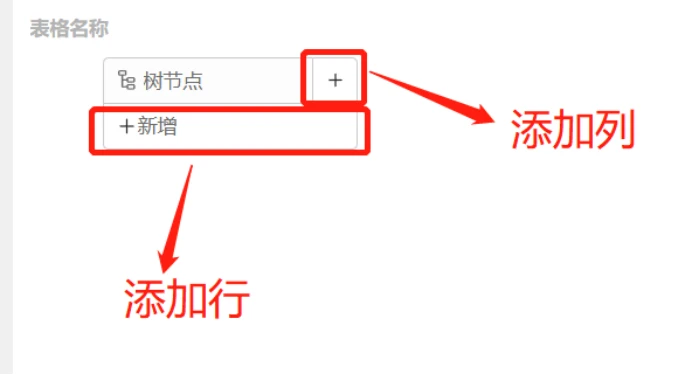
b.在某一行/列上添加
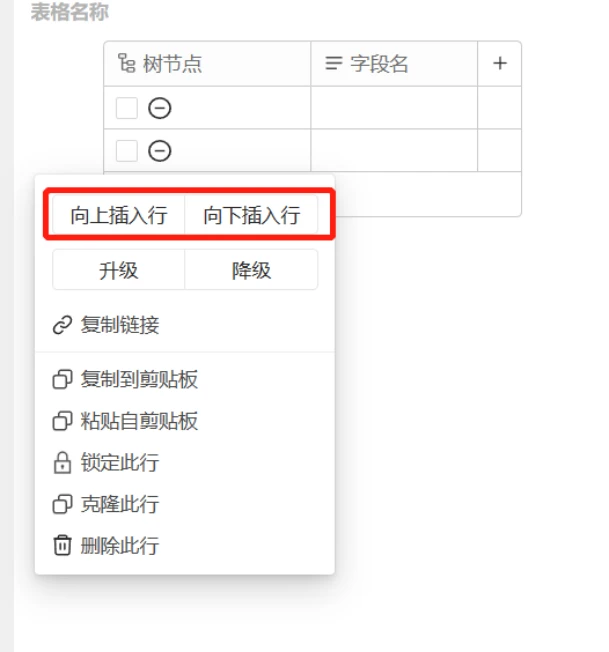
在列表行前悬停点击“更多”,在弹窗上选择向上插入行或向下插入行。
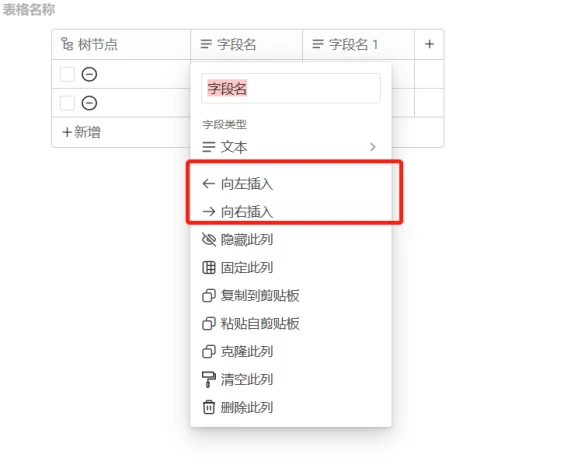
右击数据列的列头,在弹窗上选择向右插入或向左插入。
2.编辑列表行
在需求表内与普通文本编辑器使用一致,输入文字,回车换行,通过方向键移动光标,复制或剪切一段文本后粘贴。不同的是所有列表行都可以通过左侧的”更多“图标进行拖动,拖动时可以根据出现的辅助线确定块将要移动到的位置。你可以灵活运用这些拖动的特性,任意调整各个列表行的位置。
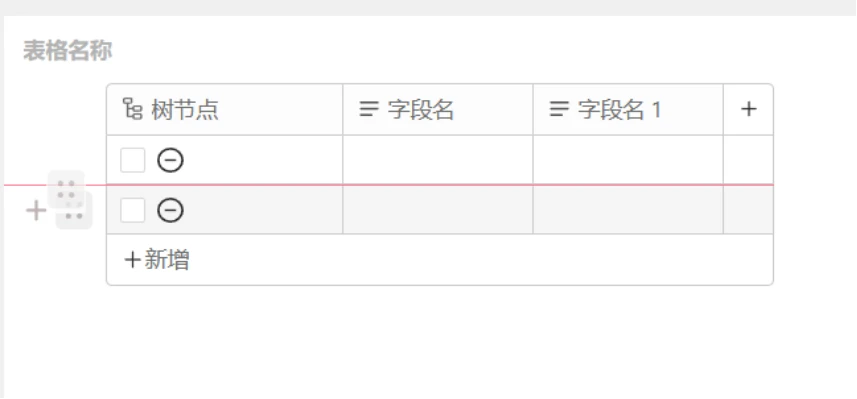
3.数据行的父级关系调整
a.单行调整
点击需要调整数据行前的更多图标,在弹窗内选择升级/降级调整数据行的父级关系。
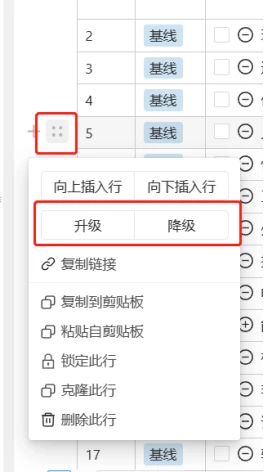
b.批量调整
勾选需要调整的数据行,在工具栏中选择升级/降级图标对表格进行父级调整。
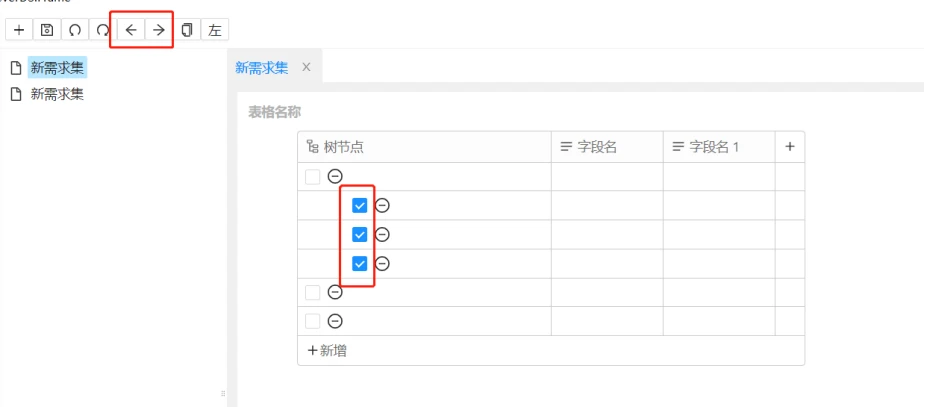
勾选需要调整的数据行,选中的节点可以任意向左向右移动
向左快捷键:ctrl+Shift+←
向右快捷键:ctrl+Shift+→
4.数据行锁定与隐藏
a.数据行锁定
点击需要锁定数据行前的更多图标,在弹窗内选择锁定此行按键
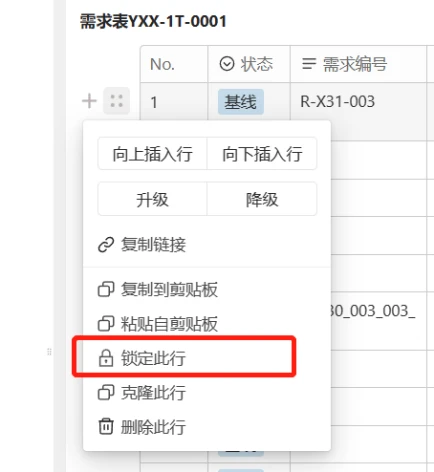
点击数据表右上方的更多图标,在弹窗内选择需要锁定的对象
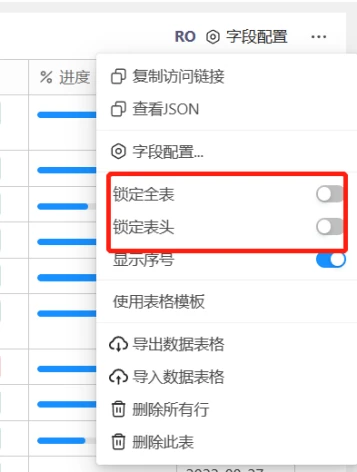
点击数据表右上方的字段配置,在弹窗内选择需要锁定的对象
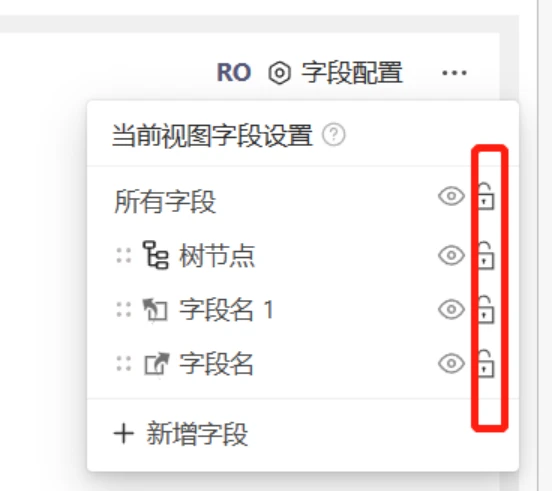
b.数据列隐藏
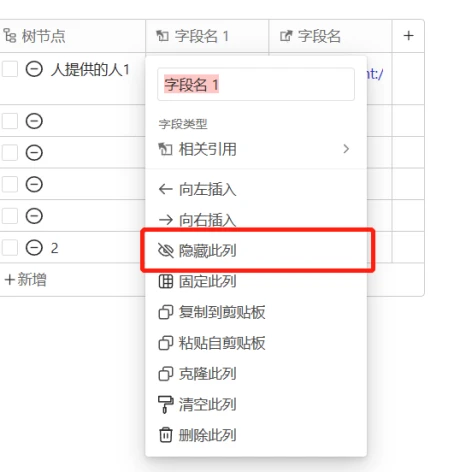
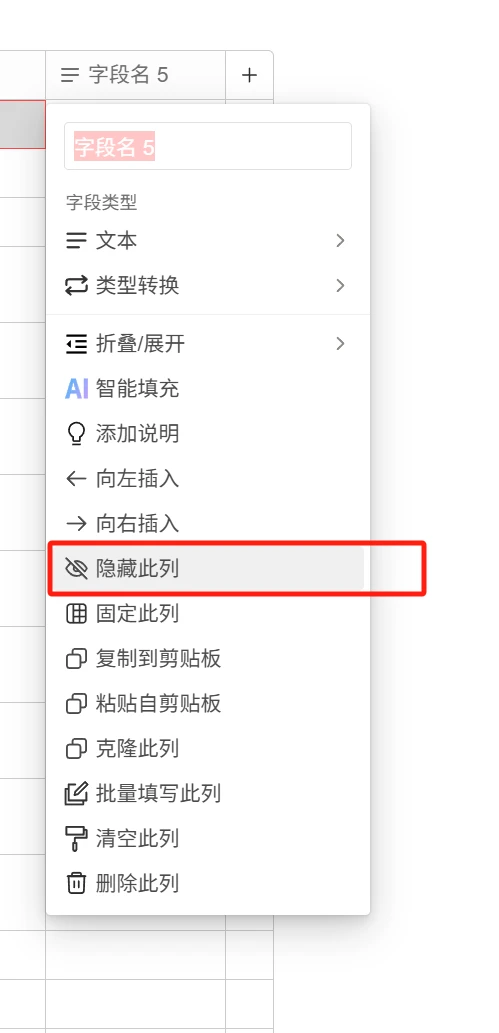
右击需要锁定数据列,在弹窗内选择隐藏此行按键
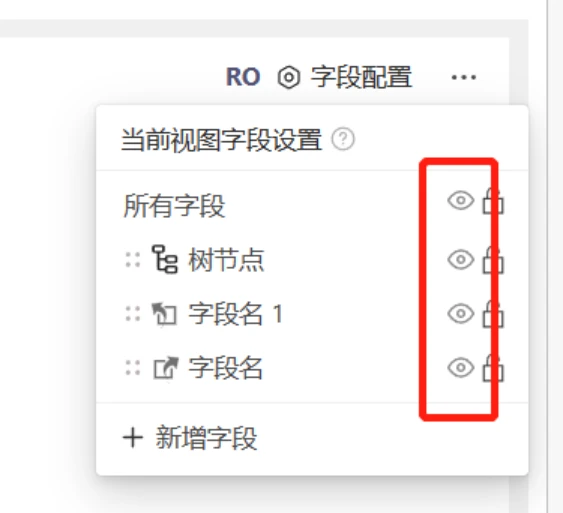
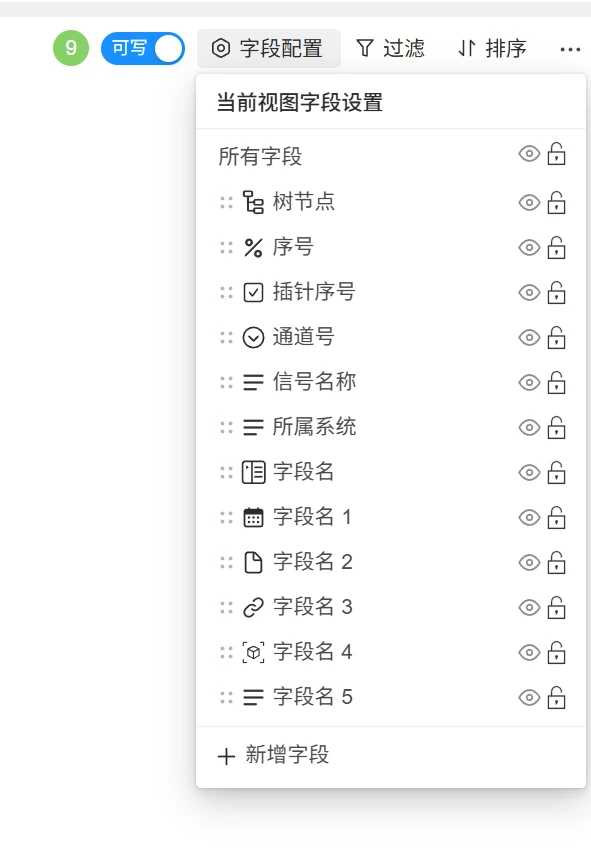
点击数据表右上方的字段配置,在弹窗内选择需要隐藏的对象
需求表只读/可写权限
1.进入需求界面后,默认状态为只读
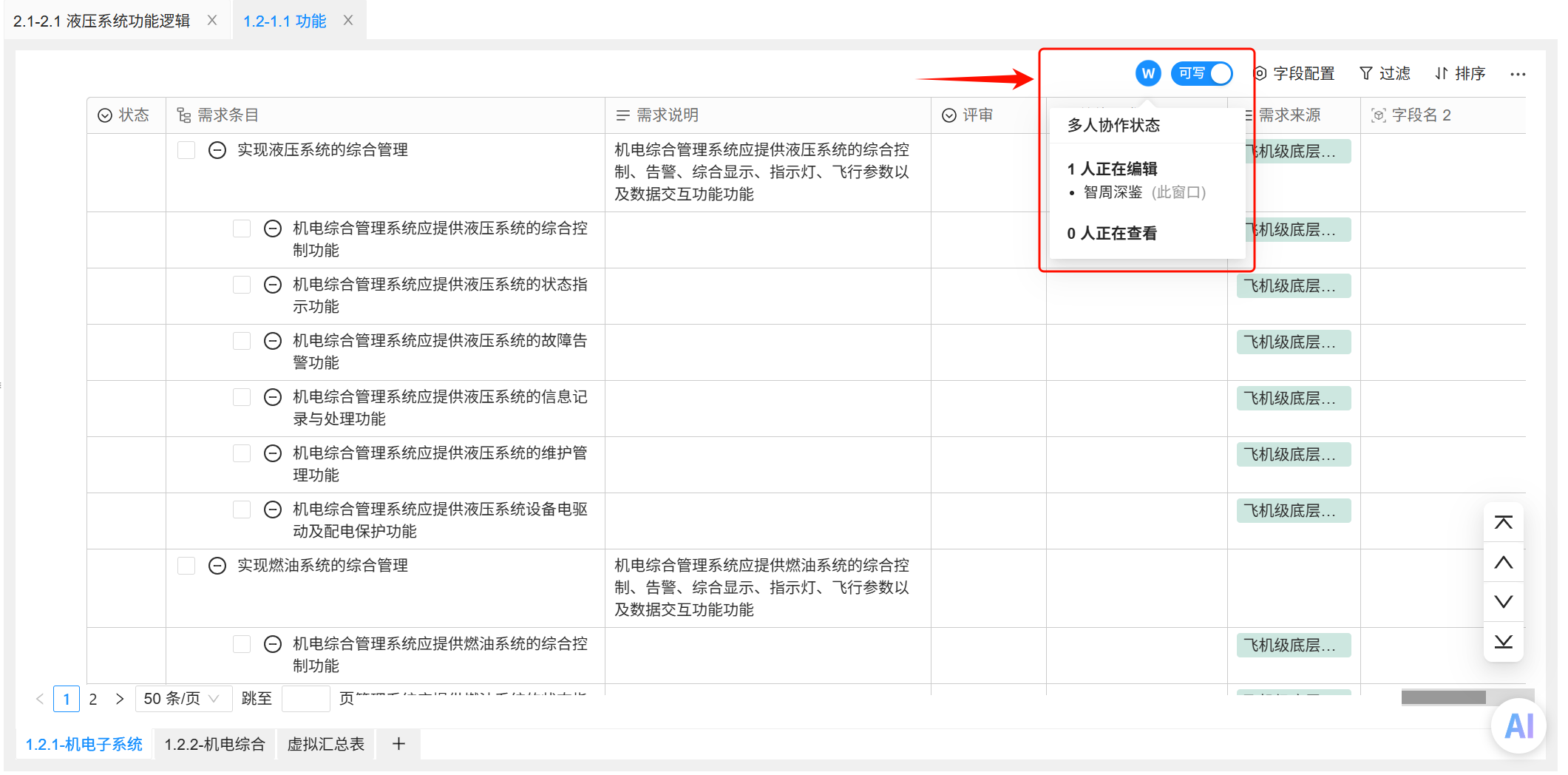
2.在多人同时对同一需求表格进行编辑时,有一个页面状态为“可写”其余页面都不可置为“可写”状态
3.页面状态为“可写”时,关闭该页面状态自动置为“只读”
导入需求表
需求表支持导入 .csv、.xls 和 .xlsx 文件。导入前需要将需求表切换为“可写”状态,并确保表头未锁定。
操作步骤
1.点击需求表右上角的“更多”图标,在菜单中选择“导入数据表格”。
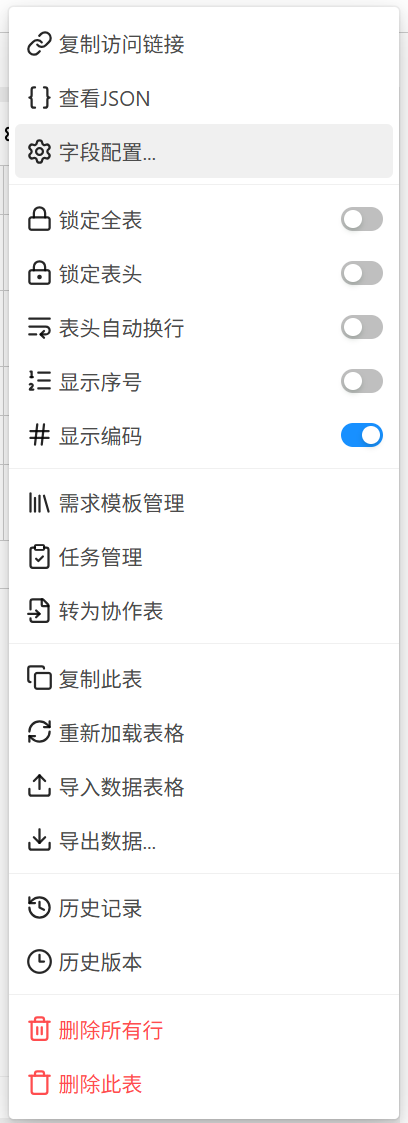
2.选择需要导入的文件。文件解析期间页面会持续显示“解析中”,解析完成后自动打开“确认导入字段”窗口。

3.在窗口顶部选择导入方式:
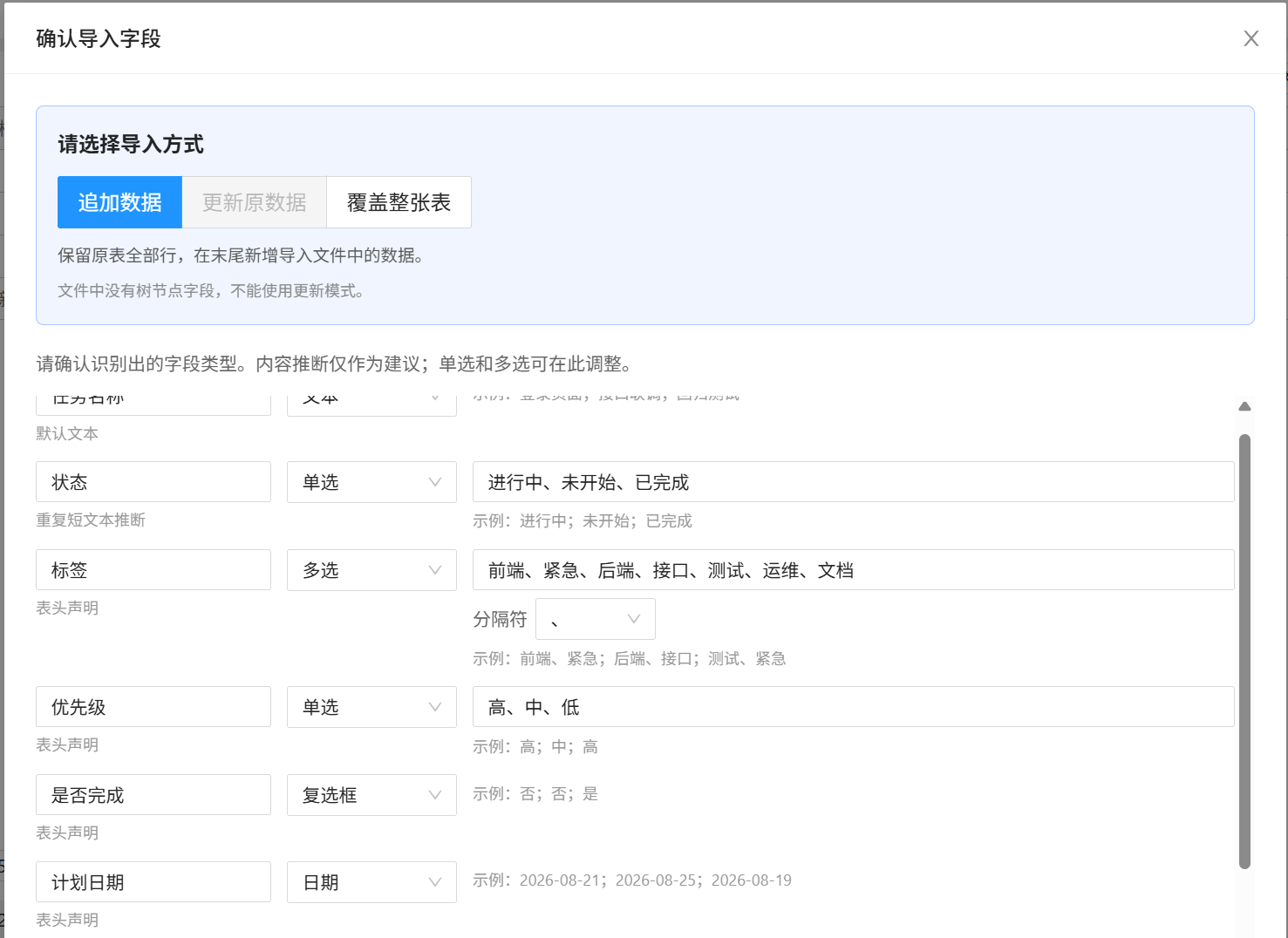
- 追加数据:保留原表全部数据,在表格末尾新增文件中的数据行。
- 更新原数据:根据“树节点”内容精确匹配原表数据,只更新匹配行的其他字段,不修改树节点本身。空树节点、未匹配树节点以及原表或导入文件中重复的树节点均会跳过。
- 覆盖整张表:删除原表全部数据行,再使用导入文件中的数据重新生成。该操作会影响原表所有数据,执行前请确认已备份。
4.检查每个字段的名称、识别类型、选项和示例值。单选、多选字段可以调整选项,多选字段可以调整分隔符;相关需求字段会自动校验链接是否有效以及是否有访问权限。
5.点击“开始导入”。更新模式完成后会提示成功更新和跳过的行数。
字段类型识别
系统按照“表头声明、Excel 下拉验证、单元格内容推断、默认文本”的顺序识别字段类型。
| 表头示例 | 识别类型 | 说明 |
|---|---|---|
树节点 | 树节点 | 更新模式使用该字段内容匹配原表数据 |
所属系统[单选] | 单选 | Excel 下拉验证中的候选值会自动生成选项 |
标签[多选] | 多选 | 支持使用顿号、逗号、分号或竖线分隔多个值 |
优先级[单选:高|中|低] | 单选 | 可在表头中直接声明候选项,候选项之间使用竖线分隔 |
字段名[编码] | 编码 | 只识别为编码特殊类型,不导入文件中的实际编码值 |
是否完成[复选] | 复选框 | 支持“是/否”、“true/false”和“1/0” |
计划日期[日期] | 日期 | 推荐使用 YYYY-MM-DD 格式 |
工时[数字] | 数字 | 仅导入可转换为数字的值 |
备注[文本] | 文本 | 按普通文本导入 |
依赖需求[相关需求] | 相关需求 | 使用需求链接精确关联,支持换行、顿号和中英文分号分隔多个需求 |
.xlsx 文件中的 Excel 下拉验证会优先识别为单选字段。CSV 文件本身不包含字段类型信息,建议通过表头的方括号声明字段类型。
CSV 示例
csv
树节点,所属系统[单选:动力系统|客舱系统|机体结构],标签[多选],字段名[编码],是否完成[复选],计划日期[日期]
示例1,动力系统,"前端、紧急",EXPPWR-SYS74,否,2026-08-21
示例2,客舱系统,"后端、接口",EXPCAB-DEV75,是,2026-08-25
导入上述文件时,“所属系统”识别为单选,“标签”识别为多选,“是否完成”识别为复选框,“计划日期”识别为日期。“字段名”识别为编码列,但 EXPPWR-SYS74、EXPCAB-DEV75 不会作为实际编码写入需求表。
相关需求导入
相关需求以需求链接作为唯一标识,名称只用于方便查看。推荐每个相关需求占一行,支持以下两种写法:
text
登录需求 [requirement:/projects/1/requirements/req1/tables/table1/rows/row1]
requirement:/projects/1/requirements/req1/tables/table1/rows/row2
系统也支持当前站点的完整浏览器地址,导入时会统一转换为 requirement: 地址。同一单元格中的重复链接会自动去重。
预览窗口会显示相关需求的总数、有效数量及无效或无权限数量。不存在、无权访问或格式错误的链接不会写入表格,但不会影响当前行其他字段的导入。更新模式下,相关需求单元格为空表示清空原有相关需求。
从需求表导出的 Excel 会将相关需求保存为“名称 [URL]”,并在表头增加 [相关需求] 类型声明,可以直接线下修改后重新导入。旧版导出文件如果只包含需求名称而没有 URL,无法可靠区分同名需求,因此不会自动按名称建立关联。
新导出的 Excel 还包含一个隐藏的来源行标识列。将文件导入其他需求表时,原表内部的相关需求会自动映射到新表中对应的导入行;指向其他需求表的关联仍保留原链接。请勿删除或修改该隐藏列,否则系统只能继续使用原表链接。
使用建议
- 将旧数据导出并在线下修改后导回原表时,推荐选择“更新原数据”,并保证每个树节点内容唯一且未被修改。
- 需要保留原数据并补充新行时选择“追加数据”。
- 需要完全以导入文件为准时选择“覆盖整张表”,操作前建议先导出原表备份。
- 内容推断只作为推荐结果。开始导入前,应在预览窗口检查单选、多选、日期、数字等字段类型是否正确。
- 同名字段会优先匹配原表已有字段,并沿用原字段类型。
- 导入相关需求时,建议保留导出文件中的 URL;只修改显示名称不会改变实际关联目标。
导出需求表
1.表内导出数据表
点击需要导出数据表右上方的更多图标,在弹窗内选择导出数据表格。
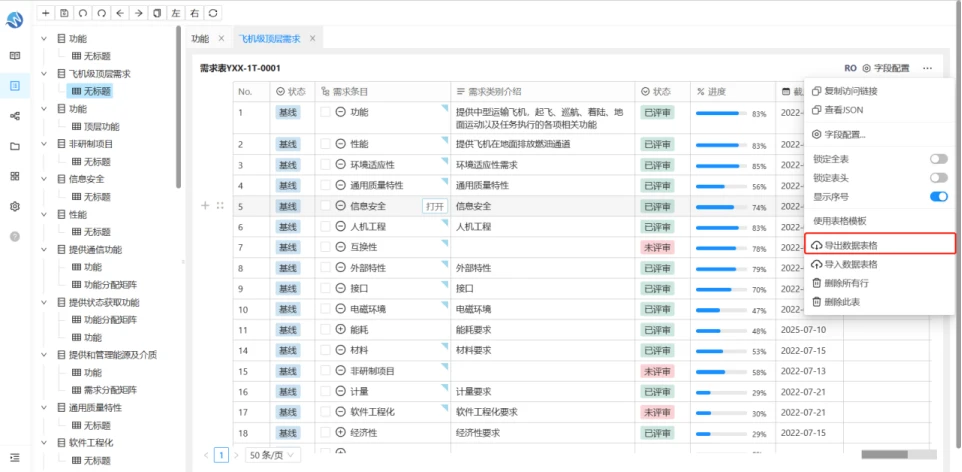
2.需求树导出数据表为 Word
a.点击需求树上面操作栏的“导出需求表”按键。
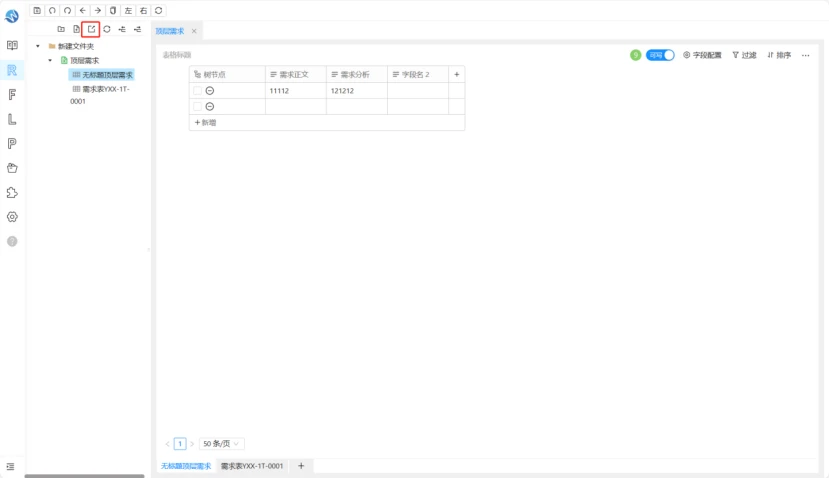
b.在导出需求表弹窗内勾选需要导出的需求表名称后点击确定,即可导出需求表。
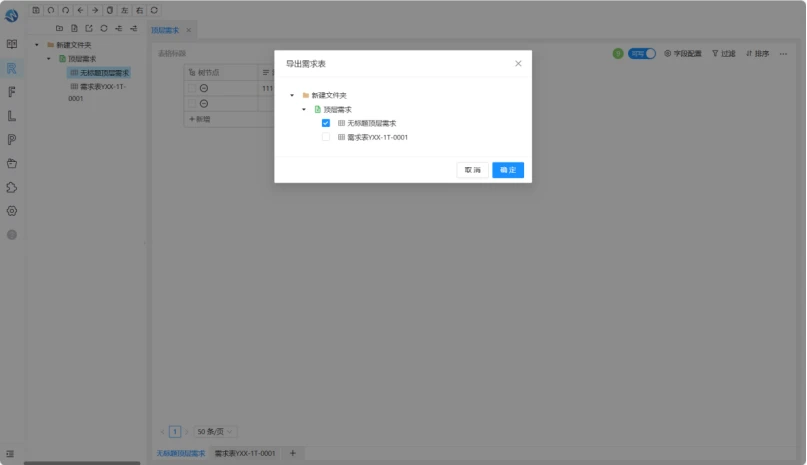
- 当在导出弹窗内选择多张表时,只输出符合输出标准的表内容。
- 导出表所属的需求集名称需要包含“顶层需求”或“底层需求”字样。
- 导出表需要包含以下字段方可导出有效内容:“序号”“需求正文”“需求分析”与“备注”。
复制或删除字段
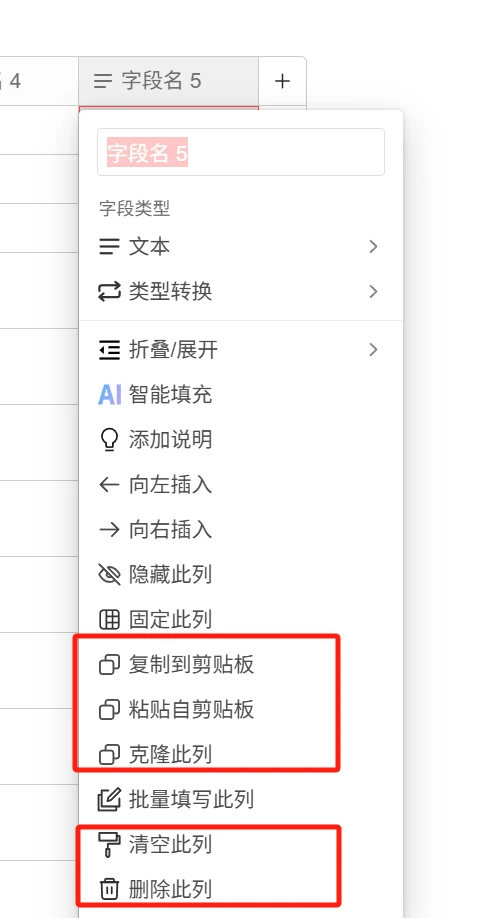
鼠标右键点击列字段名称点击右侧的功能选择区,按需选择复制字段/列,或是删除字段/列。
列筛选功能
在需求表的筛选功能中,点击 添加筛选条件,其中有 添加筛选条件 与 添加筛选条件组 可供选择。
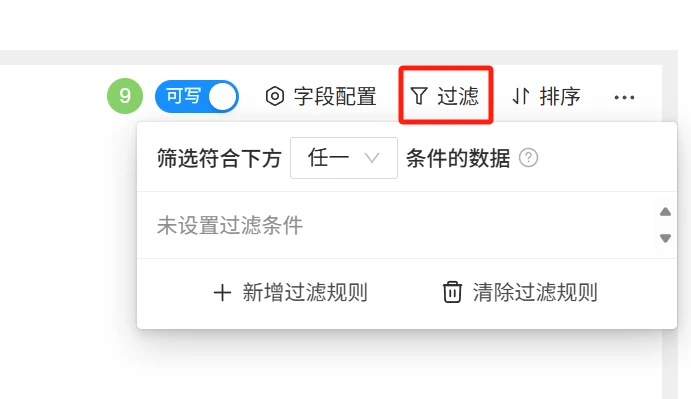
选择要设置筛选的字段,然后设置需要满足的条件。
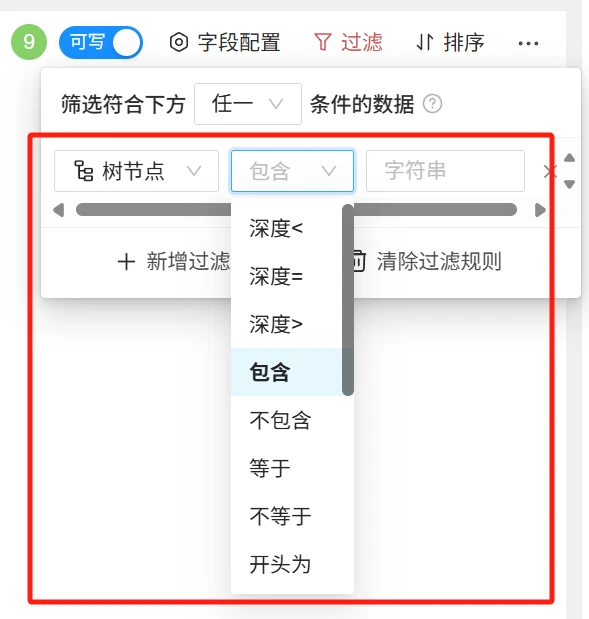
一旦视图配置了筛选条件,则视图右上方会显示红色的筛选图标,点击可以直接进入筛选设置。 
列说明功能
为解决需求表模板发布后需要人工指导填写的痛点,故新增需求列填写说明功能。该功能可在需求列设置时同时将填表指导意见同步设置,使得填表要求 更好的下发。操作步骤如下:
1.在需求模块内选中需求表且打开可写状态时,选中需要添加说明的需求列的列头打开列操作弹窗内点击“添加说明”按键 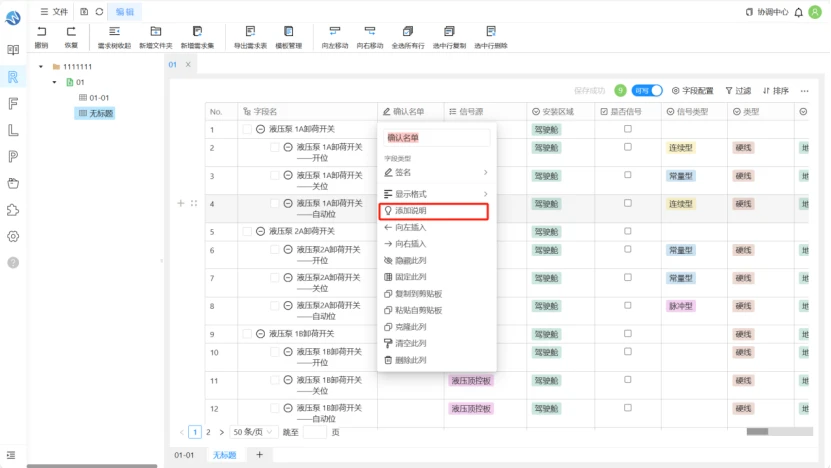
2.在添加说明的弹窗内添加对该列的填写指导说明,完成后点击“确认”按键
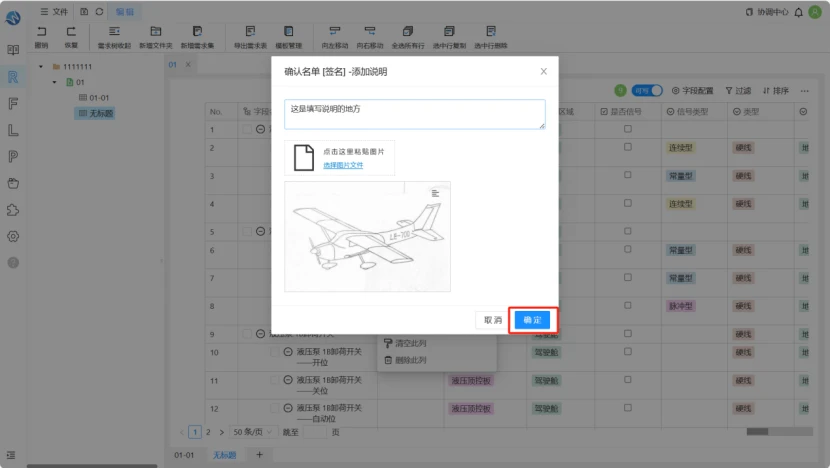
3.在需求表上对应列出现提示图标,即表示该列存在说明,点击图标可打开说明详情。 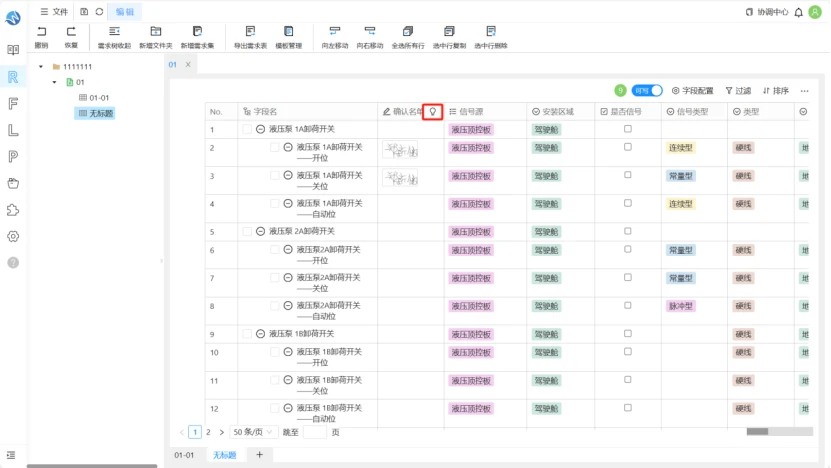
表头自动换行
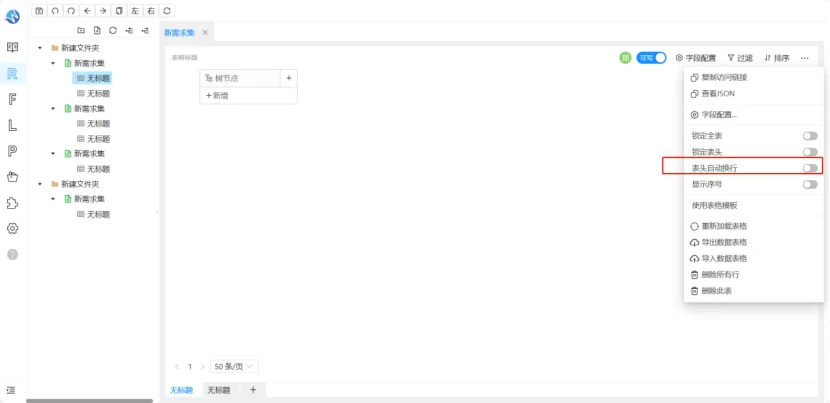
在需求模块上使用表头自动换行功能需要先确保需求表状态为“可写”且再进行以下操作:
1.在表格工具栏最右侧的”...“下拉菜单中,将“表头自动换行“开关【打开】(默认为【关闭】状态)
2.只要某一列的列名称过长,超出了此列的宽度,表头就会自动换行并以多行文本的形式呈现
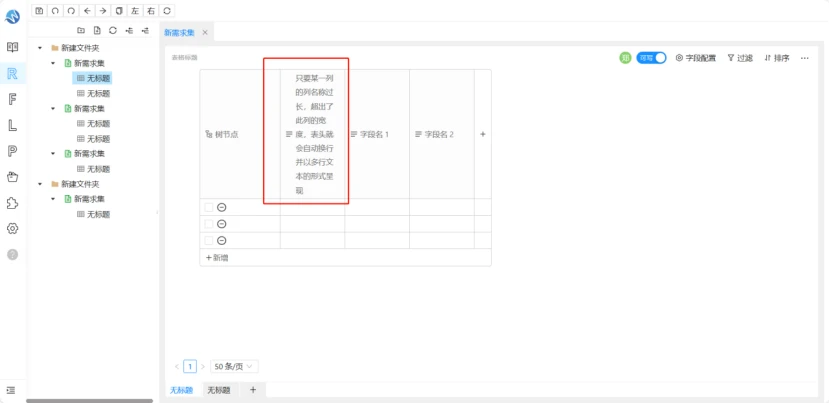
- 如果不想要自动换行,将“表头自动换行“开关设置为【关闭】状态即可。
- “表头自动换行“设置会被保存,下次刷新页面后依然保持设置的状态。
- 只读模式下暂时无法更新此项设置。
列属性“折叠/展开”
需求模块内的文本、签名与媒体或文件字段类型的需求列,新增列属性“折叠/展开”
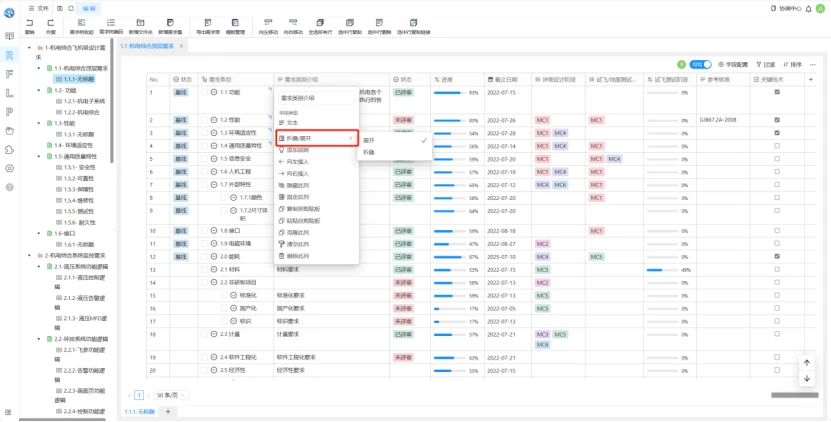
- 文本类型折叠:仅展示一行文本,点击可弹窗查看文本
- 签名类型折叠:展示已有XX个签名,点击可弹窗查看全部的多个签名详情
- 媒体或文件类型折叠:仅展示文件列表
需求AI助手
在需求项编辑时,需求项右键菜单内选中AI助手。
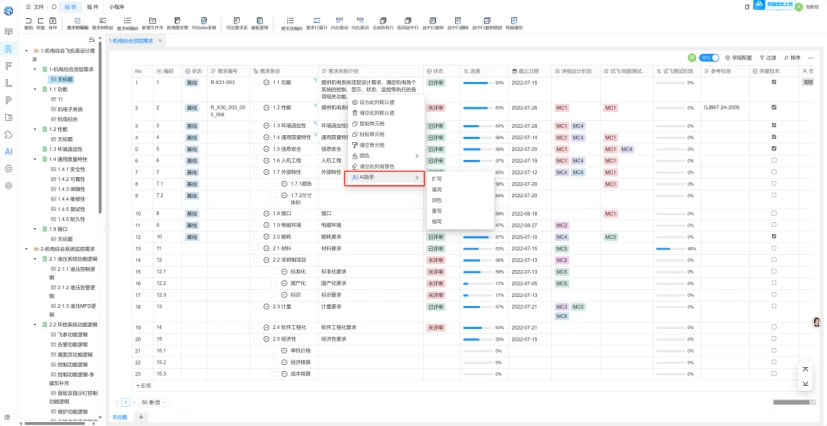
- 扩写:可根据用户输入的简短提示、关键词或片段,自动生成逻辑连贯、语境匹配的完整内容。
- 填充:能够根据用户提供的上下列文本内容,自动补全逻辑通顺、语义连贯的完整文本。
- 润色:能够自动修正语法错误、调整句式结构、优化词汇选择,并提升整体表达的流畅性和专业性。
- 重写:能够在完全保留原文核心含义的前提下,通过调整句式结构、替换同义表达、优化行文逻辑等方式,生成全新表述的优质内容。
- 缩写:能够自动提取长文本的核心信息,生成简洁准确的缩写版本。
需求列AI批量填充
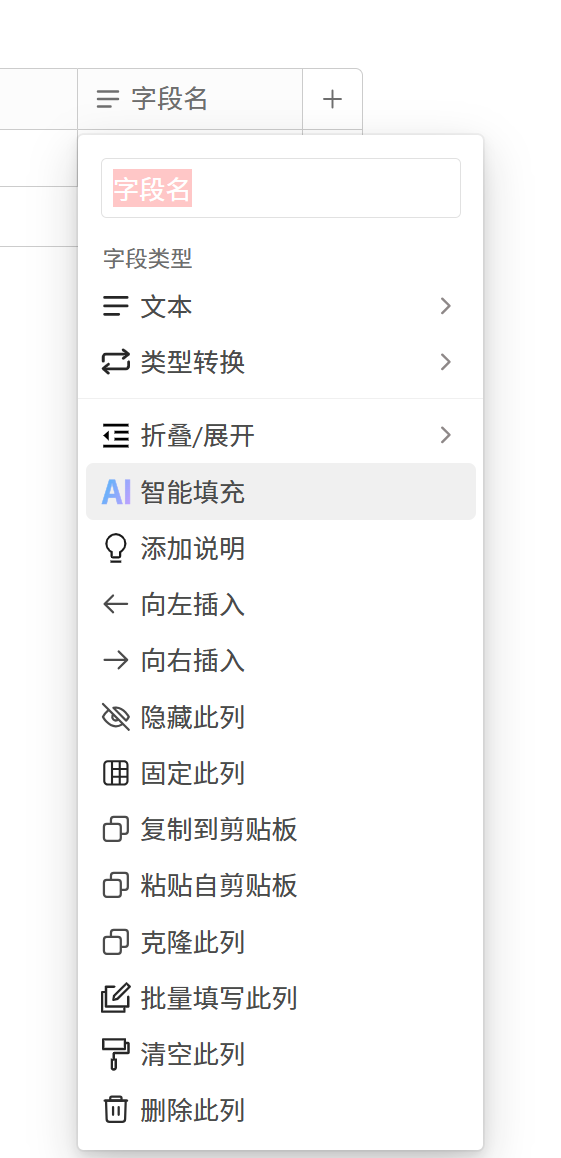
1.在需求表可写状态下点击填充的需求列字段打开列操作弹窗,点击“批量填充”按键,即可将选中行的字段内容批量填充到其他行。
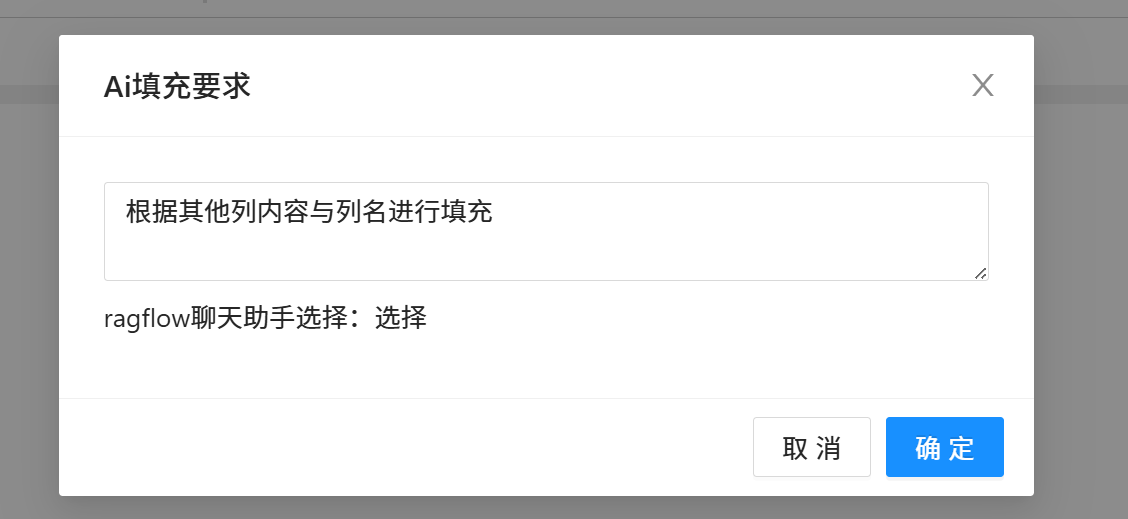
2.在批量填充的弹窗内,可填写AI填充的提示词,点击“确认”按键即可将选中行的字段内容批量填充。
隐藏或显示字段
隐藏已有字段:鼠标右键点击字段名称,或是将鼠标悬停在字段名称上并点击右侧的隐藏字段/列。
点击 字段配置,点击可见图标即可调整字段的显示或隐藏状态。通过这种方式,你可以让被隐藏的字段重新显示在视图中。
需求行批量移动功能
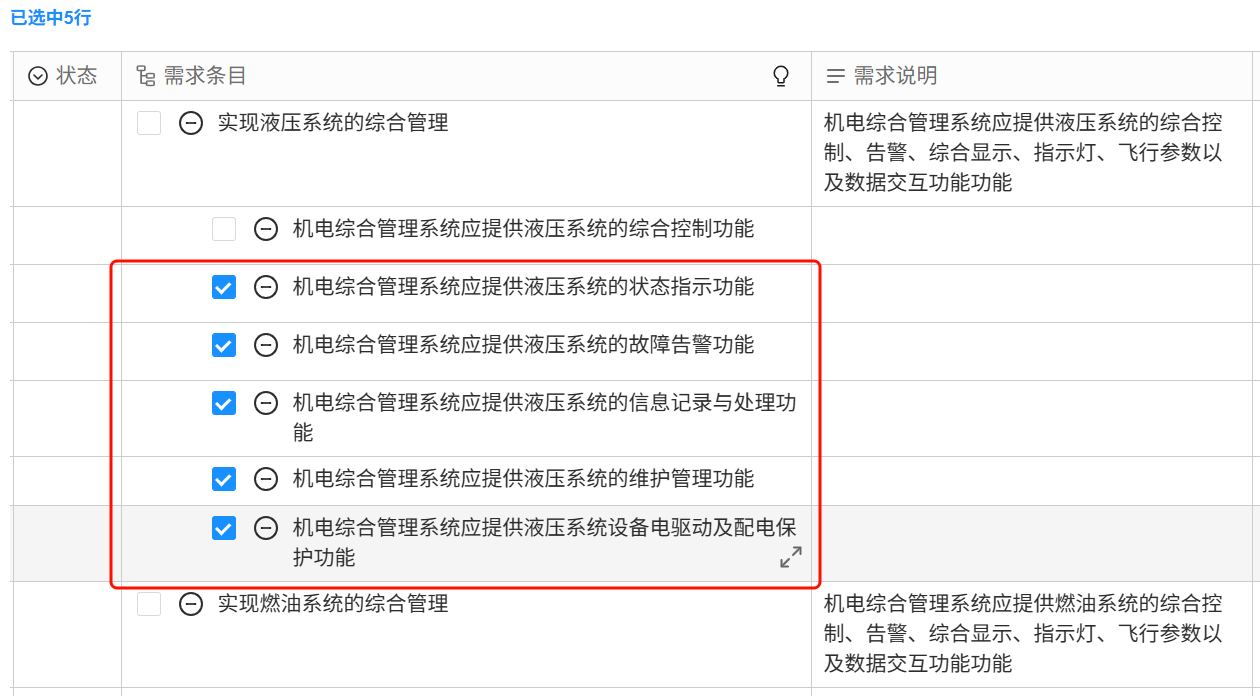
在需求表只读状态下勾选需要移动的需求行,找到需要移动到的位置,在表格前的更多菜单中点击移动选中行到此位置,可将所选中的需求行从原先位置 移动到操作行的下一行。如图所示:
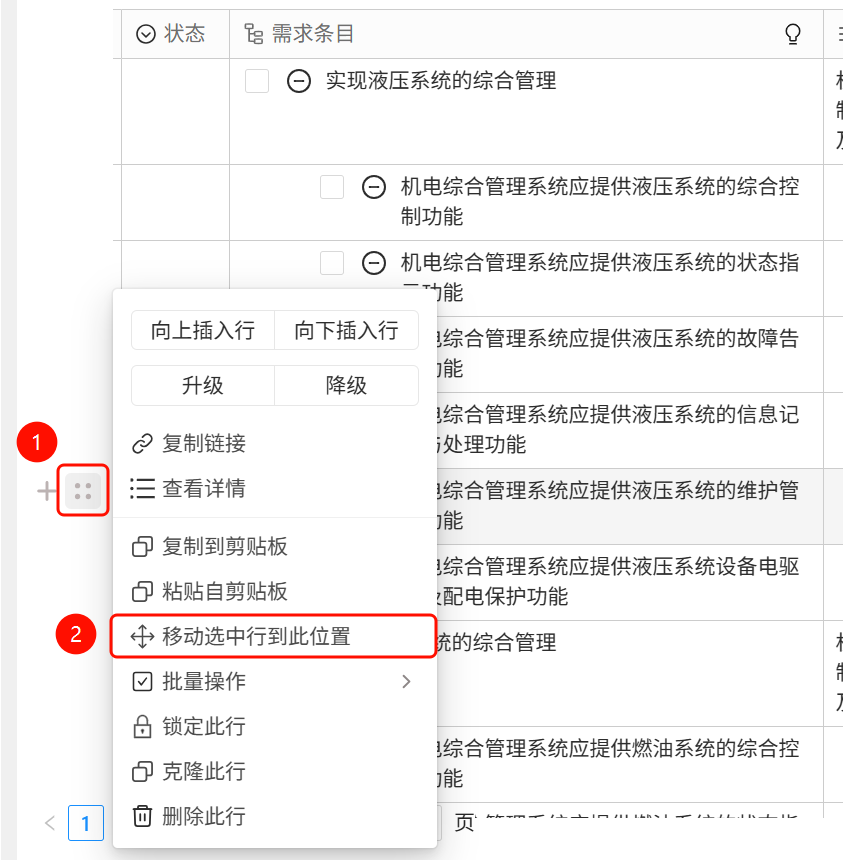
移动行的层级结构与操作行的层级结构保持一致,如需调整层级结构进行手动调整即可。