Appearance
🔧 需求表字段介绍
需求字段类型汇总表
| 字段类型 | 说明 |
|---|---|
| 树节点 | 表格数据内只能有唯一一个树节点类型字段 |
| 文本 | 表格字段类型为文本型,此处可使用AI辅助输入 |
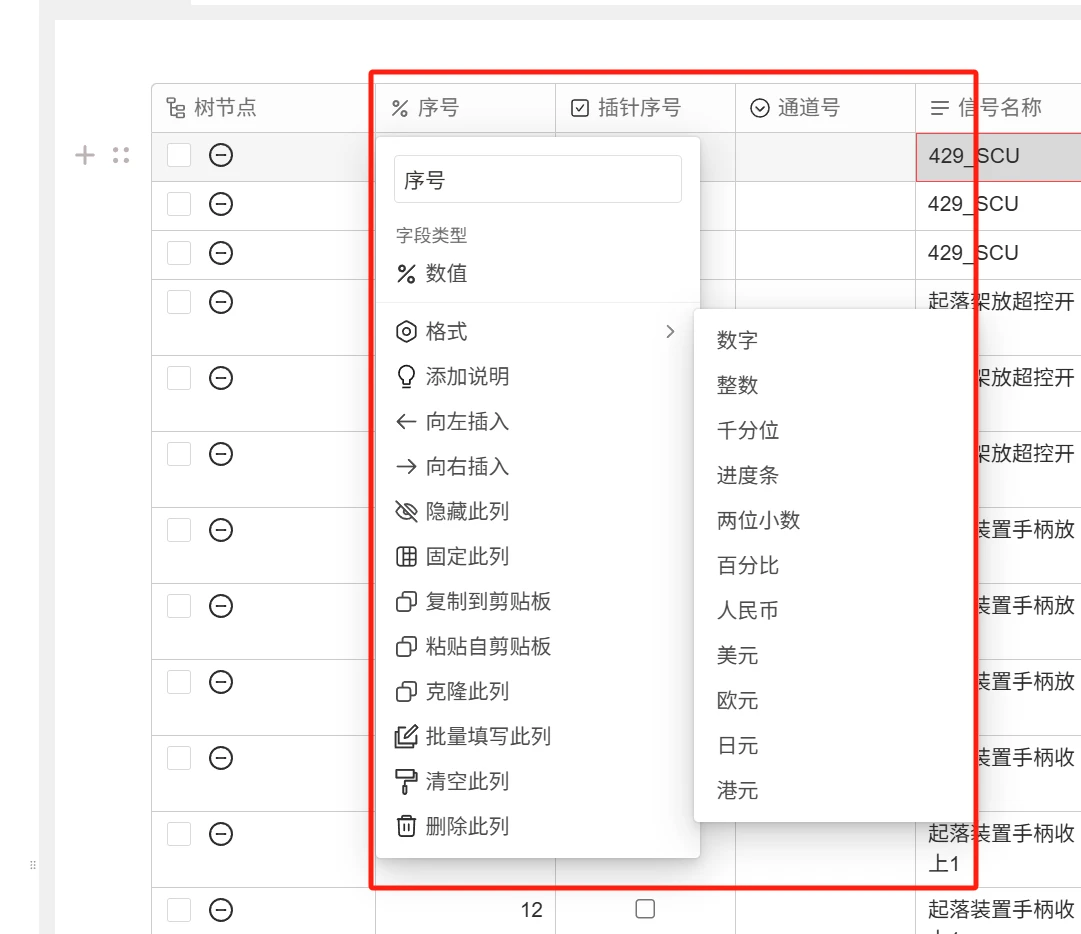
| 数值 | 表格字段类型为数值型,同时支持数字、整数、千分位、进度条、两位小数、百分比、人民币与货币单位 |
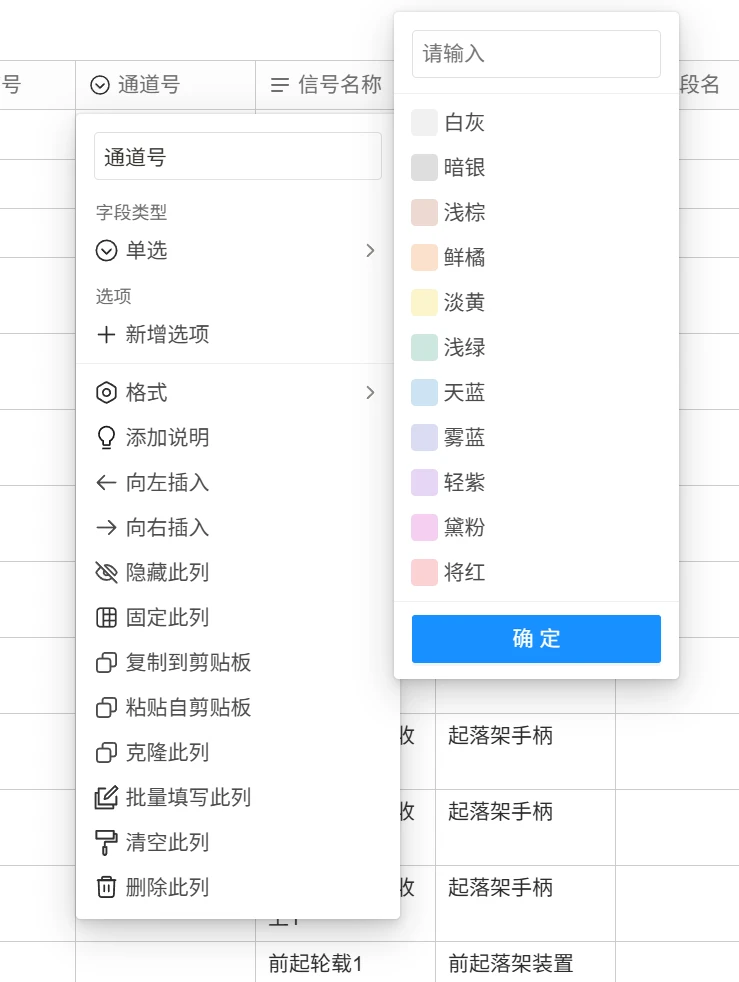
| 单选 | 表格字段类型为单项选择,同时支持自定义选项与颜色 |
| 多选 | 表格字段类型为多项选择,同时支持自定义选项与颜色 |
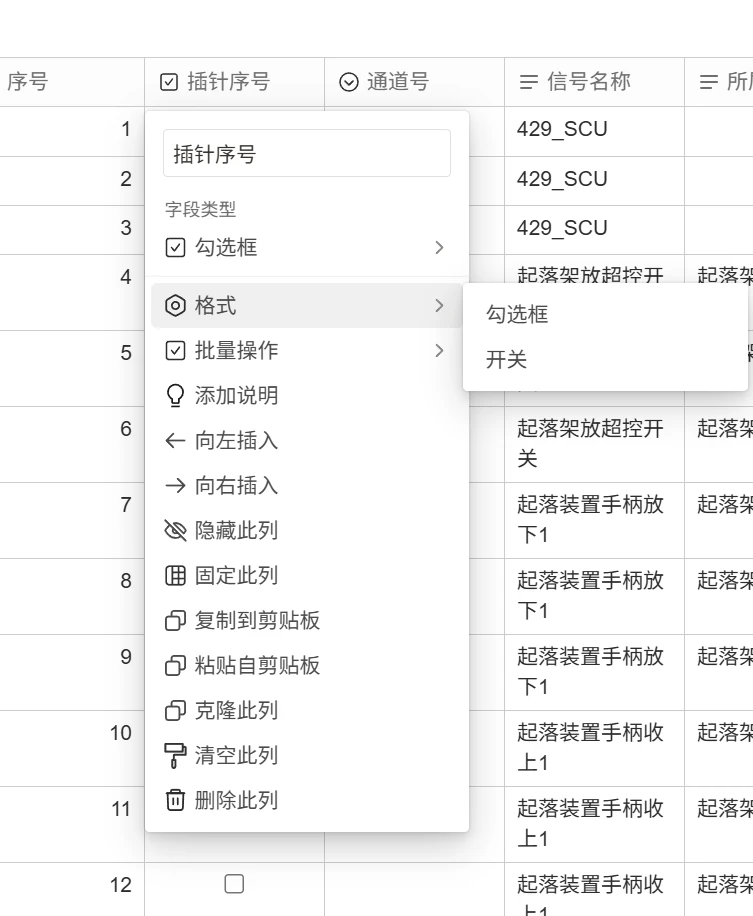
| 勾选框 | 表格字段类型为布尔值选项,有勾选框与开关切换两种形式选择 |
| 日期 | 表格字段类型为日期 |
| 编码 | 表格数据内只能有唯一一个编码,可自定义起始编码 |
| 签名 | 表格数据的电子签章功能,点击单元格内进行用户签章 |
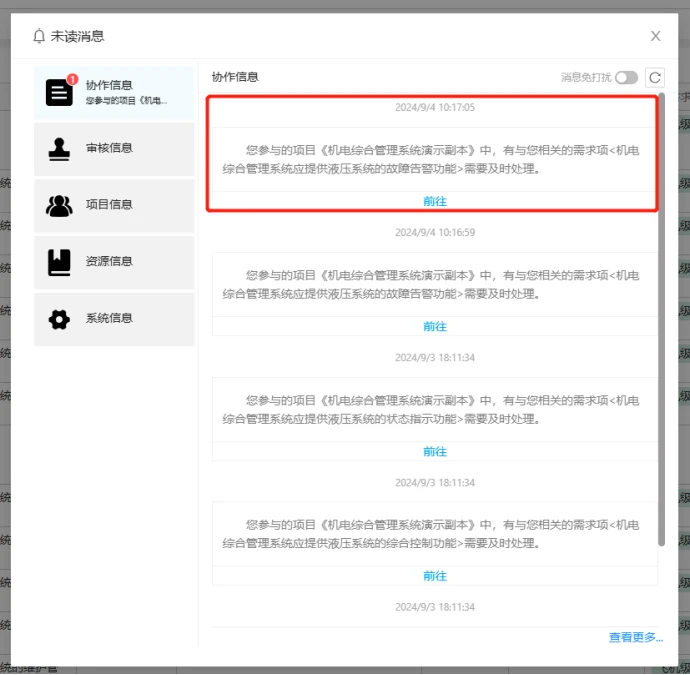
| 用户提醒 | 表格字段类型的用户提醒项,可在单元格内编辑需要提醒的用户。被提醒的人员在消息中心可以看到有相关提醒,点击前往可快速定位到被提醒的需求行。 |
| 媒体或文件 | 表格字段类型为附件类型,可添加文件 |
| 网址链接 | 表格字段网址链接,可以添加多个网址链接 |
| 相关需求 | 表格字段类型为关联需求的链接存储字段 |
| 相关引用 | 表格字段类型为被引用需求的链接存储字段 |
| 视图分配 | 该表格字段类型可将需求项分配至视图 |
| 视图链接 | 该表格字段类型可显示该需求项关联的视图 |
| 枚举值 | 该表格字段类型可将枚举值 |
| 级联 | 该表格字段类型为单选,此字段为级联选择项,可自定义级联选项 |
| 任务管理 | 任务管理类型字段是用于标识任务的不同类型,例如设计任务、测试任务、评审任务等,帮助团队成员清晰了解各自负责的任务性质。 |
树节点
表格数据内只能有唯一一个树节点类型字段
文本
普通文本,可设置文本样式
数值
数值字段可以选择 格式化 类型:默认、整数、千分位、进度条、两位小数、百分比、人民币与货币单位
单选、多选
单选和多选字段可以新增、编辑选项标签,更改名称、颜色,拖动调整选项标签顺序
勾选框
用勾选来标记某一行记录的完成情况
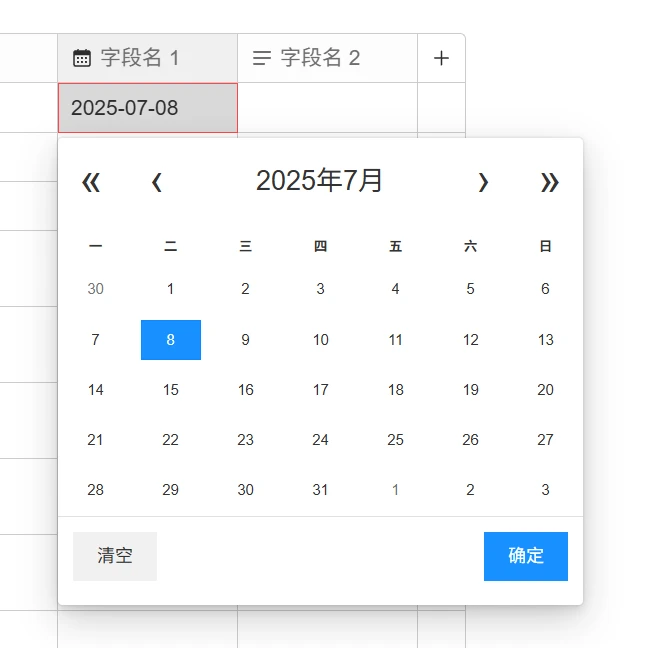
日期
日期字段在编辑时可以选择日期/日期段
编码
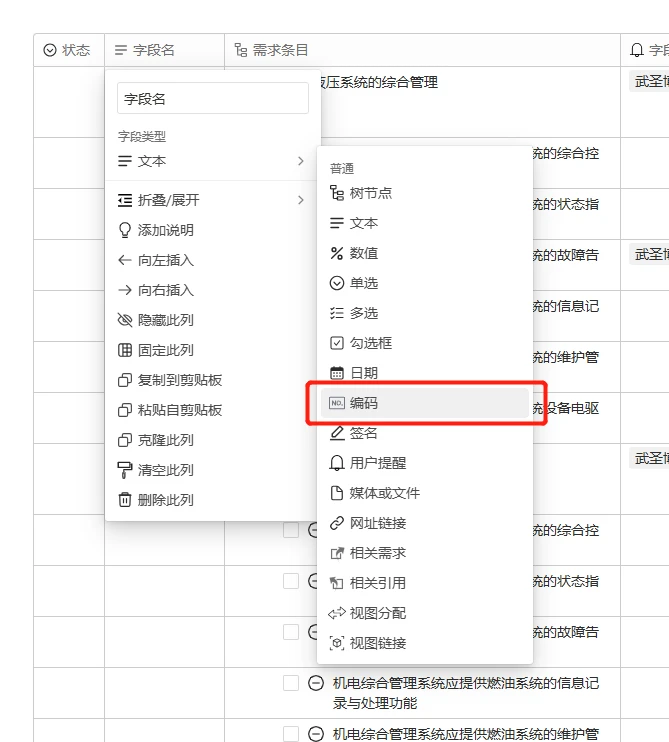
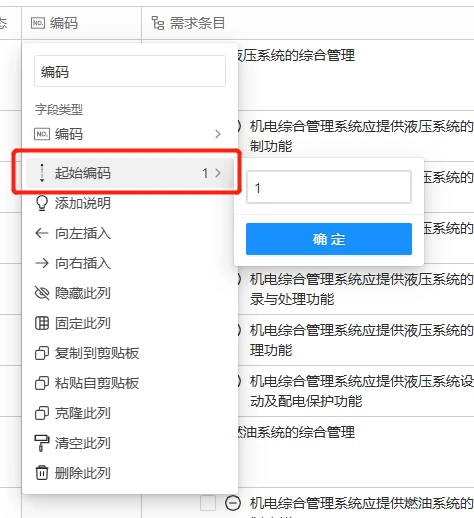
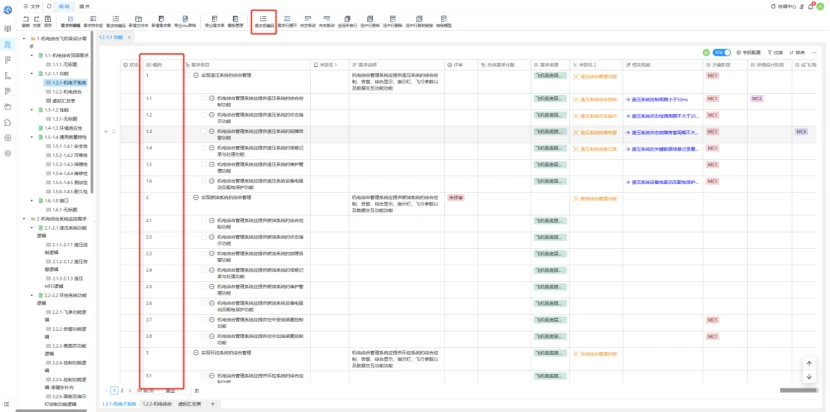
在字段类型中选择编码项,可设置起始编码,起始编码默认为1。在添加编码列完成后,点击顶部编辑菜单栏内的需求项编码按钮可自动在该列生成编码。
签名
WiseverDS.Frame新增电子签章功能,用户可在其个人中心定义需要的签章样式。现阶段签章使用的场景为需求模块列签名,后续会根据需求开放更多电子签章的使用场景。
1.个人中心-电子签章页面进行签名管理
a.新增签章
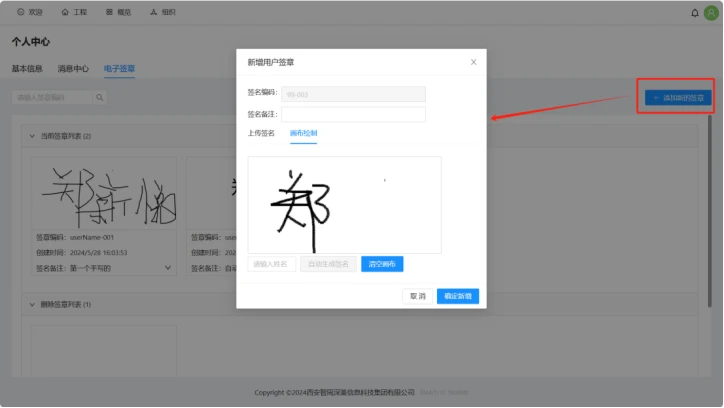
在“个人中心-电子签章”内点击“添加新的签章”按键进入新增用户签章界面。
新增用户签章界面支持上传与画布绘制两种签章新增方式,完成后点击“确认新增”按键,即可新增签章。如下图:
b.签章设置默认与删除
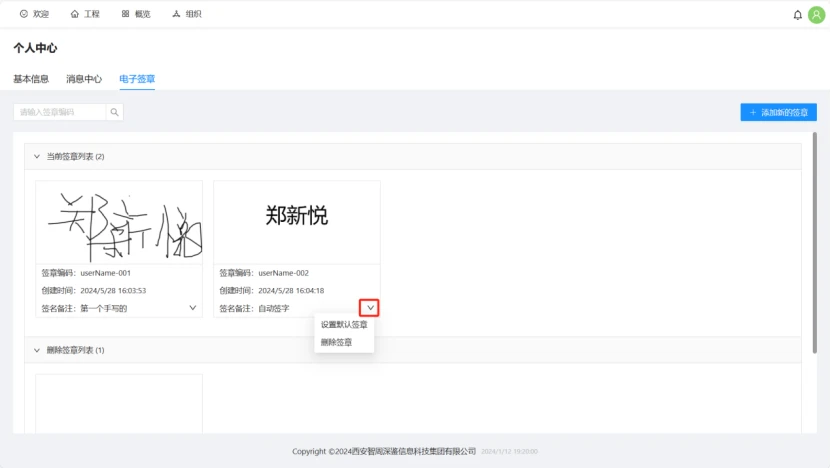
在“当前签章列表”内找到需要进行删除的签章,点击签章右下角的图标即可对签章进行设置默认与删除,如下图:
2.需求表内类型为签名类型的列进行签章确认
a.新增签名类型需求列
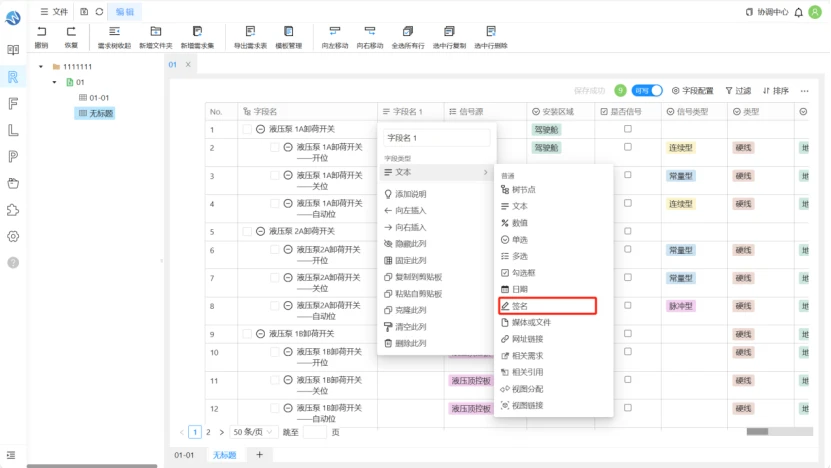
在需求模块内选中需求表且打开可写状态时,新增需求列后在其字段类型内选择签名类型,即可成功新增签名类型需求列,如下图:
b.对需求项进行签章确认
- 在需求模块内选中需求表且打开可写状态时,点击需要进行确认的需求项可打开该需求项的签名详情弹窗
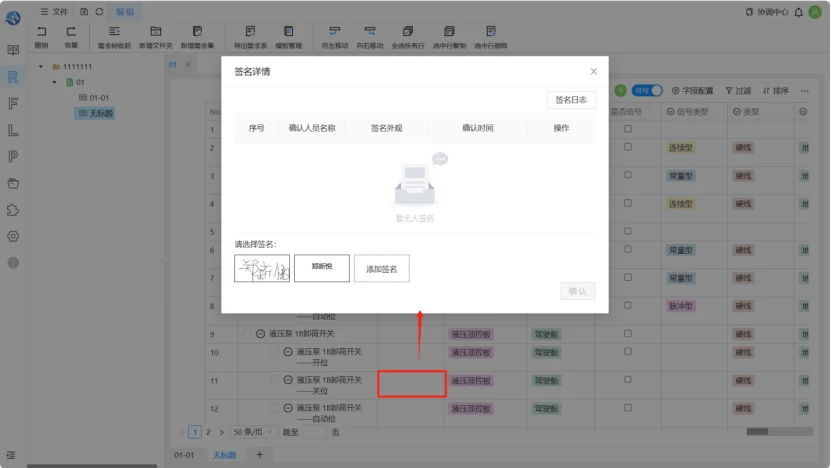
- 在签名详情弹窗内选中需要在此需求项的签章样式后点击“确认”即签署成功。
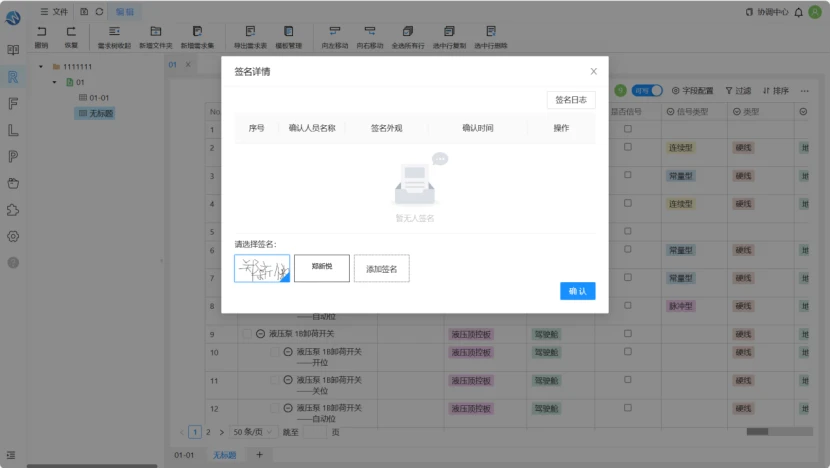
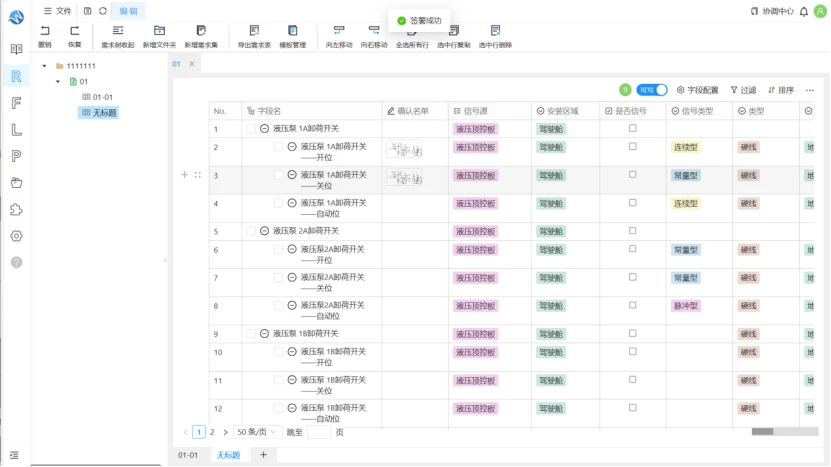
签名类型需求列支持签名格式显示与账号名称显示两种
c.对签章确认过的需求项进行撤销
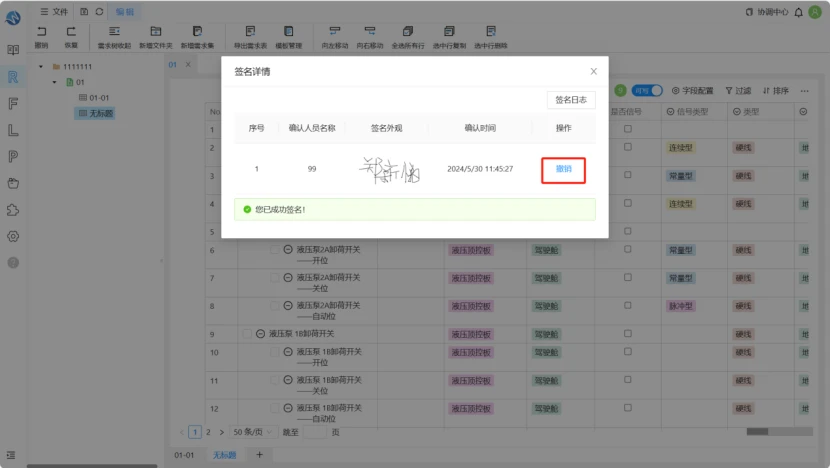
- 在需求模块内选中需求表且打开可写状态时,点击已经确认的需求项可打开该需求项的签名详情弹窗
- 在签名详情弹窗内找到该账号的签章记录,点击“撤销”即可对签章确认过的需求项进行撤销
用户提醒
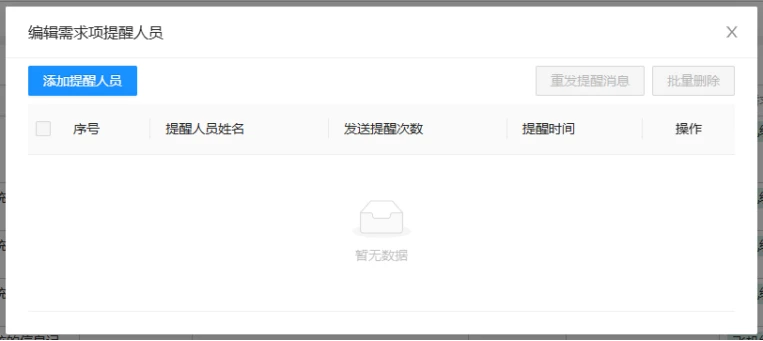
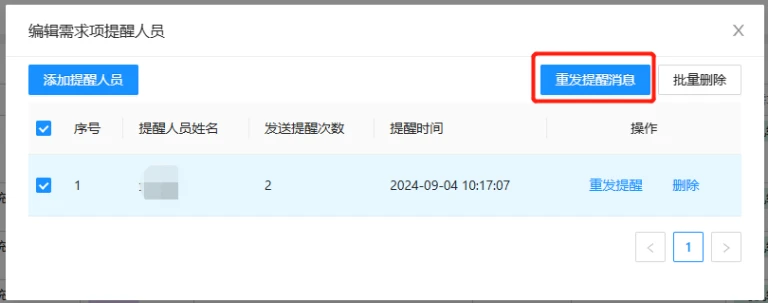
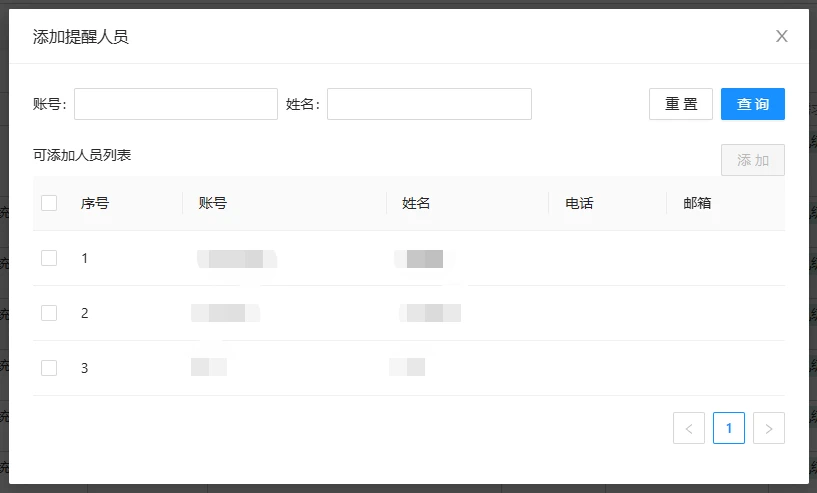
在字段类型中选择用户提醒项,可在单元格内编辑需要提醒的用户,可添加的提醒人员暂为项目内人员。在需求有修改时可选择重新发送提醒。
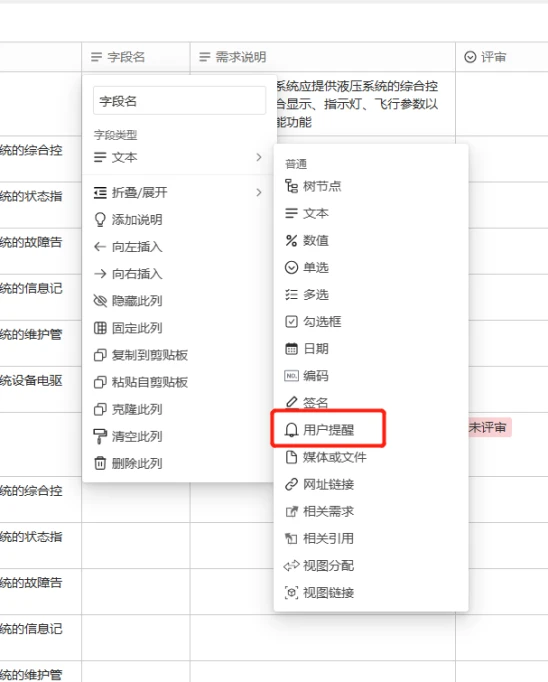
被提醒的人员在消息中心可以看到有相关提醒,点击前往可快速定位到被提醒的需求行。
媒体或文件
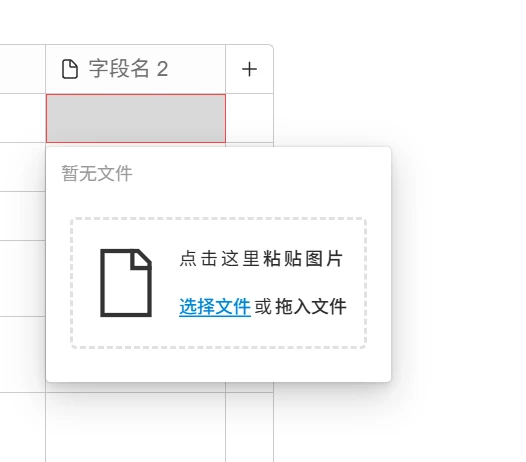
可上传、粘贴、拖拽各种类型的文件附件
网址链接
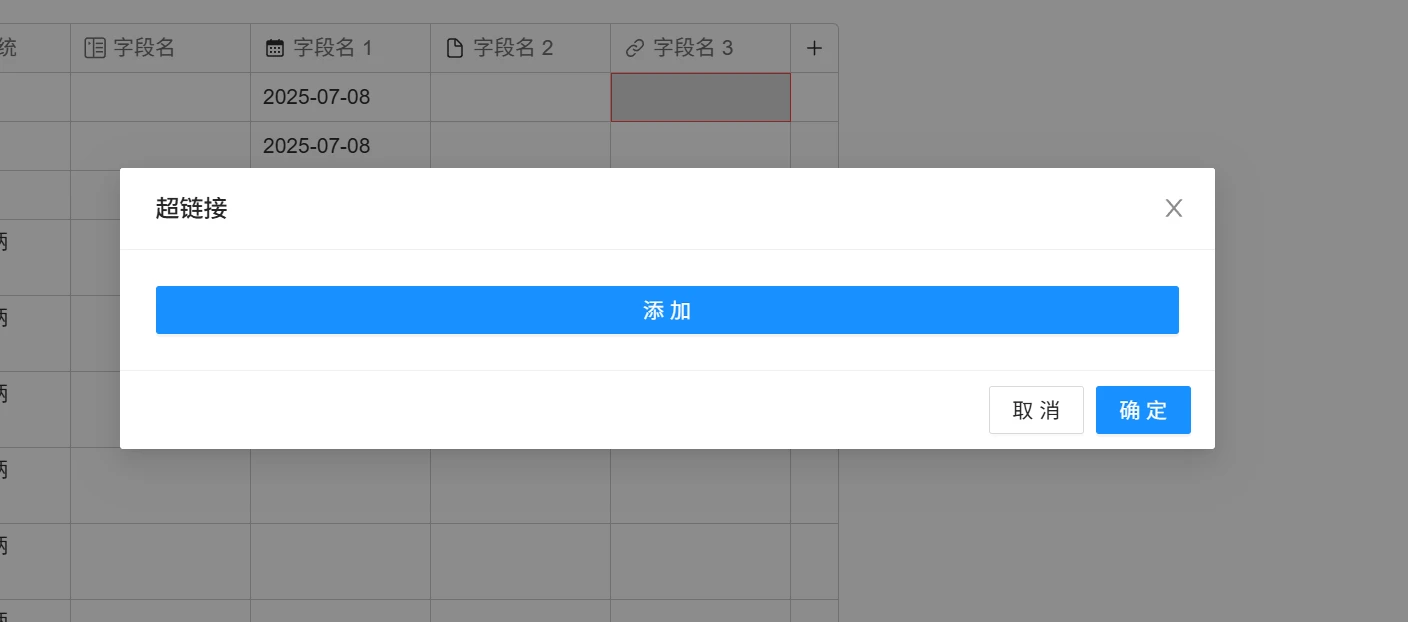
链接地址,点击单元格里的链接即可跳转至对应网页
相关需求
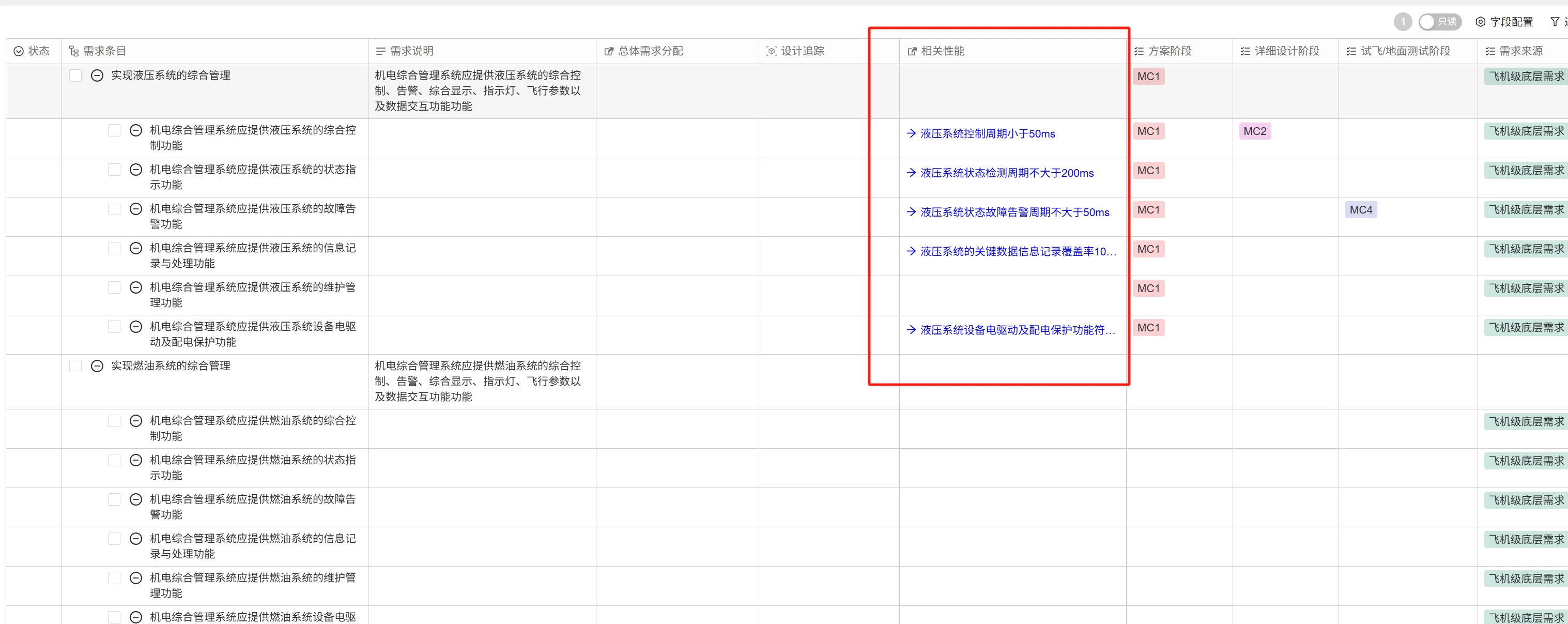
表格字段类型为关联需求的链接存储字段
相关引用
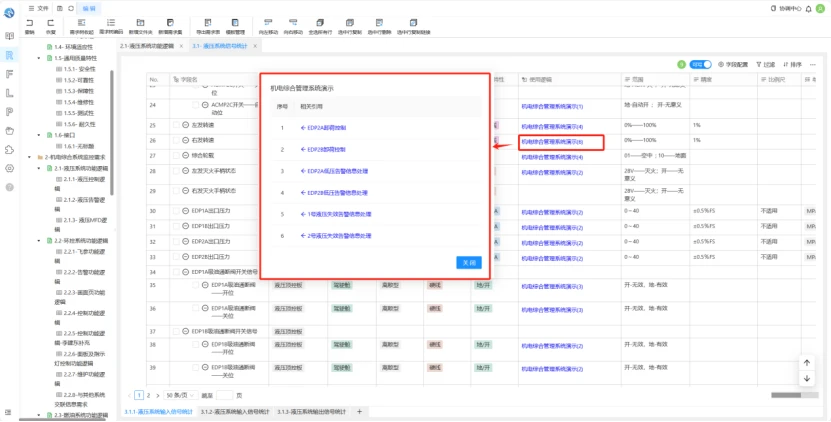
“相关引用”类型字段按项目名称进行数量统计,点击即可查看统计的详情。如下图:
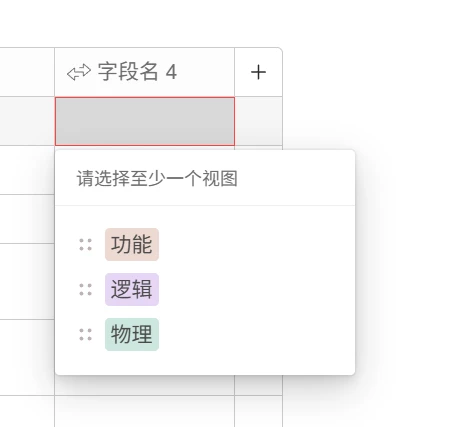
视图分配
该表格字段类型可将需求项分配至视图
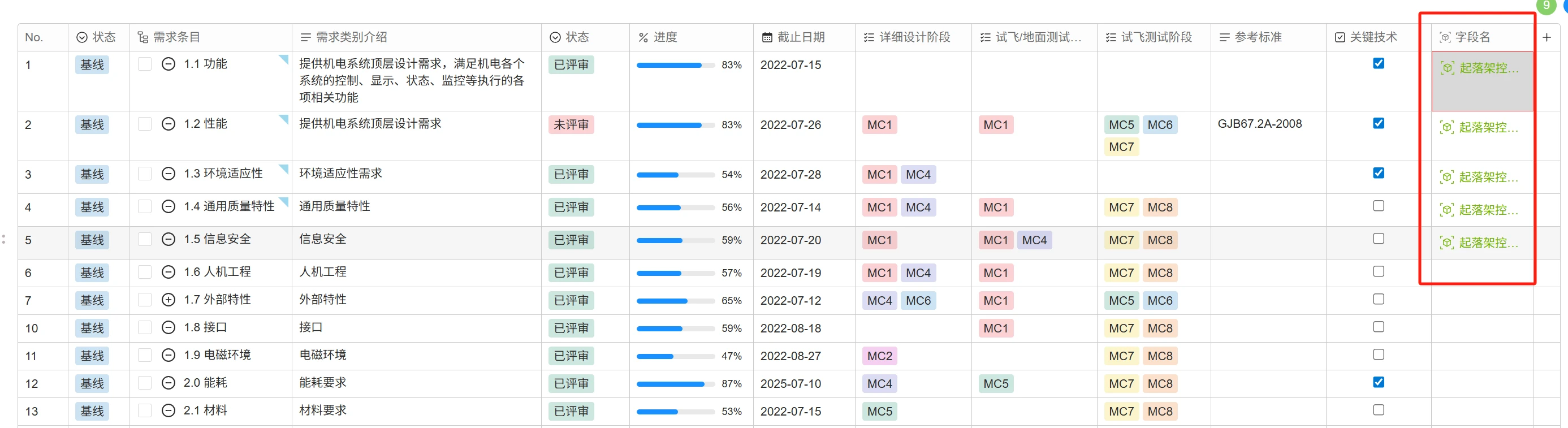
视图链接
该表格字段类型可显示该需求项关联的视图
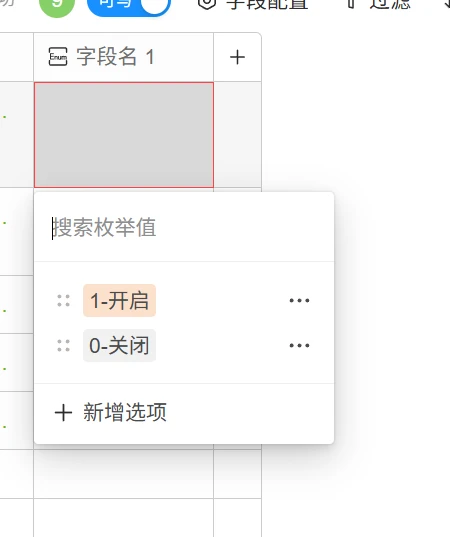
枚举值
该表格字段类型可将枚举值
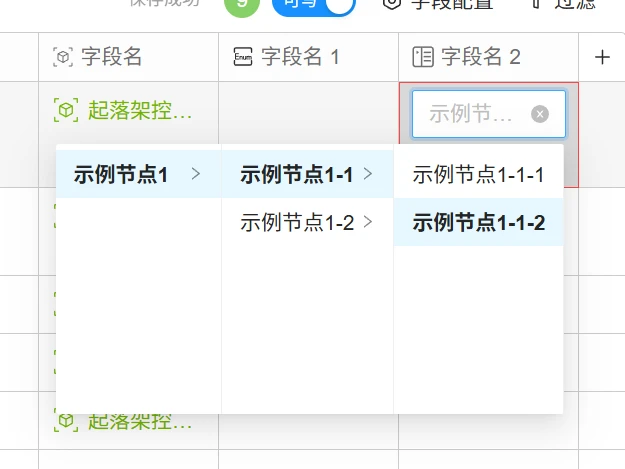
级联
该表格字段类型为单选,此字段为级联选择项,可自定义级联选项
任务管理
1.打开任务项所在的需求表,表头的字段类型会新增任务管理相关字段。
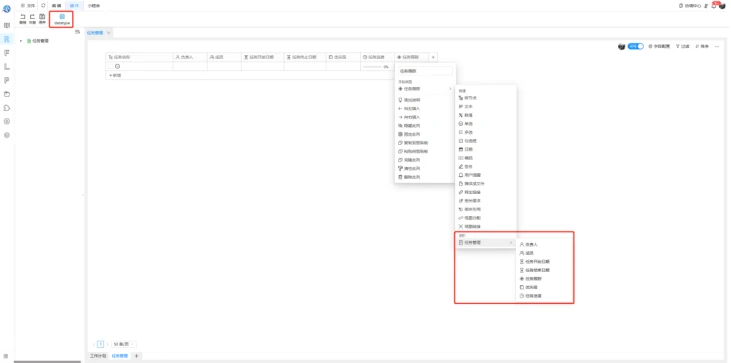
任务管理类型字段详情如下:
- 负责人:可选择项目内一名成员作为此任务的负责人;
- 成员:可选择项目内的多个成员作为此任务的成员;
- 任务开始日期:设置此任务的开始日期;
- 任务结束日期:设置此任务的终止日期;
- 优先级:给此任务确定优先级,确保重要的任务得到及时处理。
- 紧急:这些任务需要立即处理;
- 重要:这些任务重要但不紧急,对目标的实现至关重要;
- 中等:有一定重要性的任务,可以在高优先级任务完成后再处理;
- 一般:可以按照常规流程处理的任务;
- 任务进度:可根据任务完成情况调整任务进度,更直观的看到任务完成情况;
- 任务跟踪:当你不是该任务项负责人或成员时,打开任务跟踪可关注该任务的进展情况。
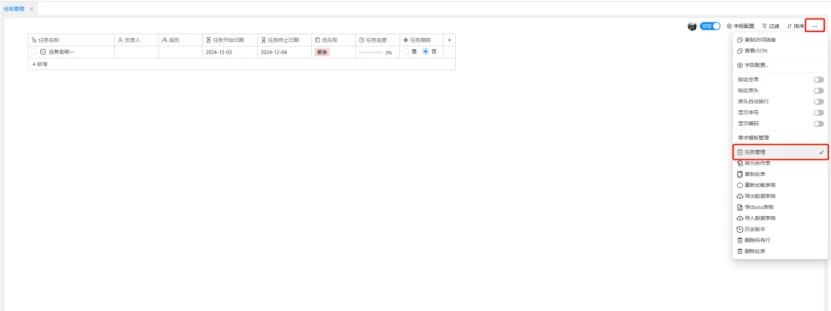
树节点为任务名称,添加类型并填写完成相关信息,在需求表右上更多“...”菜单内勾选任务管理,会将此表作为我的工作项在首页中展示。
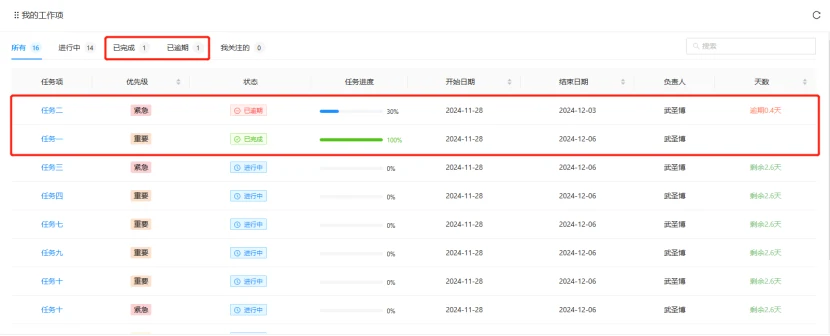
2.首页我的工作项中展示内容如下图:
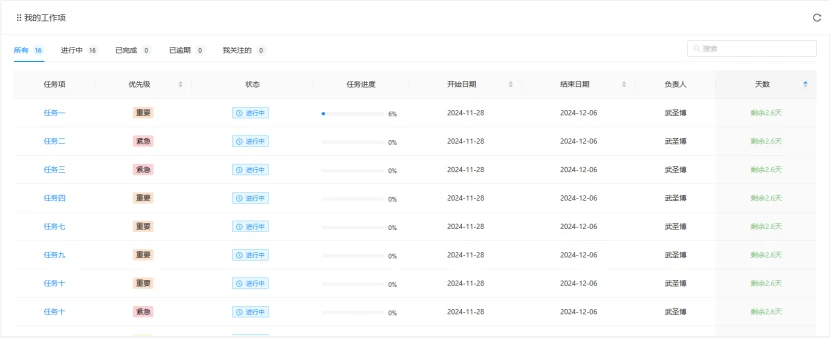
- 点击任务项会打开需求表中对应的任务行;
- 排序默认按任务剩余天数由低至高排序,更方便查看临期任务项;
- 可在根据需求对任务项进行重新排序:优先级先后排序、日期先后排序、剩余天数排序。
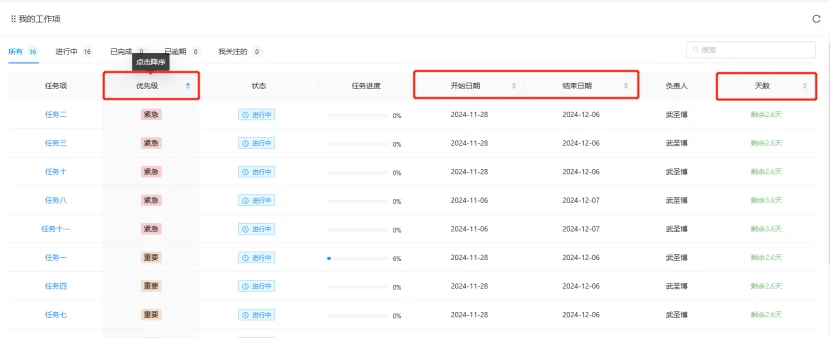
- 任务进度为100%时变为已完成状态;截至结束日期任务进度未到100%状态变为已逾期状态。