
Appearance
📍 ICD功能说明
一、ICD模块概述
ICD(接口控制文档)模块是一个用于从逻辑视图中读取架构关联信息并形成接口模型建模参数基础的功能模块。它支持在系统中更加方便地进行接口的设计和管理,最终输出ICD文档。
二、使用前置条件
1. 线路模型要求
- 物理视图设计图内的线路列表上需存在线路模型
- 画布上存在线路类型引用了线路列表中线路模型
2. 线路类型新增流程
在可写状态下物理视图内新增模型,将模型类型修改为"通道模型"
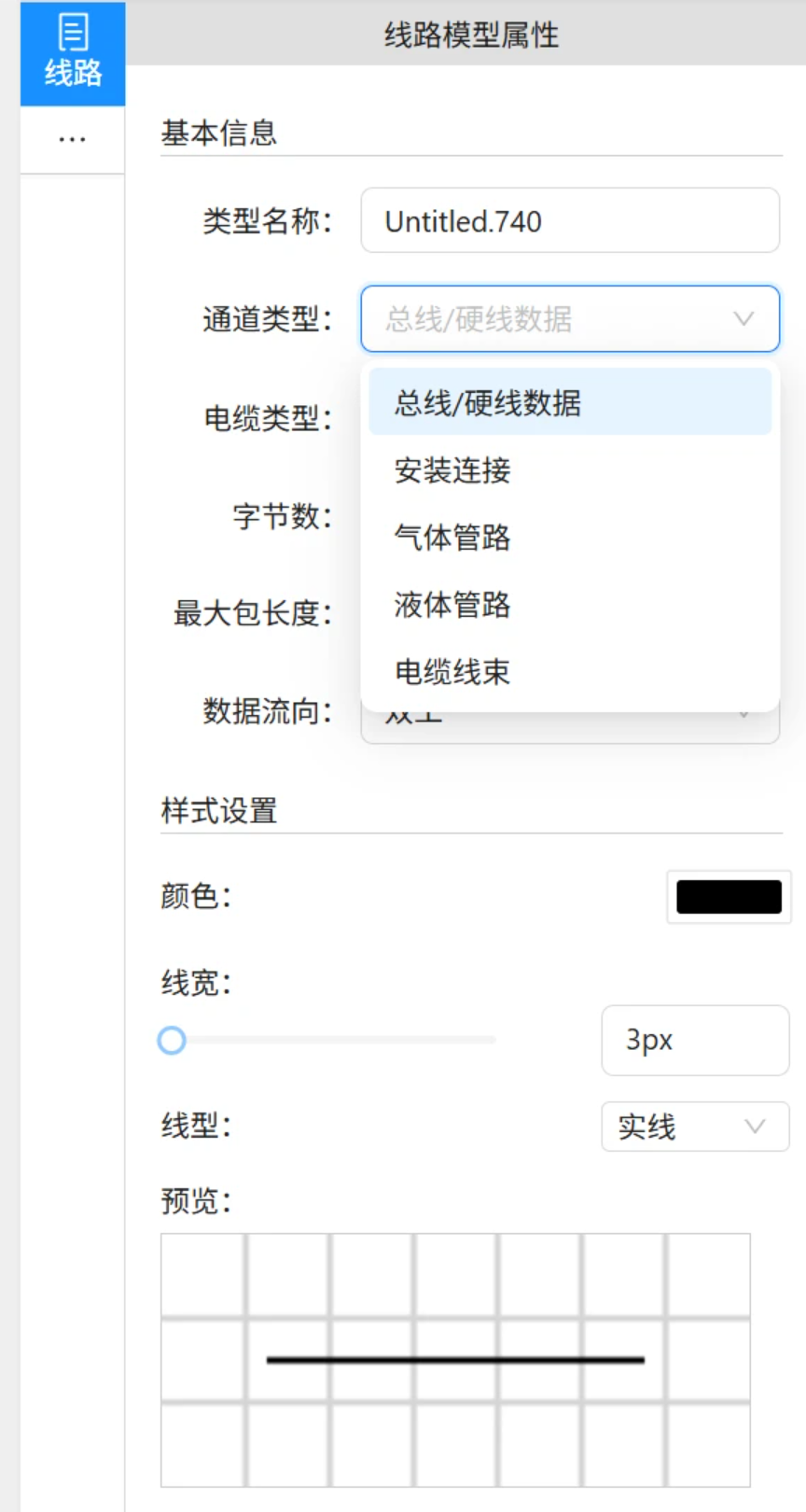
编辑线路模型的基本信息,保存线路至模型库内
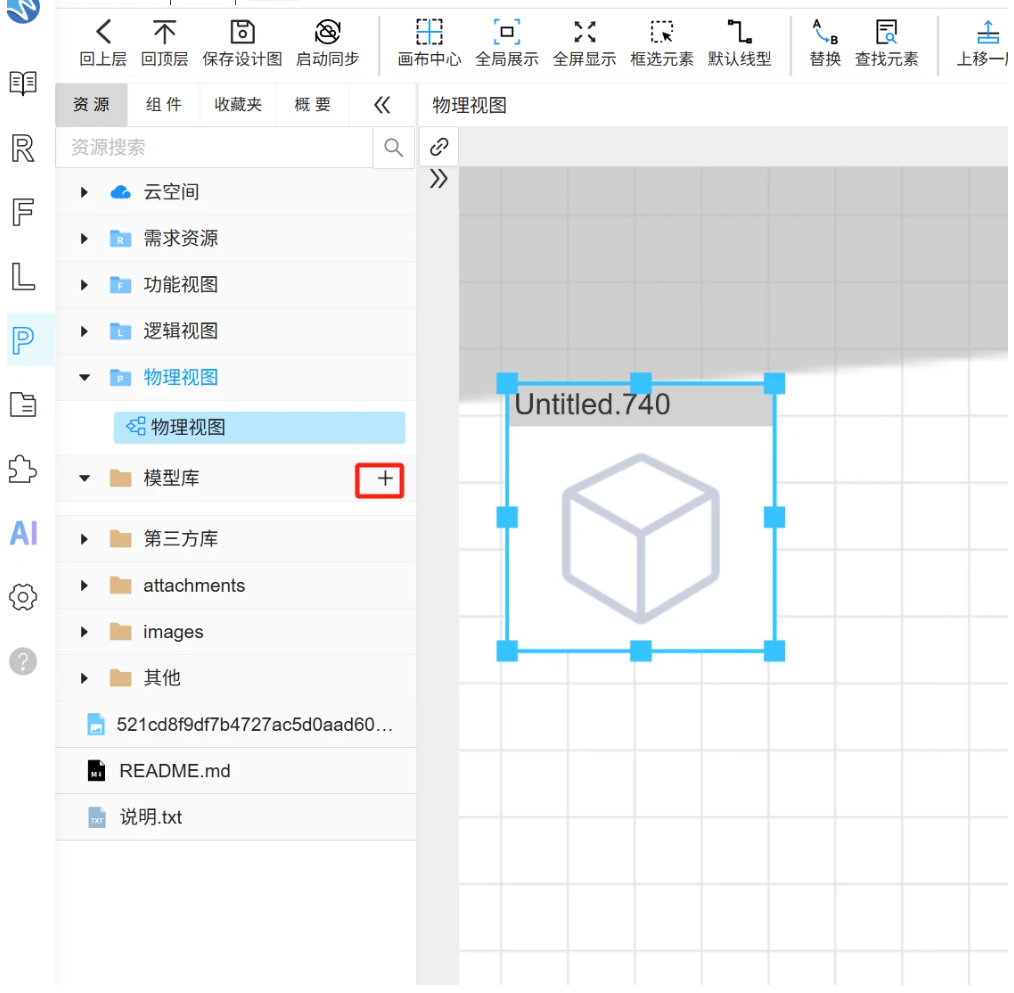
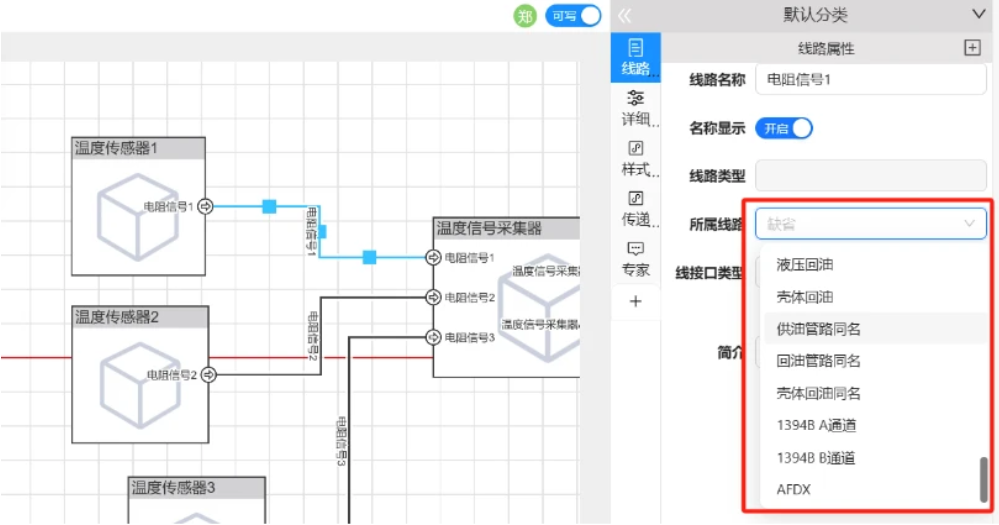
3. 物理视图连线使用线路类型
拖拽模型栏中的特殊线路类型模型至画布的线路列表
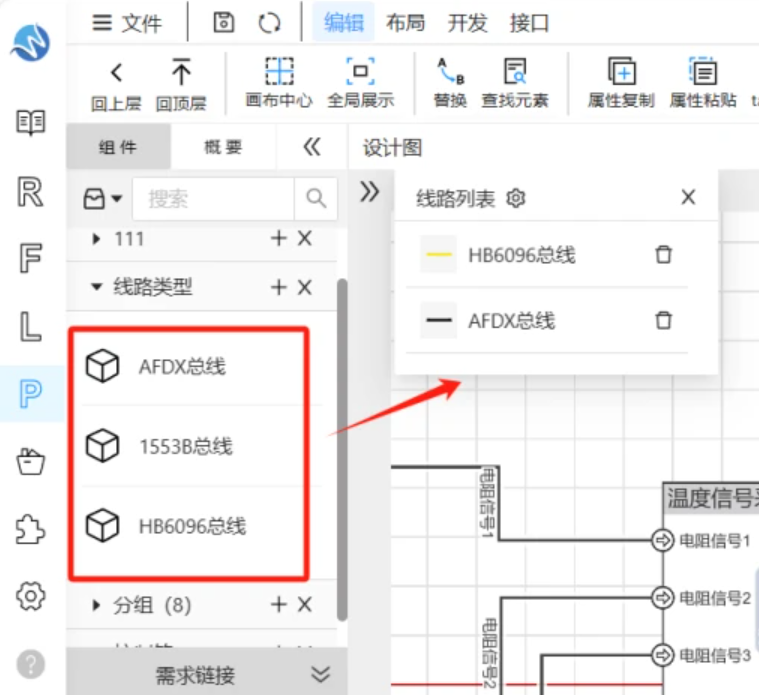
- 线路列表内,总线类型的线路是按总线条数,硬线的线路是按硬线类型数
选择画布中的连线
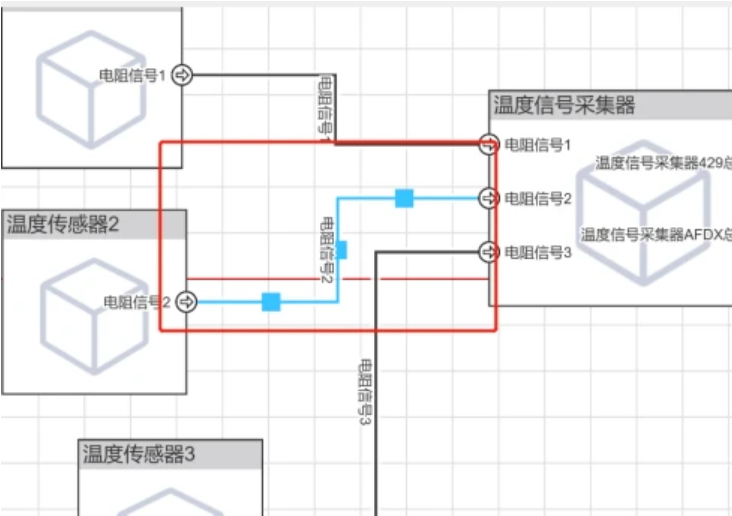
选中连线后在侧边栏中将"所属线路"置为刚刚拖拽而出的线路
4. 逻辑视图信号设置
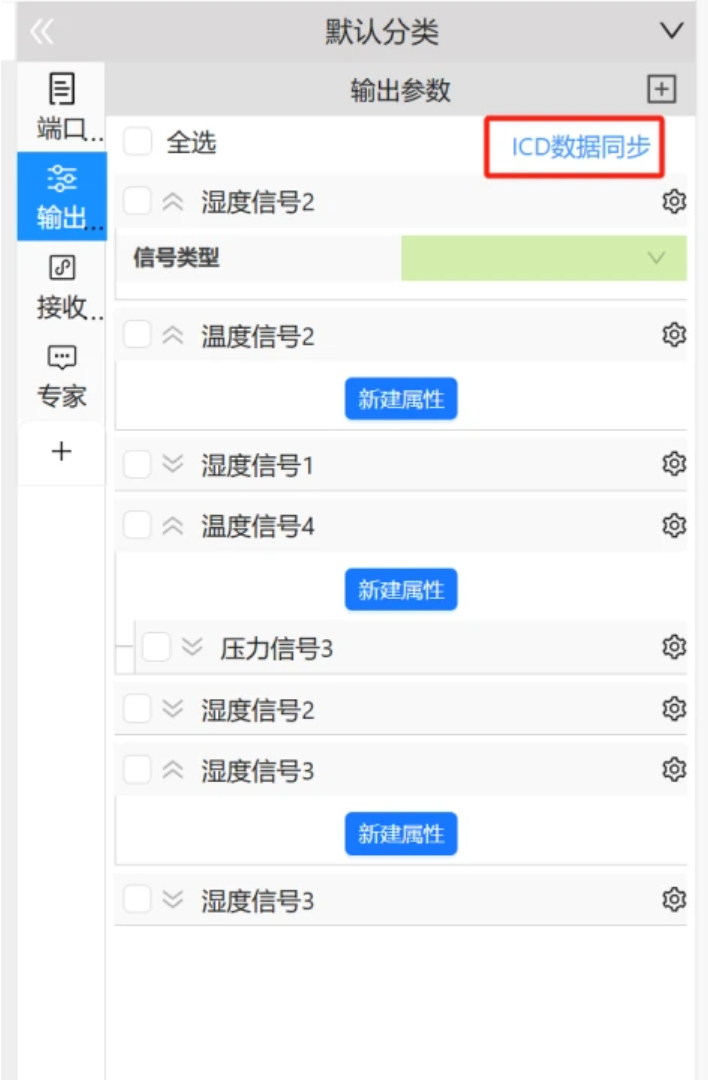
逻辑视图中端口输出tab内最底层分组同步后将置为信号
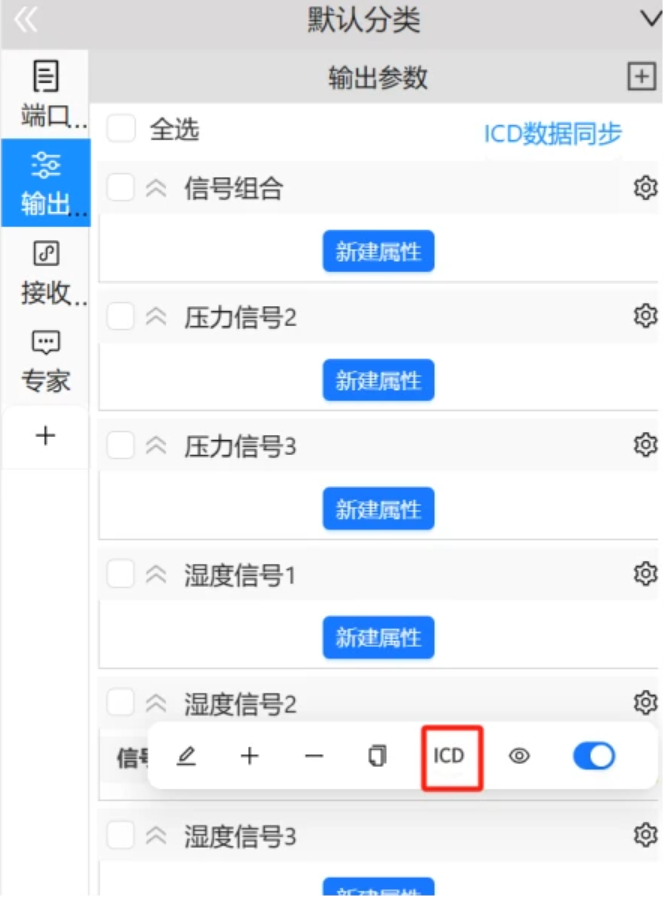
逻辑视图中端口输出tab内的分组可点击"ICD"添加信号类型属性
三、核心功能流程
1. 正向流程(逻辑→物理)
逻辑建立物理关联
在逻辑视图确定图层内选中一个模型,点击顶部菜单栏中接口功能分页下"关联映射"按键
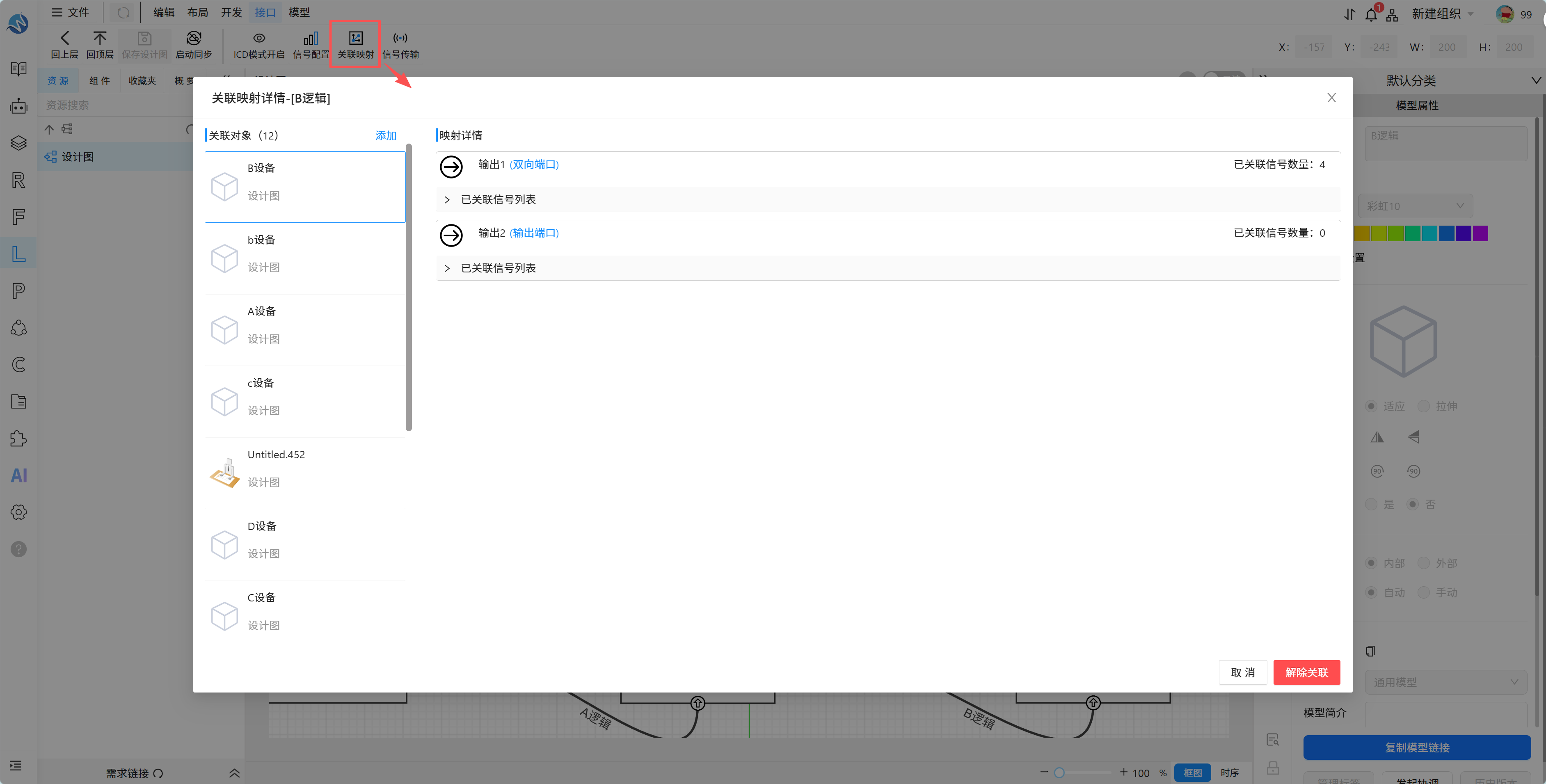
在建立模型物理关联弹出框内选中设计图内对应物理设备
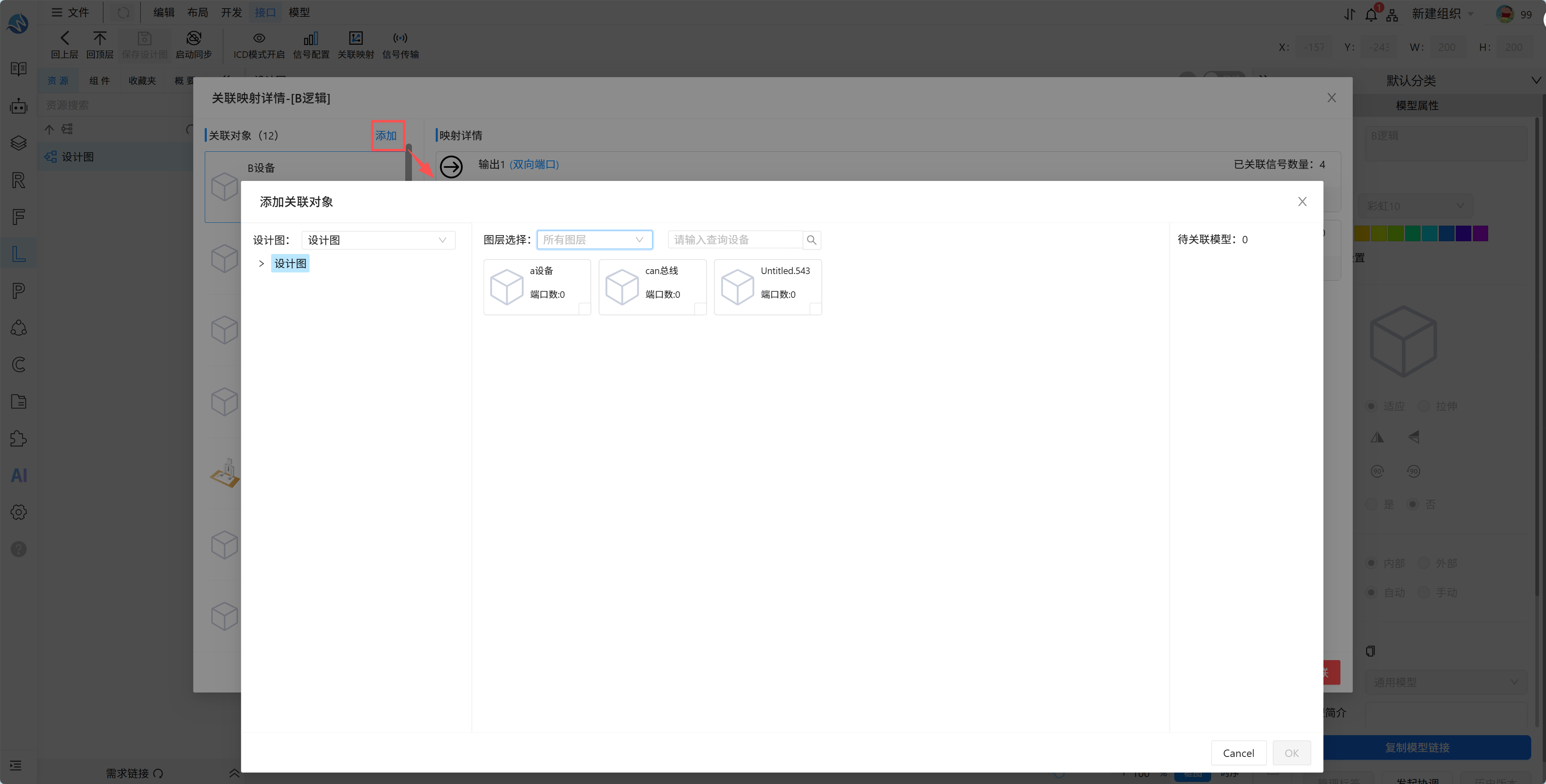
- 可选中多个物理模型
- 可在详情界面上进行关联解除
- 逻辑模型关联对象数量即可在其模型角标上显示
逻辑信号传输至物理端口
选中模型后点击"信号传输"可将逻辑模型上的信号传输至物理端口上,在对话框左侧'对外输出信号列表'区域,点击选中信号后,可将选中信号点击分配至右侧'输入1'上
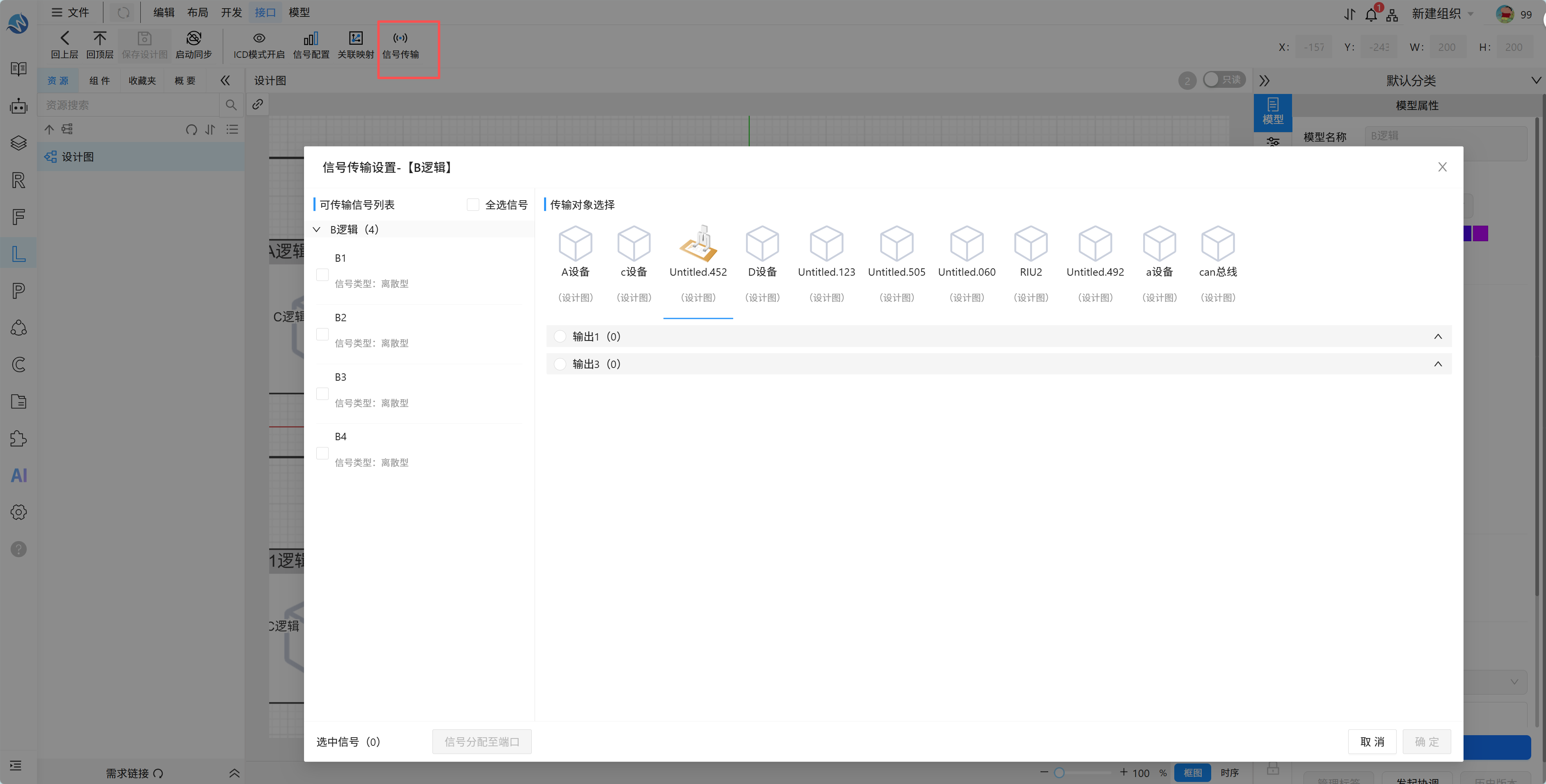
- 一个逻辑信号可传输至多个物理模型端口上
- 一个物理端口可接收多个逻辑信号
物理视图新增数据字
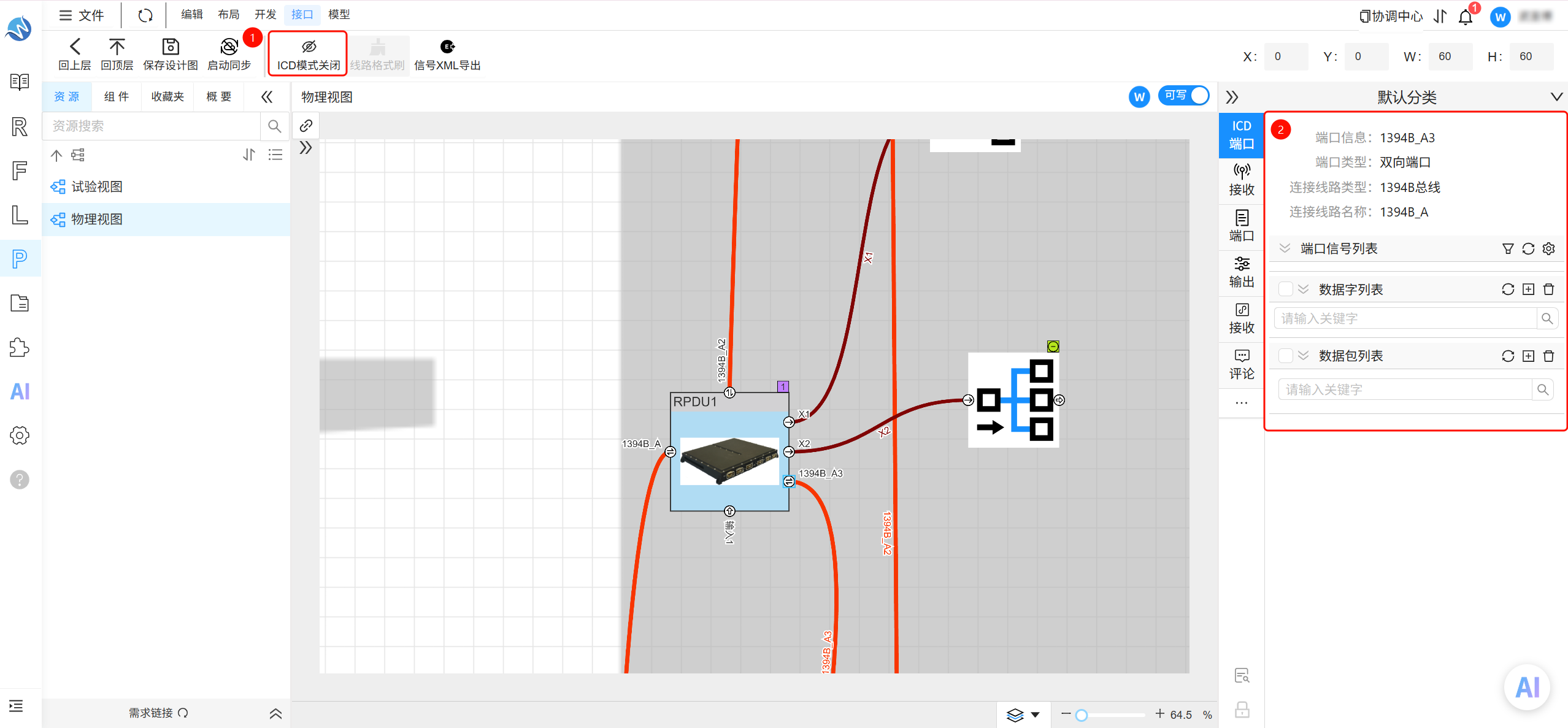
在物理视图里点击设计图顶部菜单栏中接口功能分页下的"ICD模式开启"按键后选中的需要新增数据字的端口,点击ICDtab中的新增数据字按键打开新增数据字弹窗
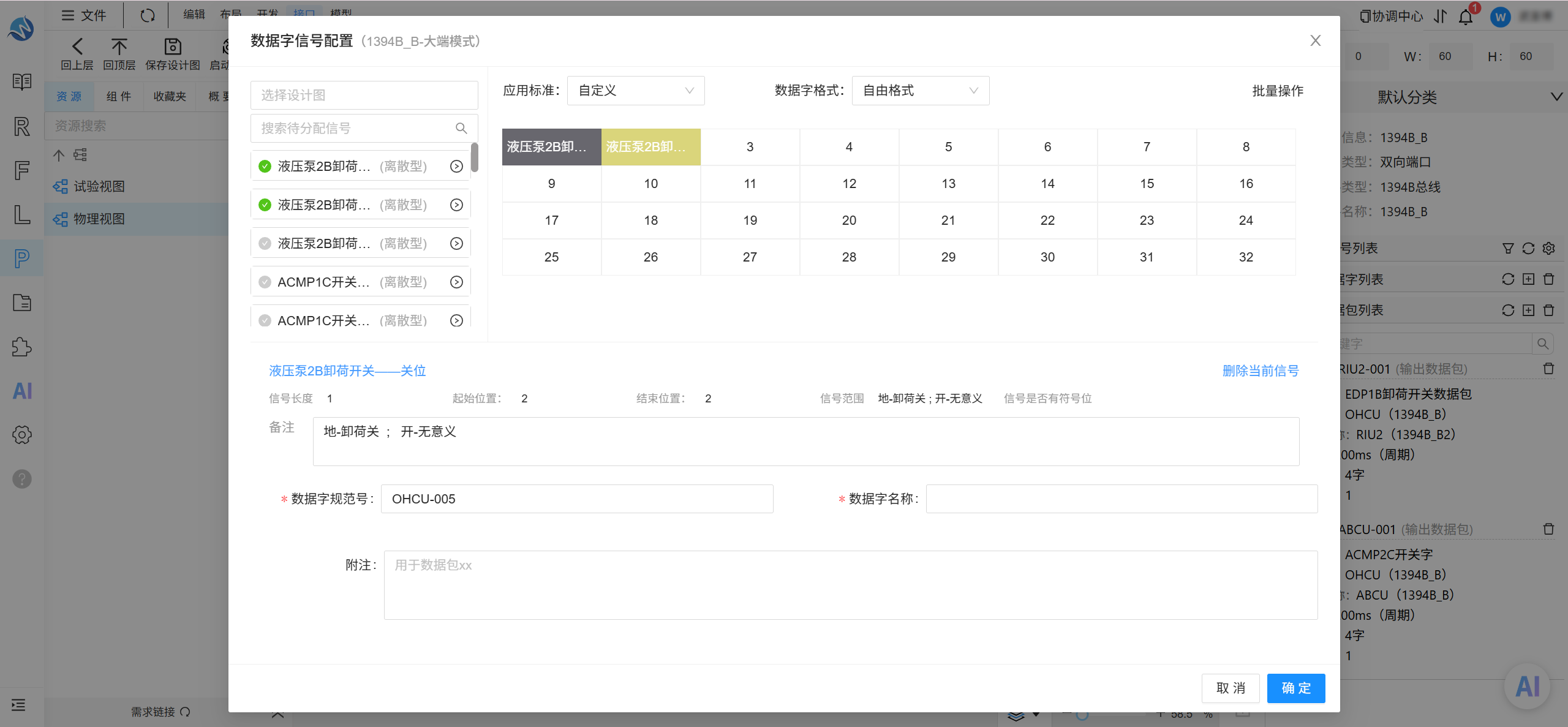
在数据字信号配置弹窗内将待分配信号拖拽至数据字节矩形,可将信号占据的矩形拖拽至需要的长度,在下方的信号详情内填写备注。填写数据字详情后点击保存即可新增数据字
物理视图新增数据包
在物理视图里点击设计图顶部菜单栏中接口功能分页下的"ICD模式开启"按键后选中的需要新增数据包的端口,点击ICDtab中的新增数据包按键打开新增数据包弹窗
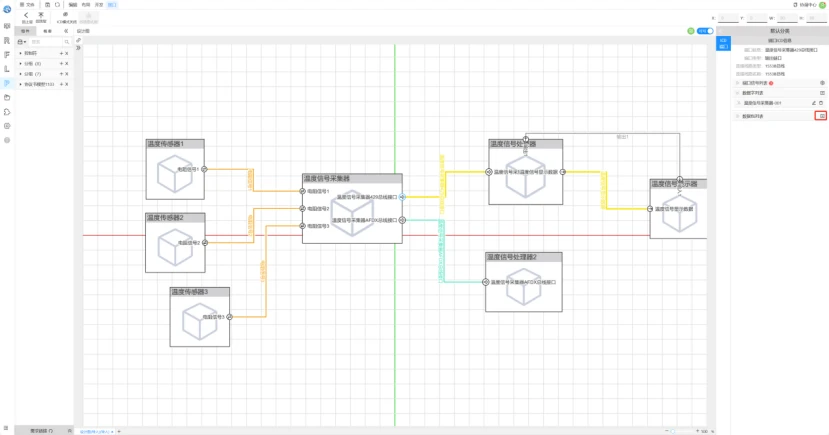
在新增数据包弹窗内将待分配数据字拖拽至数据包矩形,可将数据字占据的矩形拖拽至需要的位置,在下方的数据包基础信息内填写完后点击保存,即可保存数据包
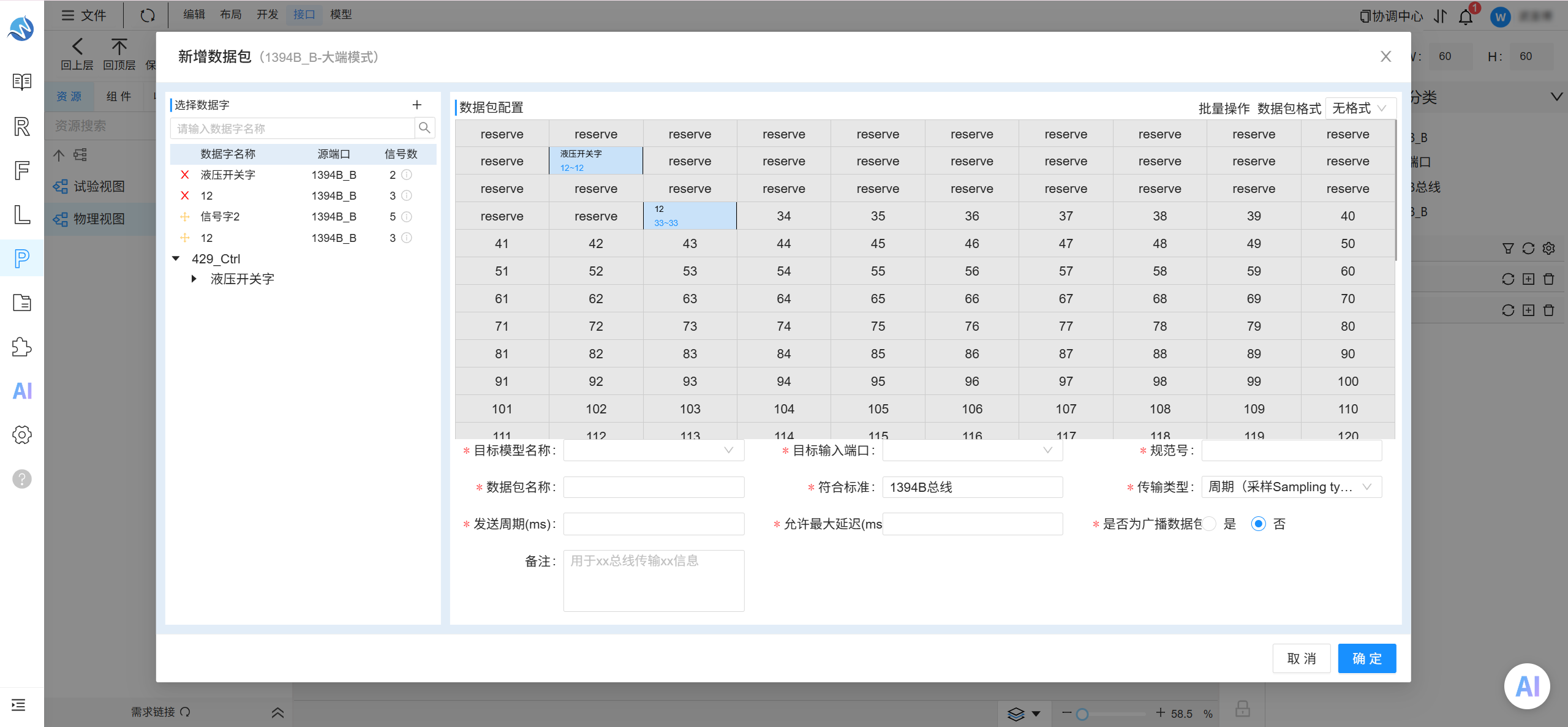
- 数据包配置时的数据包格式:SF302格式。包括:特征心跳;信号数量;健康监控;信号有效性
- 当数据字位数为16位或32位时可以使用SF302格式
- 新增数据包时,选择为广播数据包就无法对数据包目标进行选择,广播数据包类型的数据包会发送至该线路上的所有接收端
- 在画布上对广播数据包进行展示时,使用广播图标以区分普通数据包与广播数据包
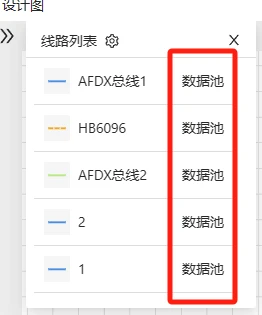
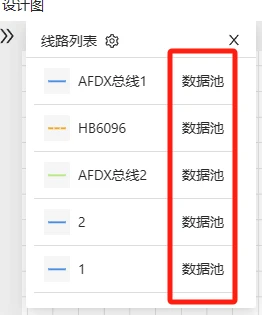
在ICD模式下打开线路列表内的数据池,即可查看该线路下的数据情况
2. 逆向流程(物理→逻辑)
物理视图新增物理信号
物理视图ICD模式开启后选定物理设备上的端口进行物理信号添加
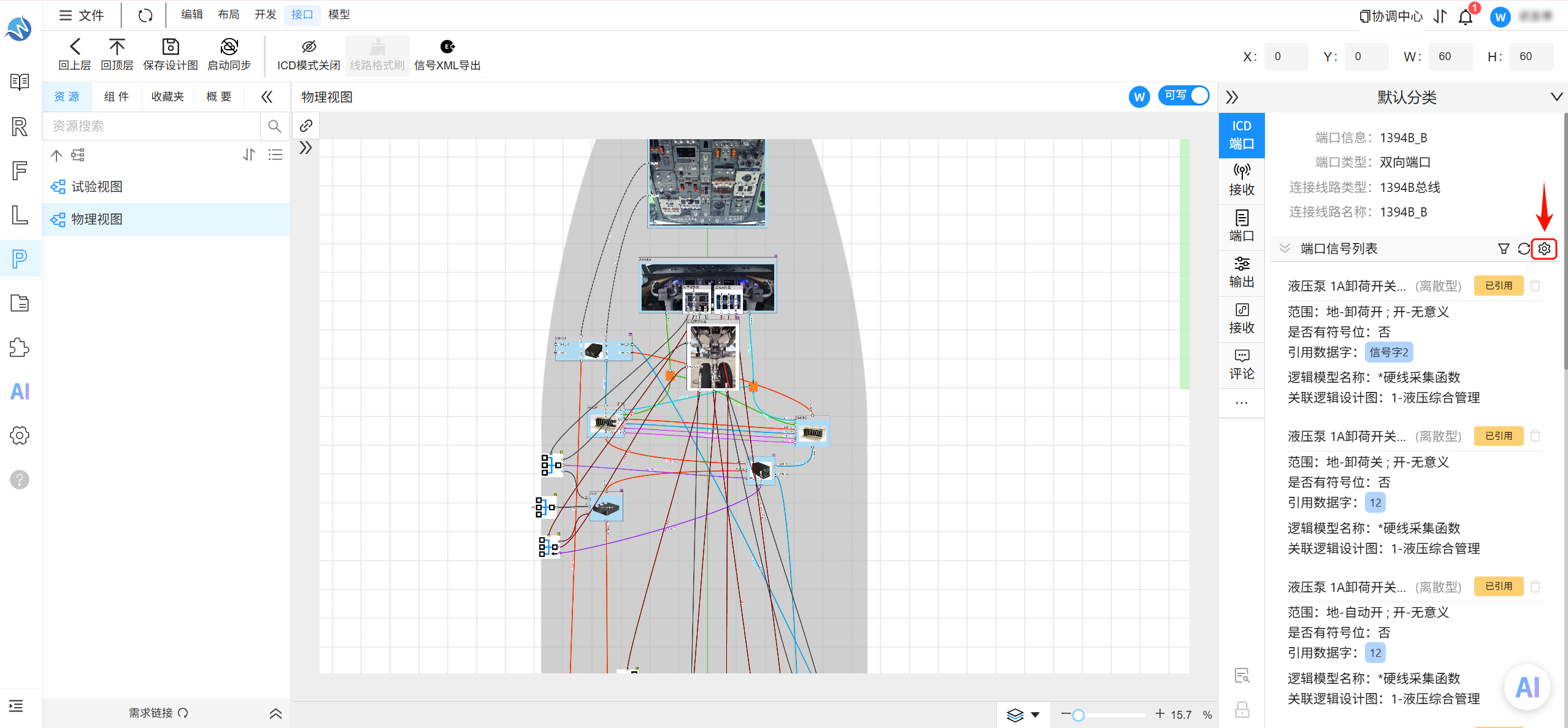
在信号管理弹窗内可以看到指定设备端口下所有信号的概况。其中点击"手动新增信号"按键,可进入手动新增信号弹窗
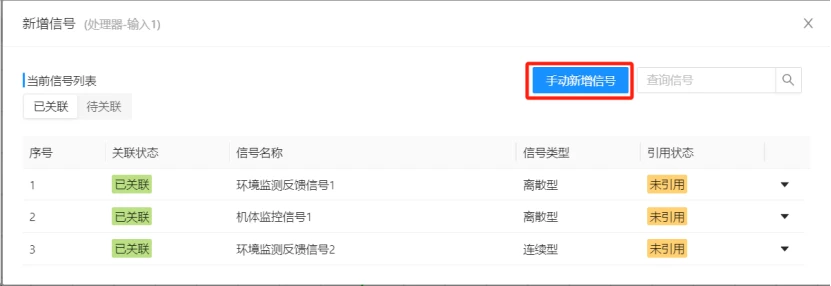
在手动新增信号弹窗,必须填入信号名称与信号类型才可正常新建信号,新增过程中根据信号类型字段不同,其余字段也不同
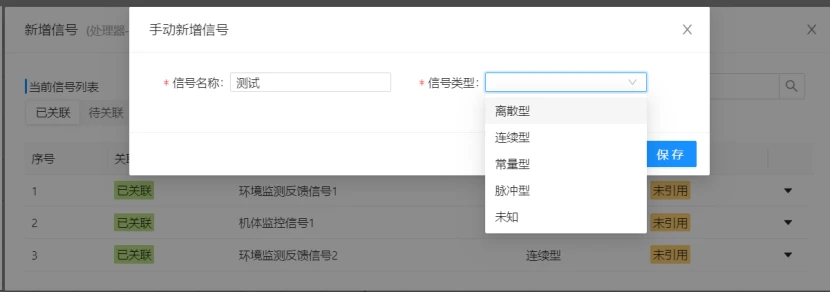
- 离散型:信号定义
- 连续型:信号定义、信号范围、信号单位、信号精度、信号分辨率
- 常量型:信号值
- 脉冲型:信号脉宽、信号周期
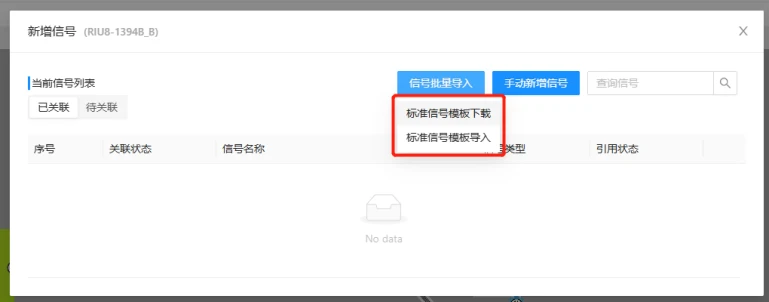
点击批量信号导入按钮可选择标准信号模板下载或标准信号模板导入
物理建立逻辑关联
在物理视图确定图层内选中一个模型,点击顶部菜单栏中接口功能分页下"关联映射"按键
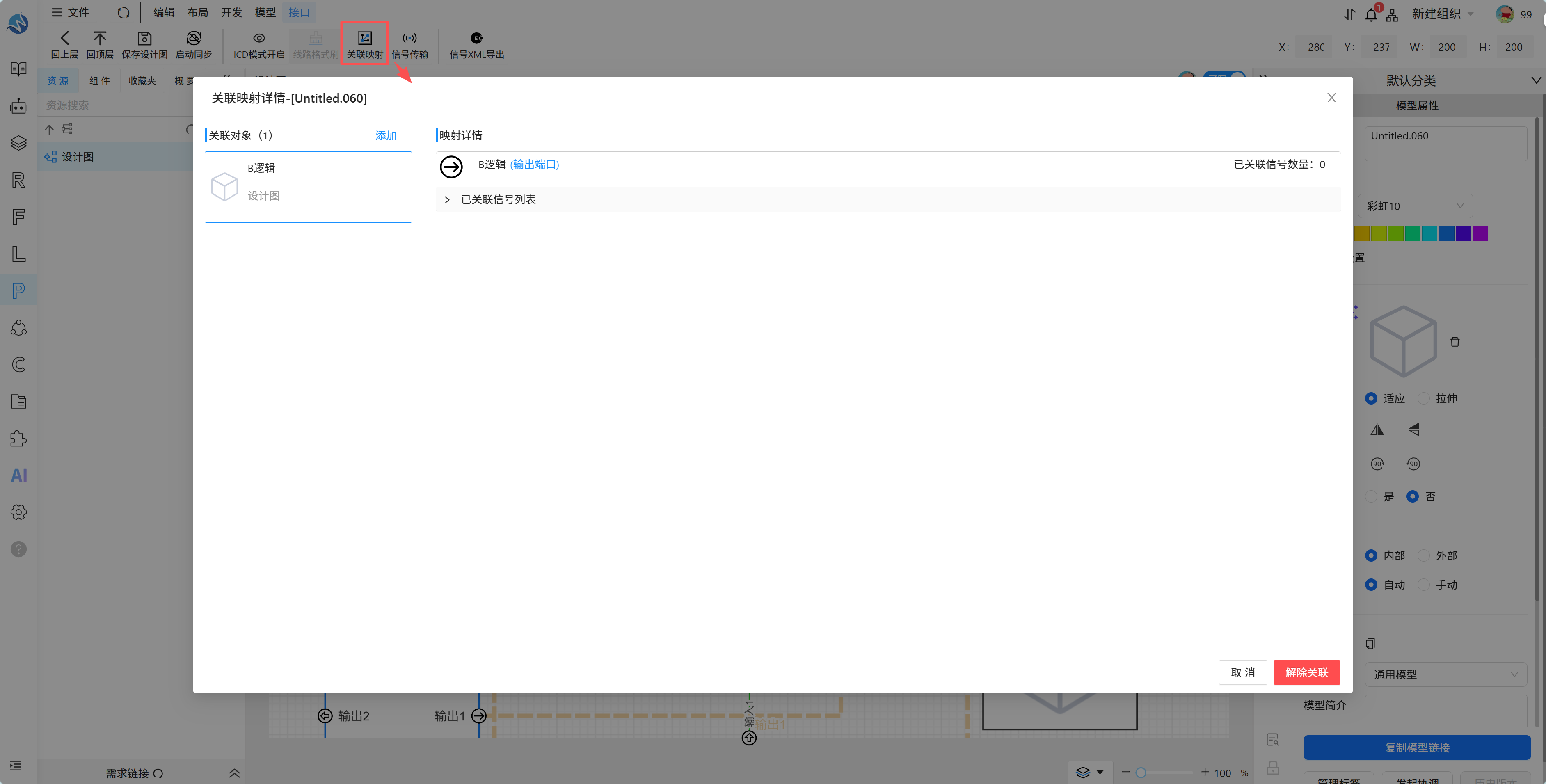
在建立模型逻辑关联弹出框内选中设计图内对应物理设备
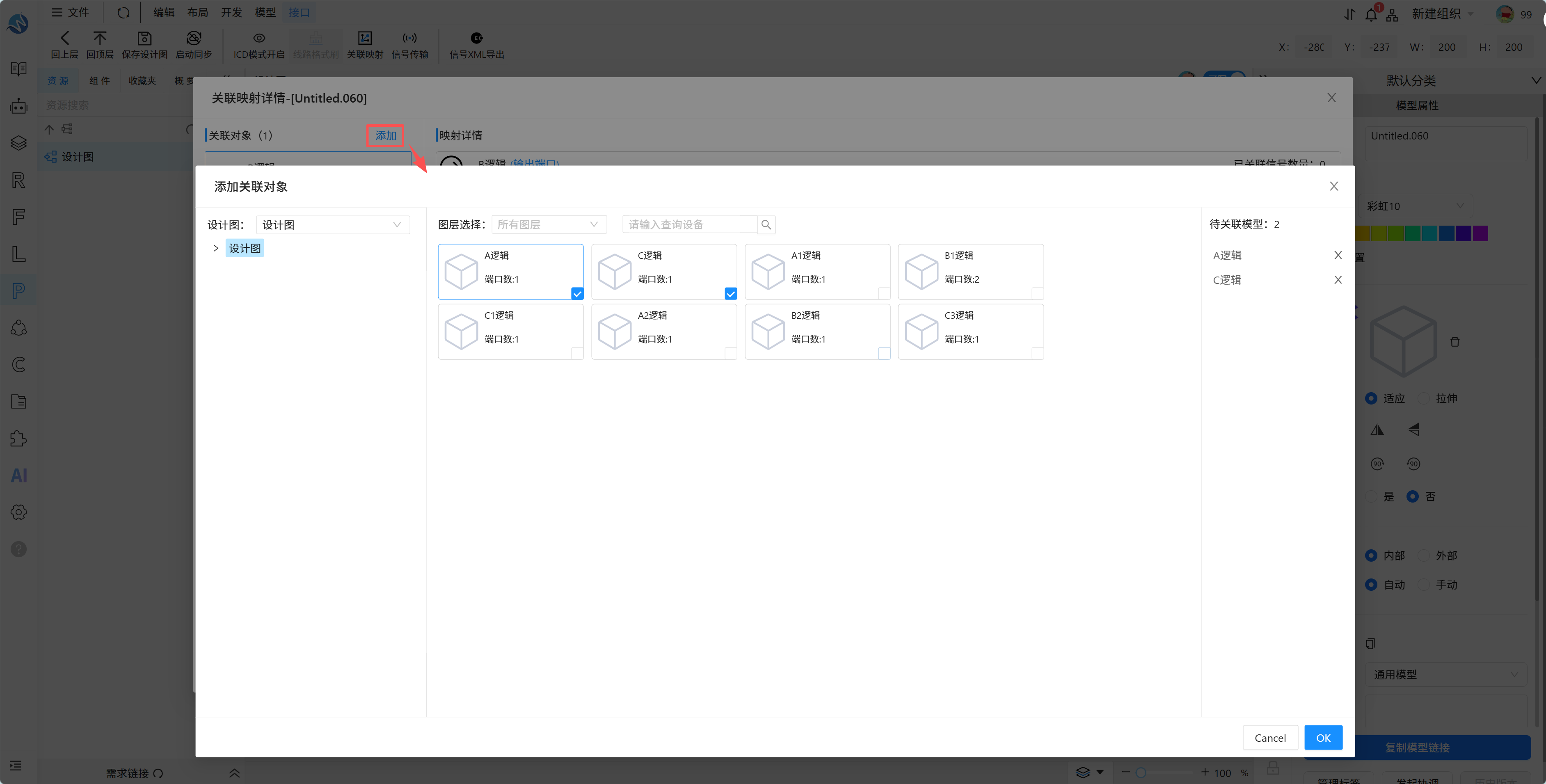
- 可选中多个逻辑模型
- 可在详情界面上进行关联解除
- 物理设备关联对象数量即可在其模型角标上显示
物理信号传输至逻辑
选中模型后点击"信号传输"可将物理模型上的信号传输至逻辑端口上
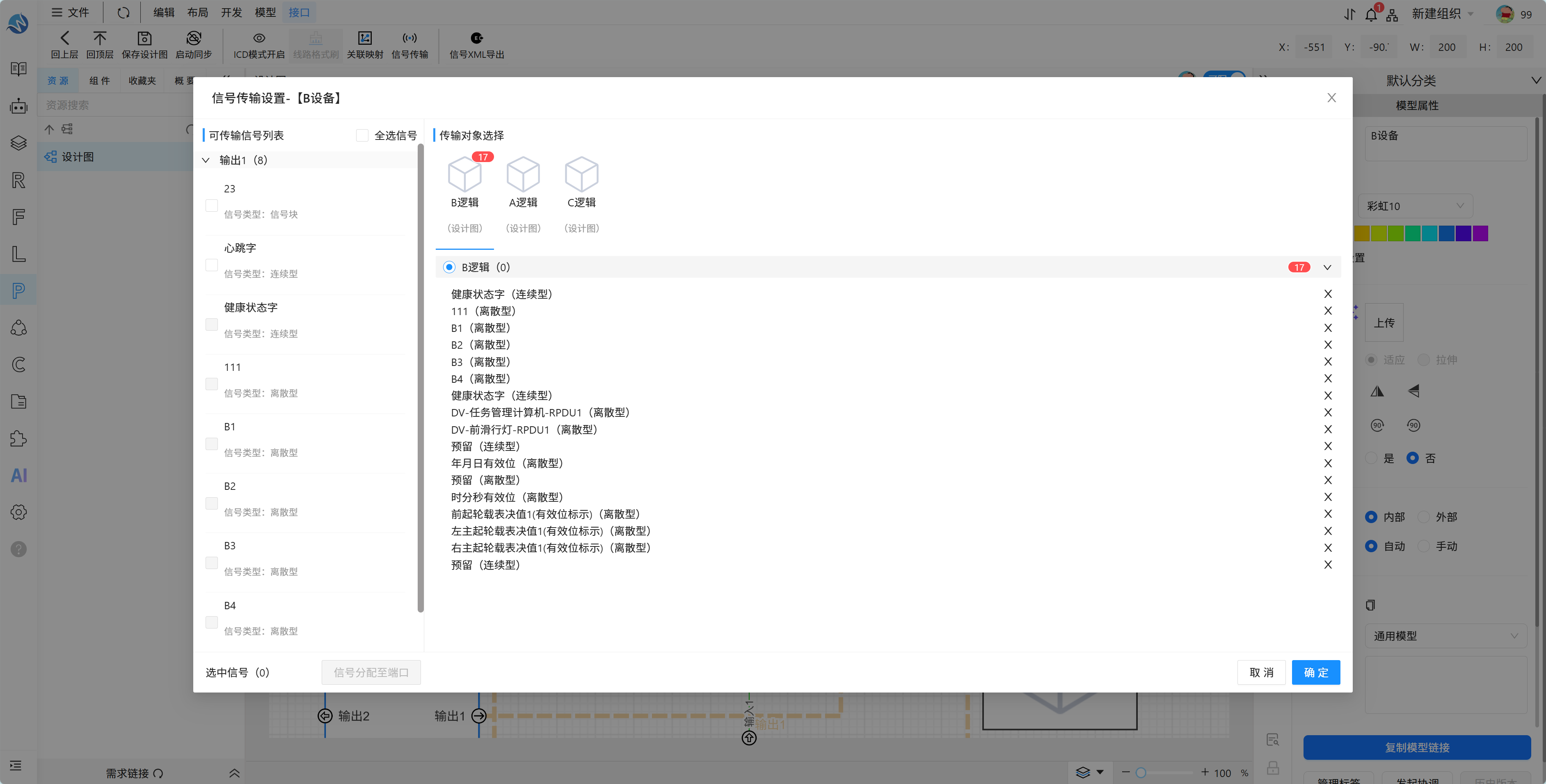
- 一个物理信号仅可传输至一个逻辑模型端口上
- 一个逻辑端口可接收多个物理信号
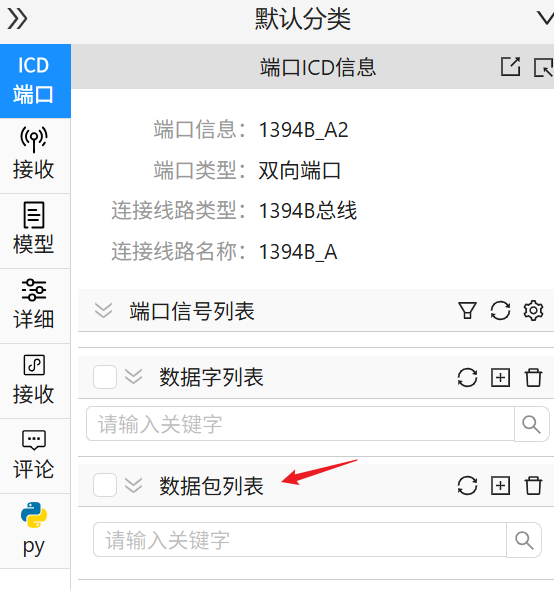
物理ICD数据包导入
在ICD模式下,选中某一总线的端口,在数据包列表的工具按钮增加 "导入"
- 导入内容为excel文件,文件中包含1个sheet,sheet的名称为 源-目的-包号
- 表格中首列为字偏移(单位为字节) 当前字的偏移 计算公式:偏移数 / 4 - 6 = 实际的字偏移数
- 第2列为信号偏移
- 第3列为信号名(同名取旧的信号id)
导入完成后,即可在数据包列表内查看导入的数据包
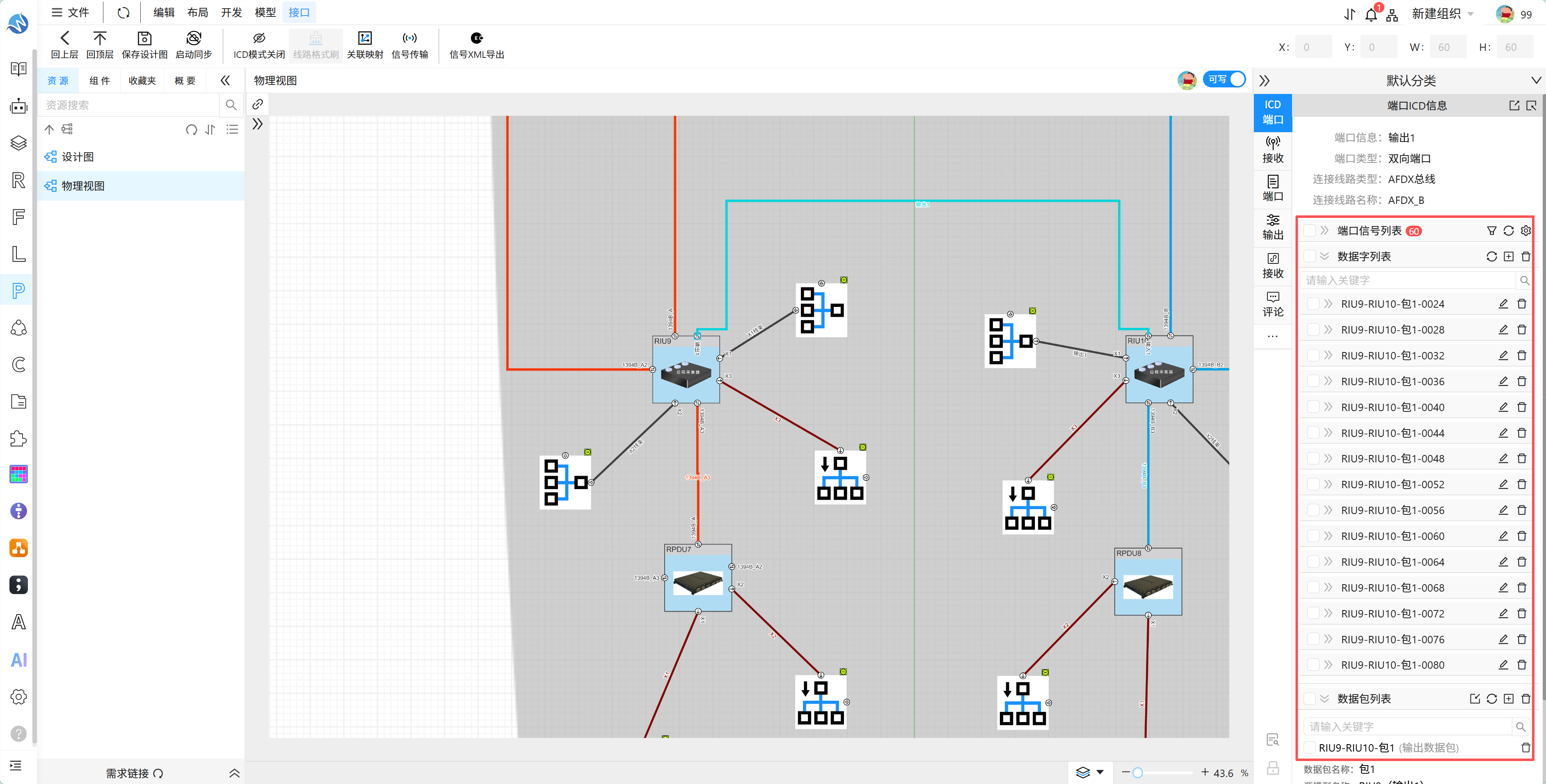
- 导入后的信号为未关联的物理信号,需要在物理视图内进行逻辑关联
- 数据包导入时,需验证数据字大小与端口数据字大小是否一致,若不一致则该数据字导入为空
- 信号导入时以信号名进行匹配,若信号名不存在则创建新信号,若信号名存在则更新信号被引用字段
四、429总线ICD优化
1. 通道类型优化
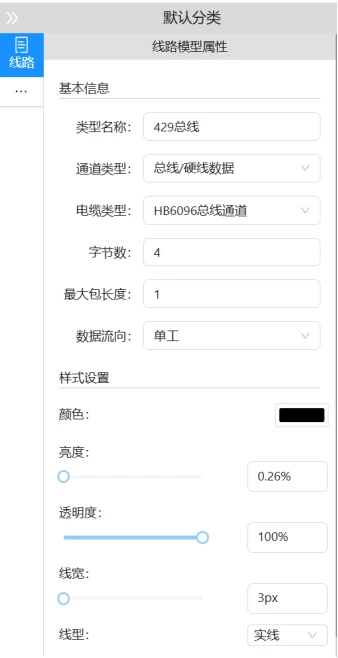
通道类型为"总线/硬线数据"下的"电缆类型"内置常用的电缆类型
当"电缆类型"选中"HB6096总线通道"时,可选择"Arinc429"的应用标准
2. 信号类型新增
新增"信号块"类型,可定义信号长度与其他基础数据
支持物理视图导入特定格式的信号与数据字(A664示例模板)

3. 物理视图导入A664示例模板
- 物理视图内打开"可写"状态后,在顶部菜单栏内开启"ICD模式"
- 在物理设计图上选定需要进行数据导入的设备端口,在端口侧边栏右上角找到导入按键
- 在文件选择器内选中符合航电提供的A664示例模板的文件后导入即可
4. 物理视图新增数据字应用标准
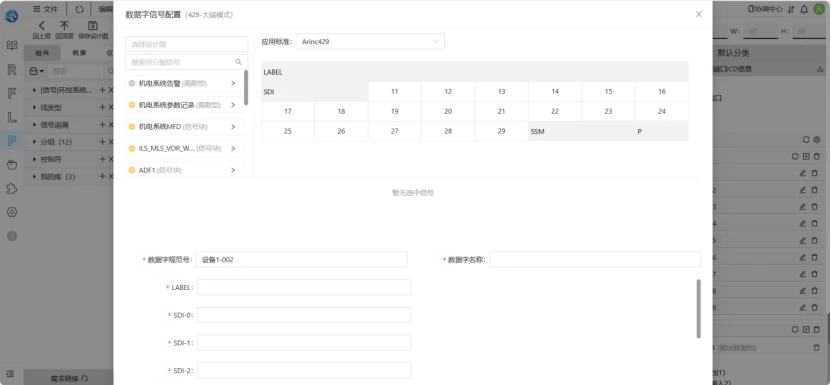
当物理设备连接的线路通道类型为"总线/硬线数据"且"电缆类型"为"HB6096总线通道"时,可新增符合Arinc429应用标准的数据字
符合Arinc429应用标准的数据字需填入数据字规范号、数据字名称、Label值、SDI值、SSM值等信息
五、高级功能
1. 信号类型管理
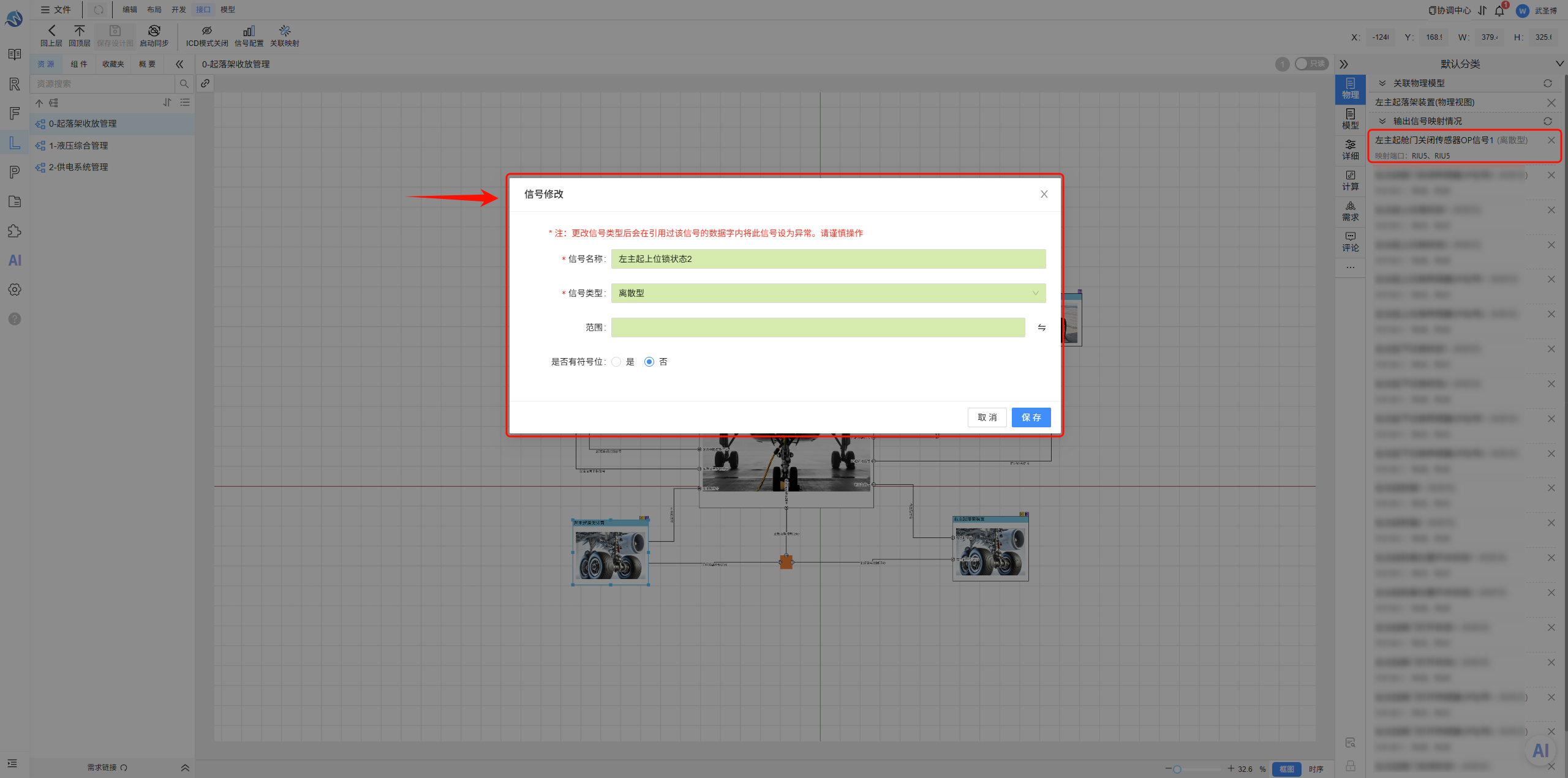
打开ICD模式点击模型后,可查看并编辑其模型输出的信号类型属性
点击"信号配置"后,可查看选中范围模型输出的信号列表并编辑其信号类型属性
2. 硬线ICD操作
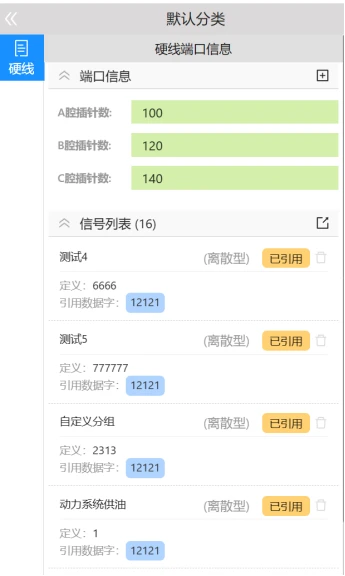
硬线输出端口分为端口信息与信号列表两部分
硬线线路可上传硬线ICD文档
3. 数据包ICD导出
数据池内导出:在ICD模式开启下,进入线路的数据池可对其线路上的数据包进行管理与导出
总线上导出:在ICD模式开启下,在画布上选中线路后在线路tab内进行数据包导出
模型上导出:在ICD模式开启下,在画布上选中模型后在模型tab内进行数据包导出
4. 批量操作
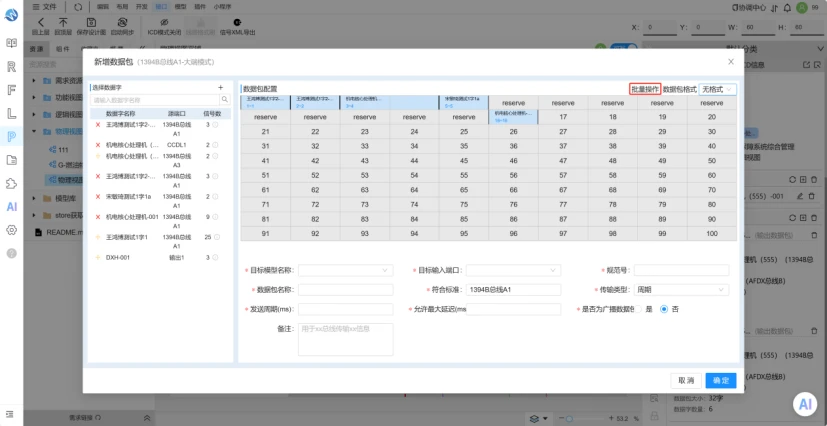
数据包内批量移动数据字:在ICD模式下模型上的端口新增或编辑数据包时,点击"批量操作"按键,可进行向前、向后或取消选中操作
批量删除:支持物理信号、数据字、数据包的批量删除
5. 信号导出
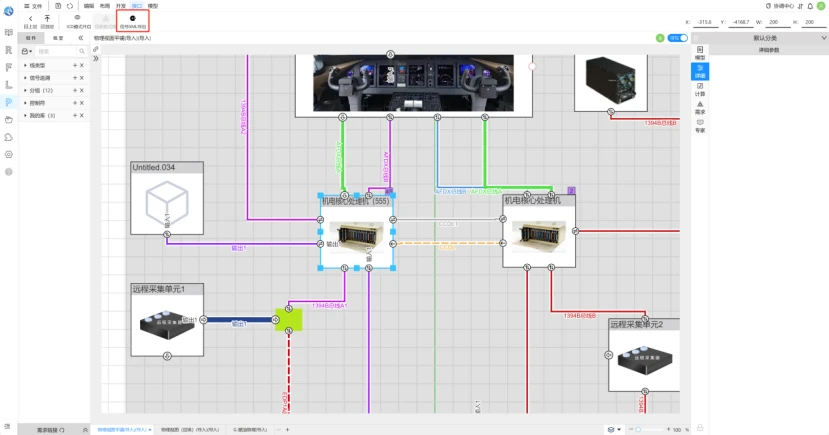
物理视图选中存在关联逻辑输入输出信号的设备后点击"信号xml导出"
物理视图打开ICD模式后打开总线数据池,点击数据池内的"信号xml导出"按键
六、关键特性
- 双向关联:支持逻辑到物理、物理到逻辑的双向关联
- 信号传输:支持逻辑信号传输至物理端口,物理信号传输至逻辑端口
- 数据管理:支持新增、编辑、导入、导出数据字和数据包
- 标准支持:支持Arinc429等标准格式
- 批量操作:支持批量移动、删除信号、数据字和数据包
- 多维度导出:支持从数据池、总线、模型等多个维度导出ICD信息
- 硬线支持:支持硬线类型的ICD操作
七、技术要点
- 信号类型:支持离散型、连续型、常量型、脉冲型和信号块等多种信号类型
- 数据包格式:支持SF302格式,包括特征心跳、信号数量、健康监控、信号有效性
- 广播数据包:支持广播数据包类型,会发送至该线路上的所有接收端
- 数据导入:支持从Excel文件导入数据包,支持从A664示例模板导入信号与数据字
- 数据验证:数据包导入时会验证数据字大小与端口数据字大小是否一致
八、总结
ICD模块是一个功能完善的接口控制文档管理系统,它提供了从逻辑视图到物理视图的双向关联和信号映射,支持多种信号类型和标准格式,具备丰富的导入导出功能,能够满足复杂系统的接口设计和管理需求。通过ICD模块,用户可以更加高效地进行接口设计、信号管理和文档生成,提高系统设计的可靠性和可维护性。