
Appearance
🖋️ 模型属性功能
模型样式编辑
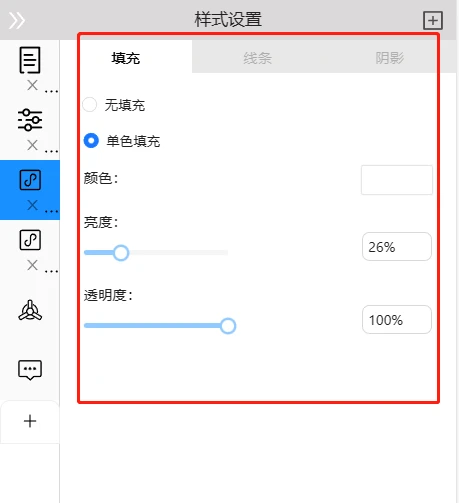
在设计图上编辑模型样式需要先确保设计图状态为“可写”且模型属性栏的编辑锁打开后,再进行操作 模型属性栏中切换至“样式设置”属性分类后,在该分类下对模型样式进行编辑,如填充、线条、颜色等
模型属性介绍
在设计图上新建模型需要先确保设计图状态为“可写”且模型属性栏的编辑锁打开(见下图)后,再进行操作
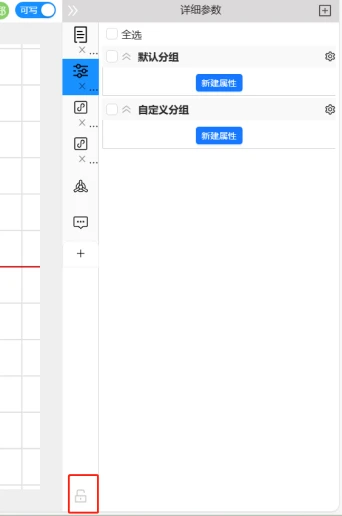
新增模型属性有以下场景:
1.新增属性分类
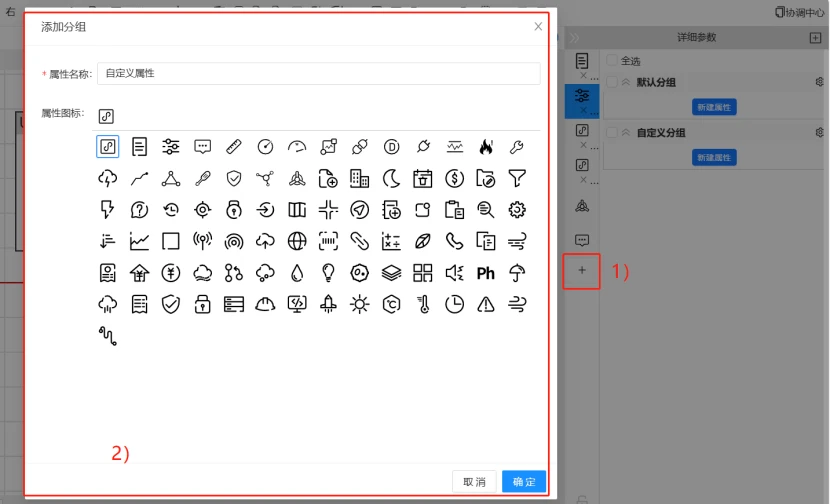
1)点击模型属性栏分类最下方的“添加分类”图标
2)在添加分组弹窗里填写需要新增的分类名称并在系统提供属性图标库中选择对应的图标后点击“确认”
2.新增属性分组
新增属性分组时需要确保模型属性栏的编辑锁打开且选定了目标属性分类
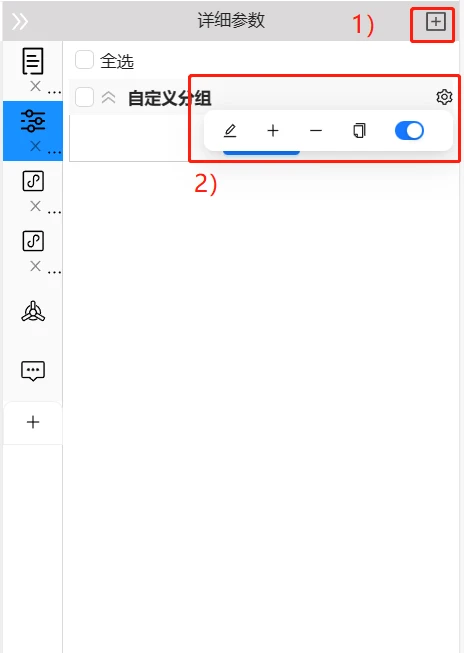
1)添加该分类下最高层级属性分组点击模型属性栏右上角的“添加”按键
2)添加该分类下已有属性分组的子级分组需先点击该父级属性分组的“设置”按键打开该父级属性分组的操作栏,点击操作栏中的“添加”图标
3.属性隐藏
具体视图样式如下:
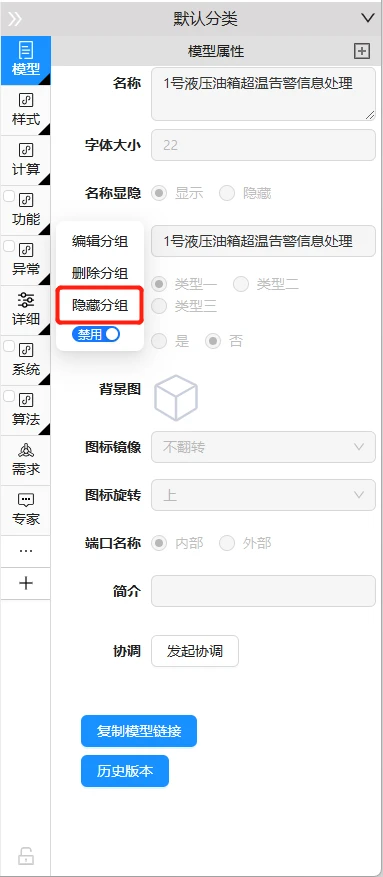
4.新增属性步骤
新增属性分组时需要确保模型属性栏的编辑锁打开且选定了目标属性分类
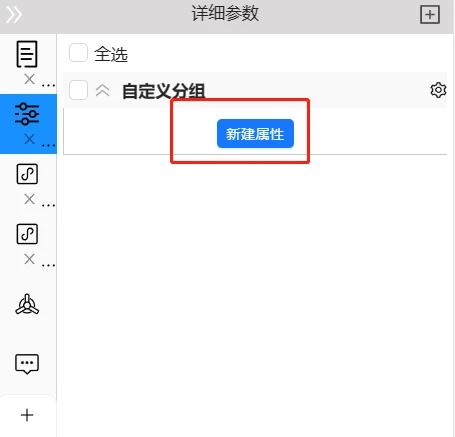
1)在需要新增属性的属性分组下点击“新建属性”按键,如下图
2)在自定义属性弹窗中进行属性的新增,进入弹窗后默认至少存在一条属性。属性存在九种组件类型,每个类型的填写方式存在差异
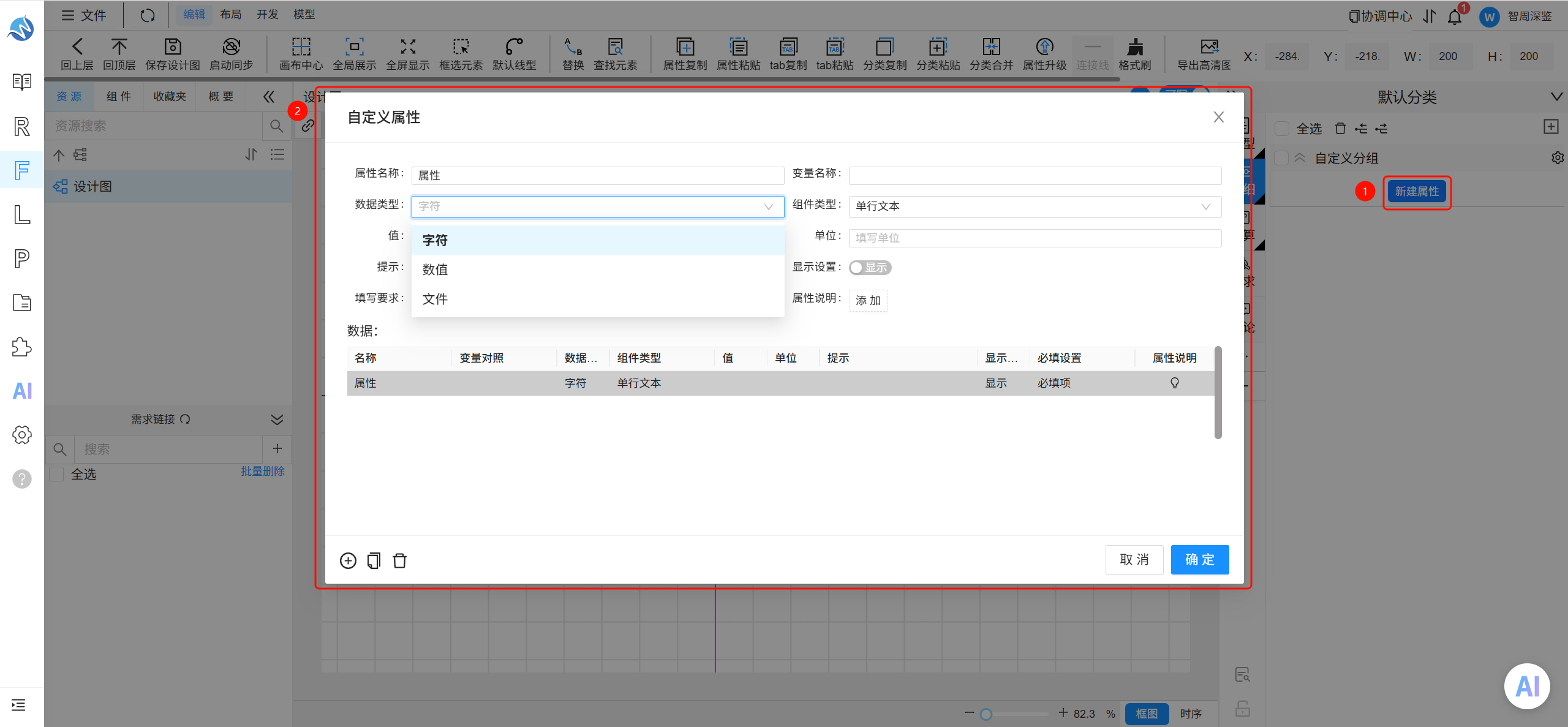
数据类型为字符的属性
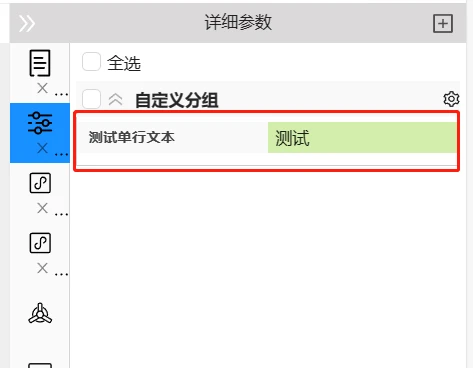
- 单行文本
当属性类型为单行文本时,在“值”输入框内填入需要显示的内容。在需要简短文字表示内容时,可以选择此组件类型。显示结果如 下:
- 下拉框
当属性类型为下拉框时,点击在“初始数据”字段后的添加按键,在新增的输入框输入下拉选项内容
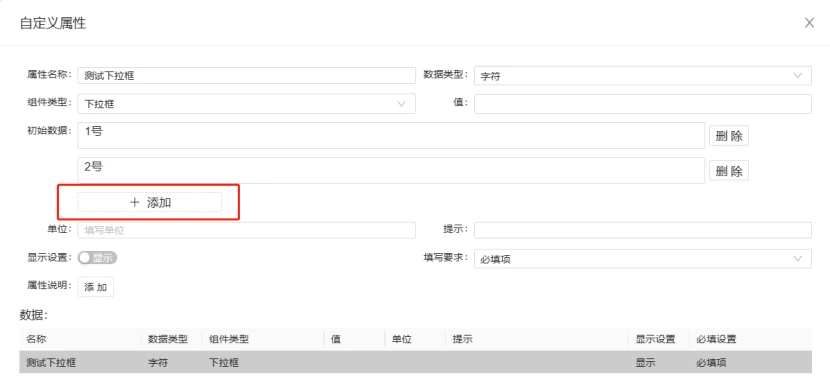
在需要下拉框选择表示内容时,可以选择此组件类型。显示结果如下:
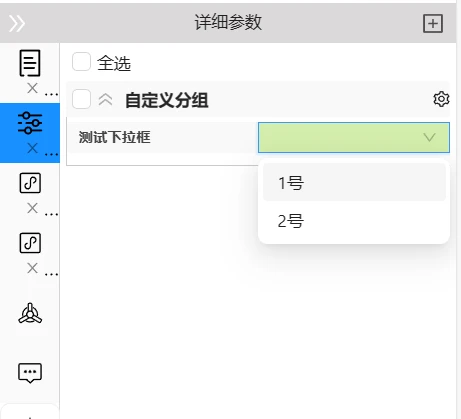
- 单选
当属性类型为单选时,点击在“初始数据”字段后的添加按键,在新增的输入框输入单选选项内容
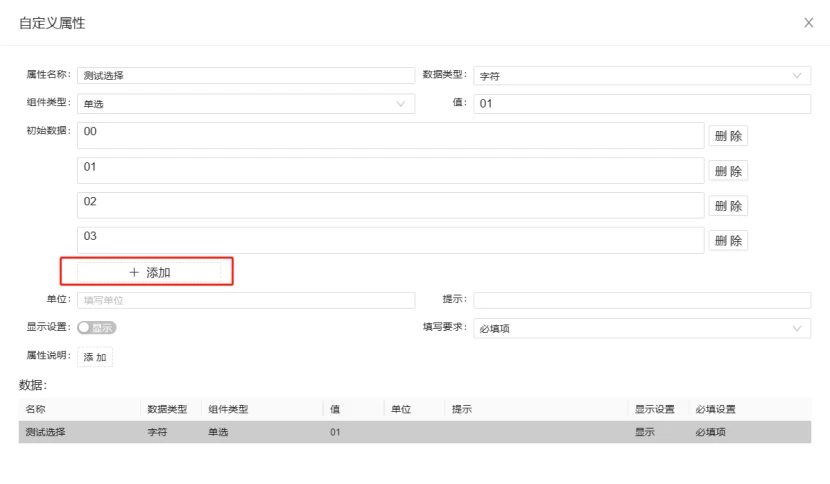
在需要单选选择来表示内容时,可以选择此组件类型。显示结果如下:
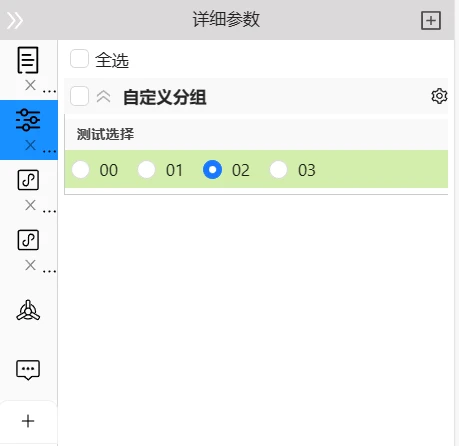
- 多选
当属性类型为多选时,点击在“初始数据”字段后的添加按键,在新增的输入框输入多选选项内容
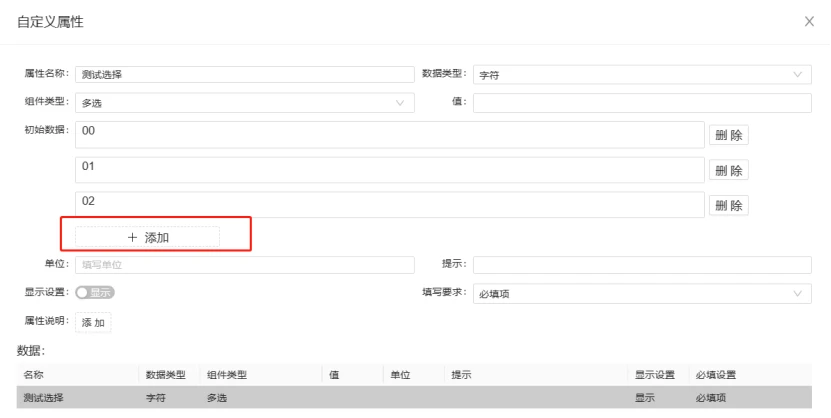
在需要多选选择来表示内容时,可以选择此组件类型。显示结果如下:
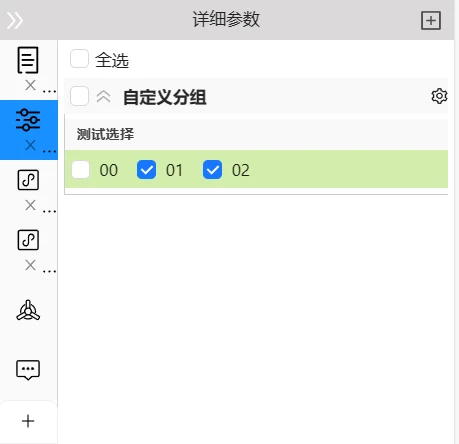
- 多行文本
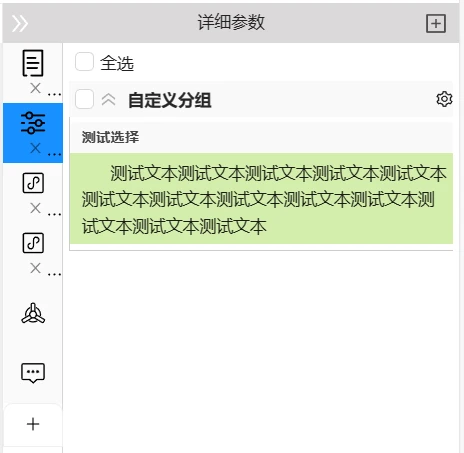
当属性类型为多行文本时,在“值”输入框内填入需要显示的内容。在需要长段文字表示内容时,可以选择此组件类型。显示结果如下:
- 辅助输入
当属性类型为辅助输入时,在“初始数据”字段后的输入框内输入辅助提示
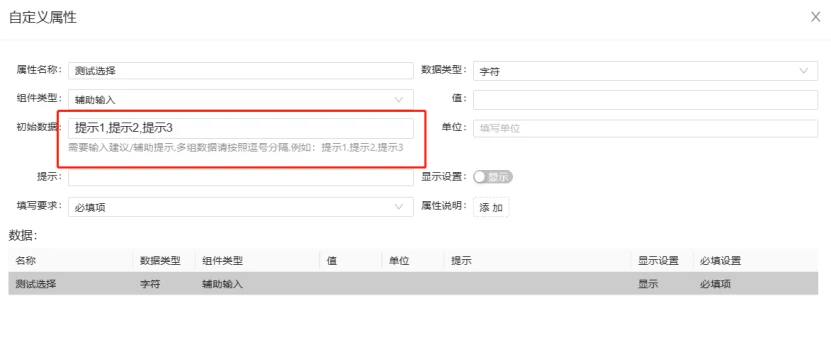
在需要提示输入框来表示内容时,可以选择此组件类型。显示结果如下:
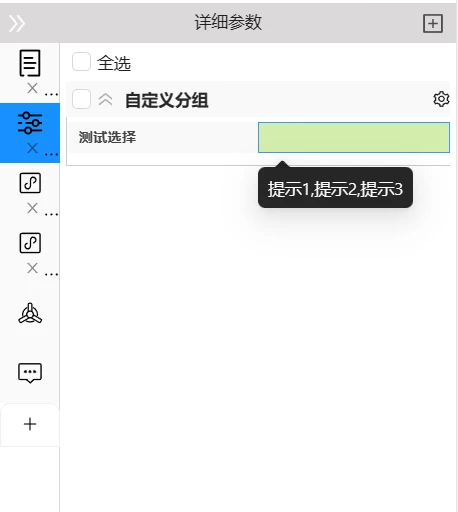
- 表格
当属性类型为表格时,点击“表格内容”字段后的设计表格按键
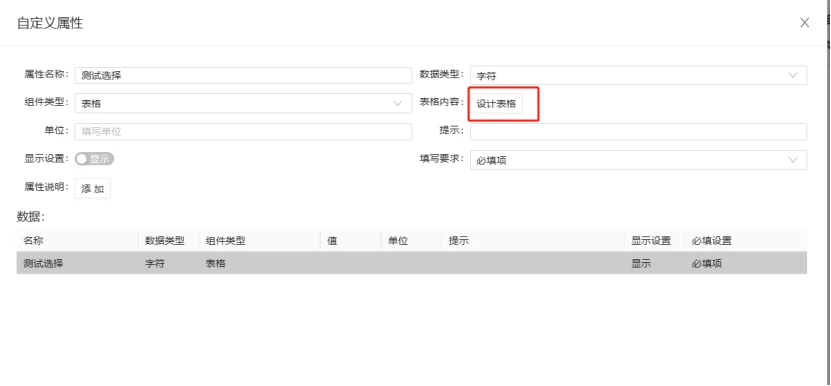
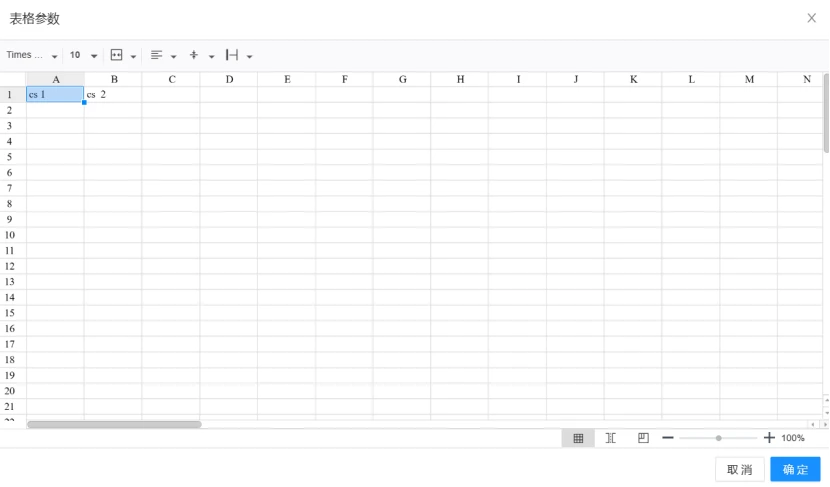
在表格参数的弹窗内对表格内容进行编辑,完成后点击“确定”按键
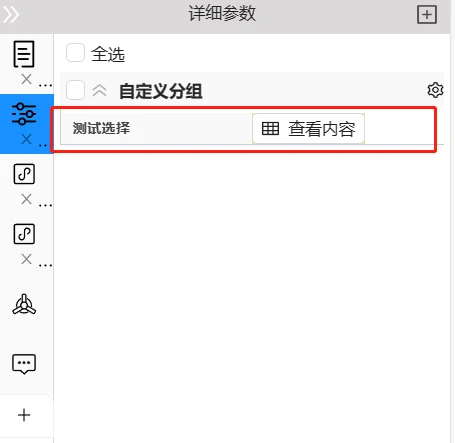
在需要表格形式来表示内容时,可以选择此组件类型。显示结果如下:
- 填空
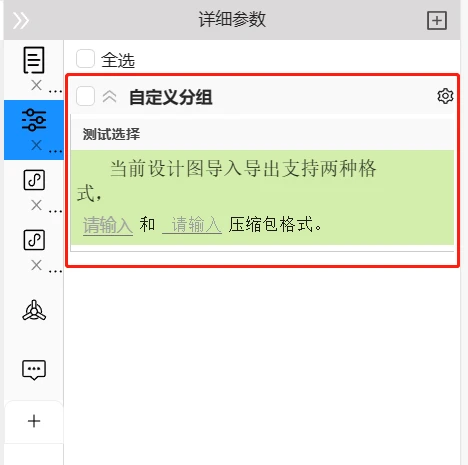
当属性类型为填空时,点击在“填空数据”字段后的输入框输入文本内容,点击输入框下方的“插入填空”按键即可实现在输入框文本内 插入填空框
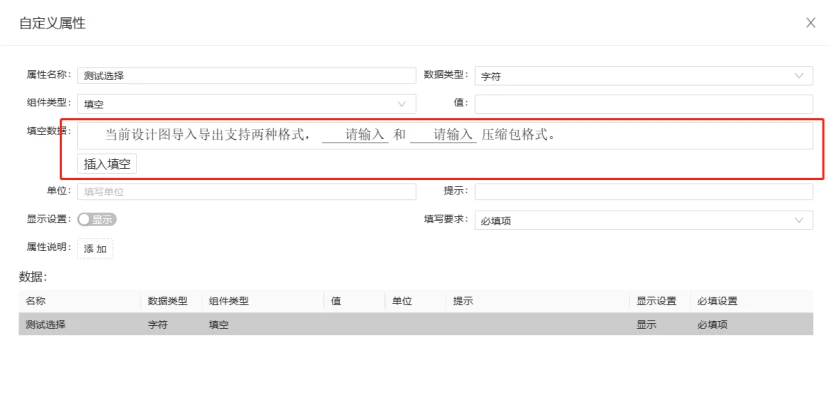
在需要文本加填空来表示内容时,可以选择此组件类型。显示结果如下:
- 角标
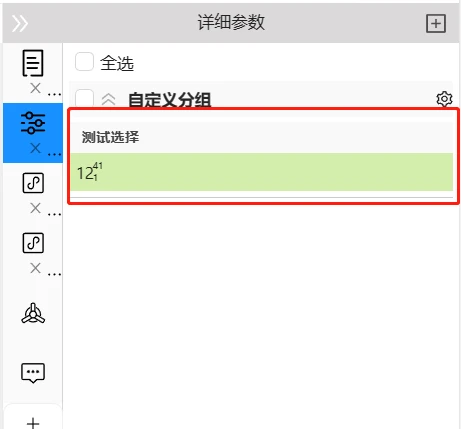
当属性类型为角标时,点击在“角标数据”字段后的输入框输入文本内容。在输入框下方的上下角标内容输入框内填写内容后点击“插入 角标”按键,即可实现在输入框文本内插入角标
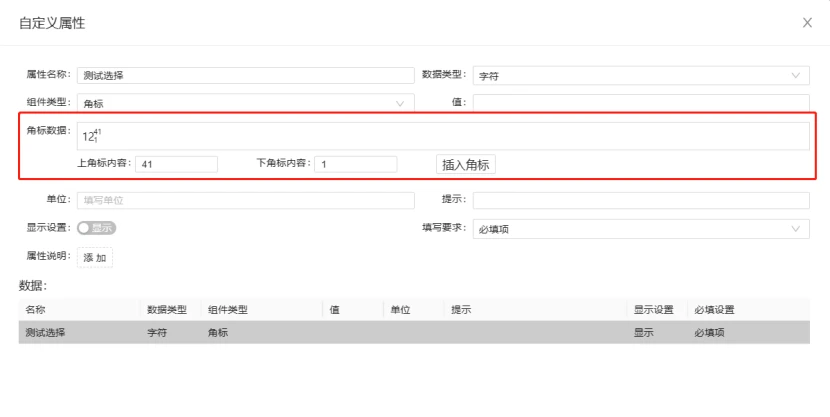
在需要文本加上下角标来表示内容时,可以选择此组件类型。显示结果如下:
- 级联选择
当属性类型为级联选择时,点击在“初始数据”字段后的输入级联选择表格内容,即可实现在输入级联选择框
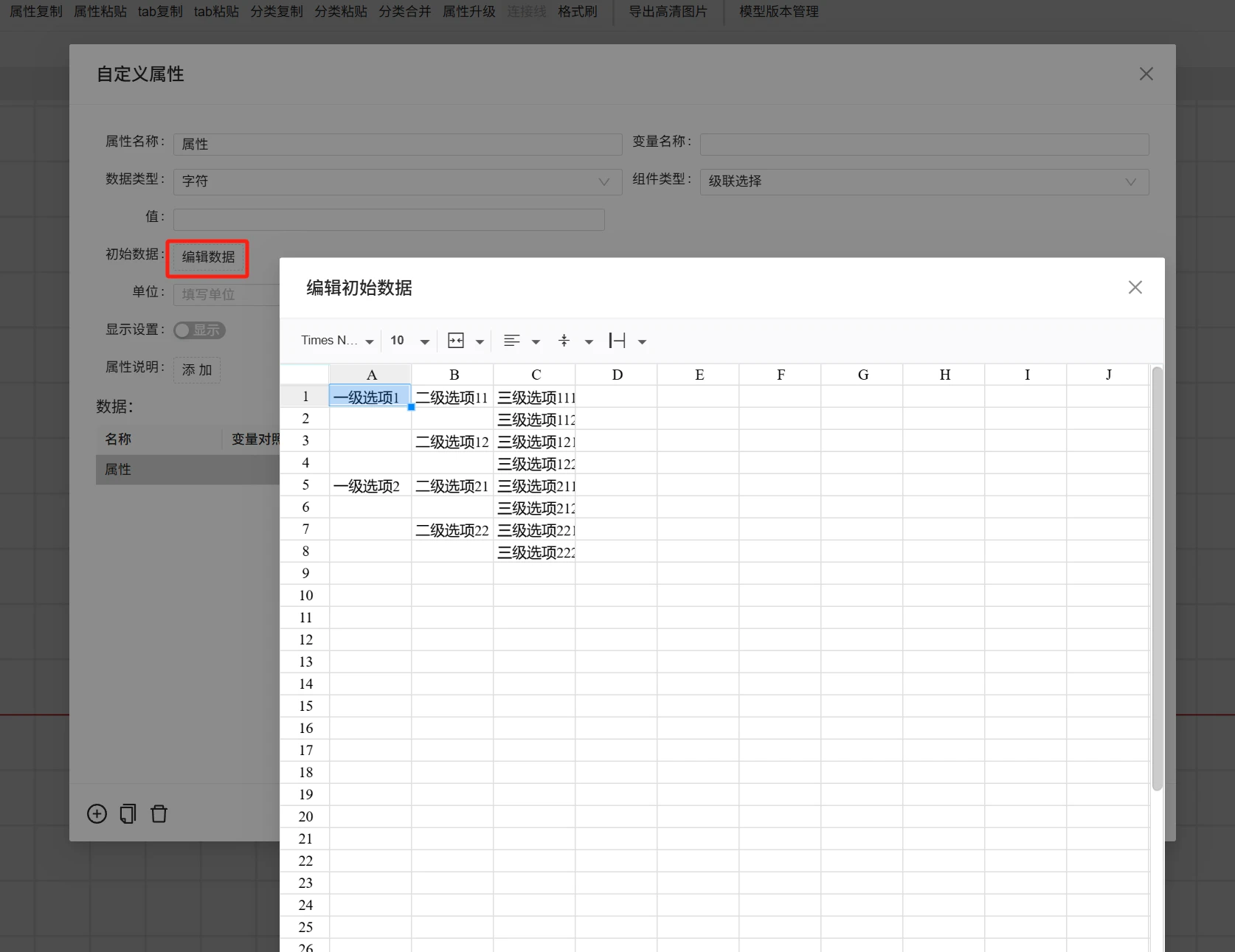
- 多级选择
当属性类型为多级选择时,点击在“初始数据”字段后的输入多级选择表格内容,即可实现在输入多级选择框
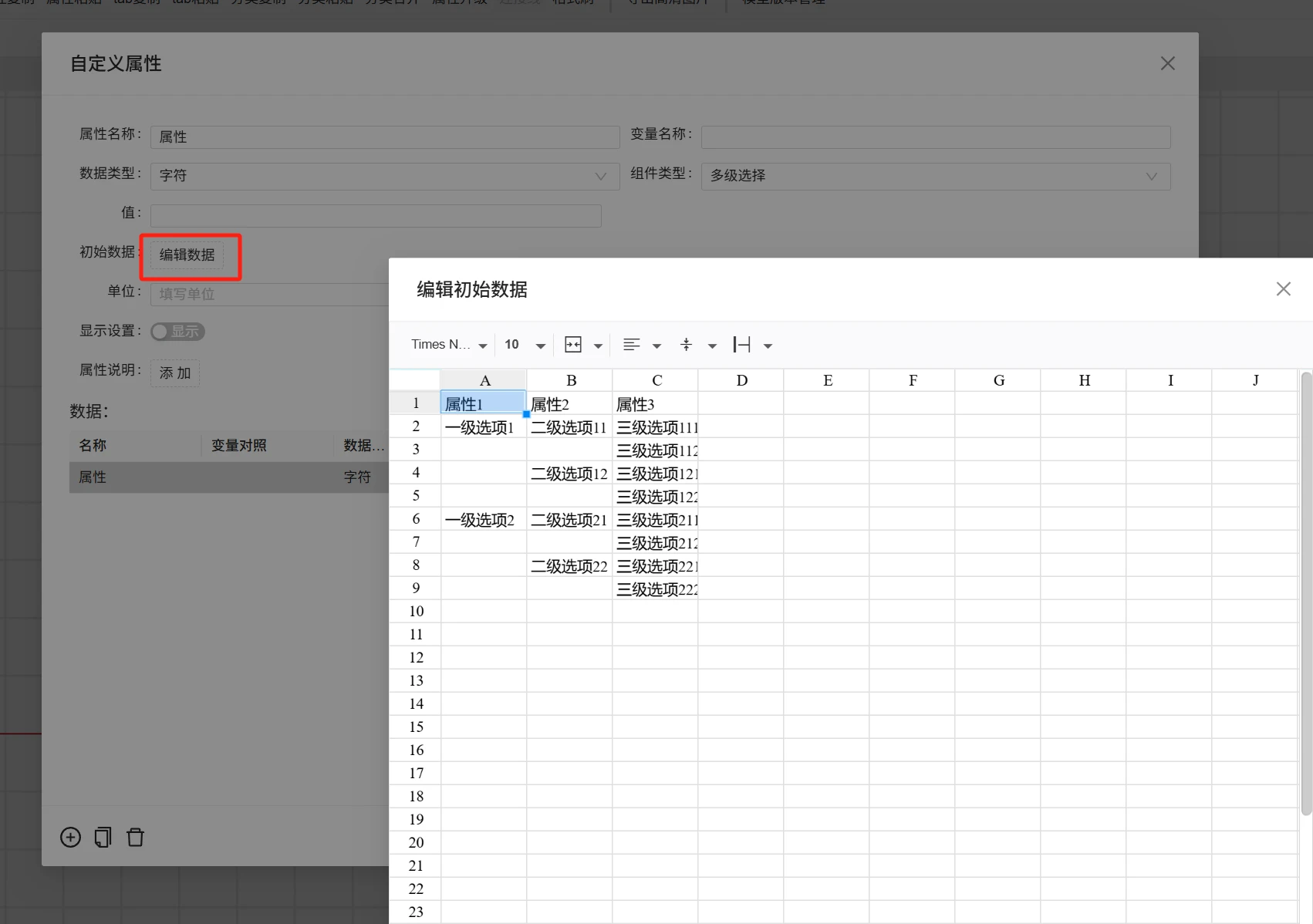
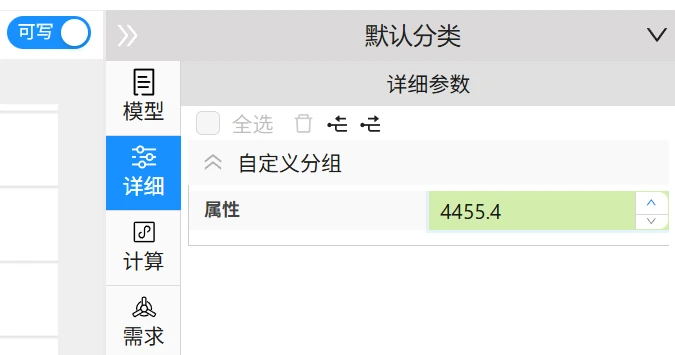
数据类型为数值的属性
- 输入框
当属性类型为输入框时,仅可在输入框内填写数值
- 下拉框
当属性类型为下拉框时,点击在“初始数据”字段后的添加按键,在新增的输入框输入下拉框选项内容
在需要单选选择来表示内容时,可以选择此组件类型。显示结果如下:
- 单选
当属性类型为单选时,点击在“初始数据”字段后的添加按键,在新增的输入框输入单选选项内容
在需要单选选择来表示内容时,可以选择此组件类型。显示结果如下:
- 多选
当属性类型为多选时,点击在“初始数据”字段后的添加按键,在新增的输入框输入多选选项内容
在需要多选选择来表示内容时,可以选择此组件类型。显示结果如下:
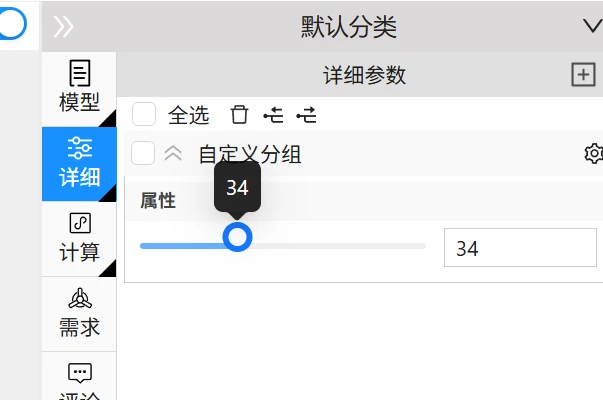
- 滑块
当属性类型为滑块时,可在“取值范围”字段后的最大最小值,限定滑块的范围
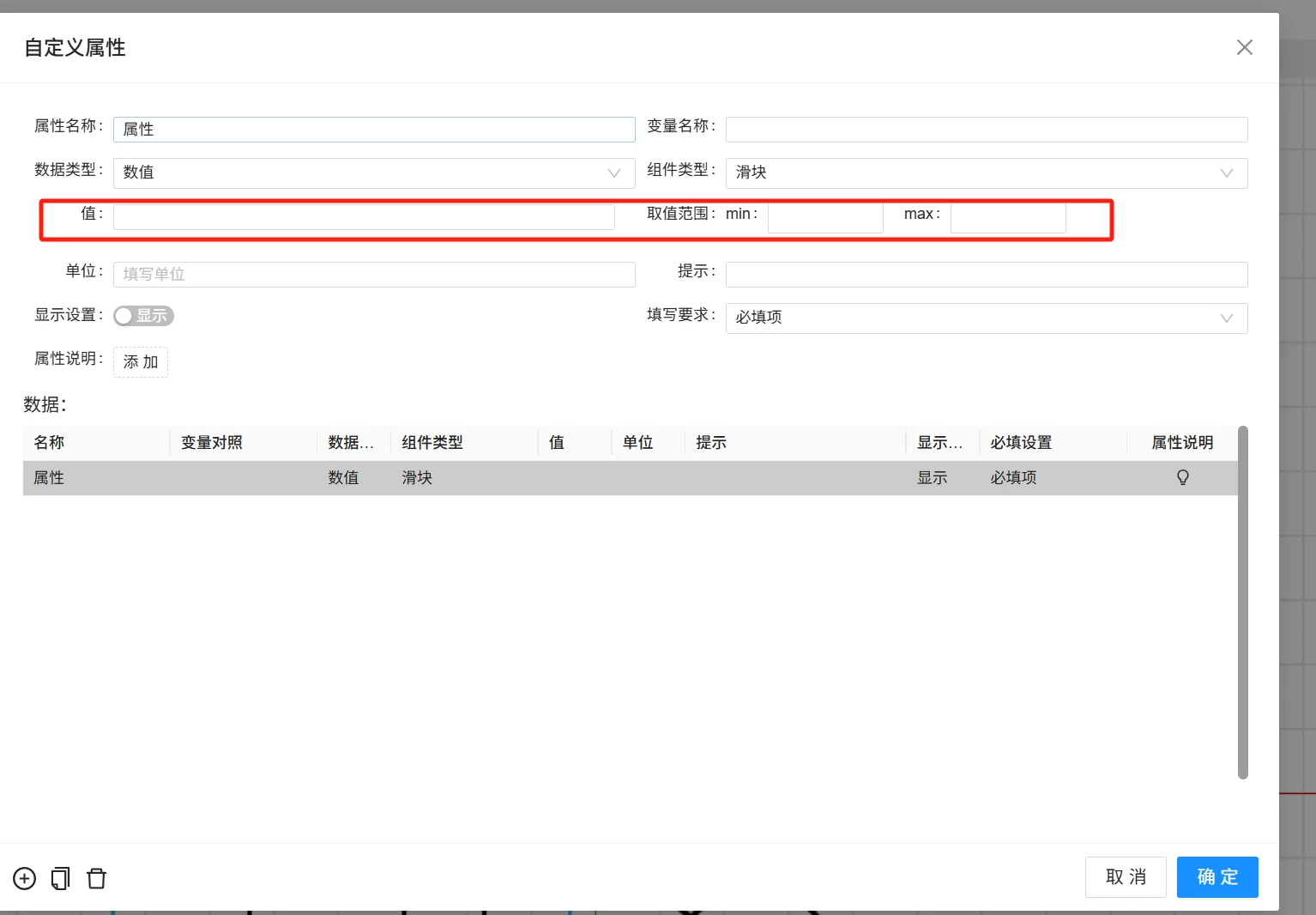
在需要数值滑块来表示内容时,可以选择此组件类型。显示结果如下:
- 公式
当模型填入的属性有计算需求时,可在编辑属性时选择使用公式计算
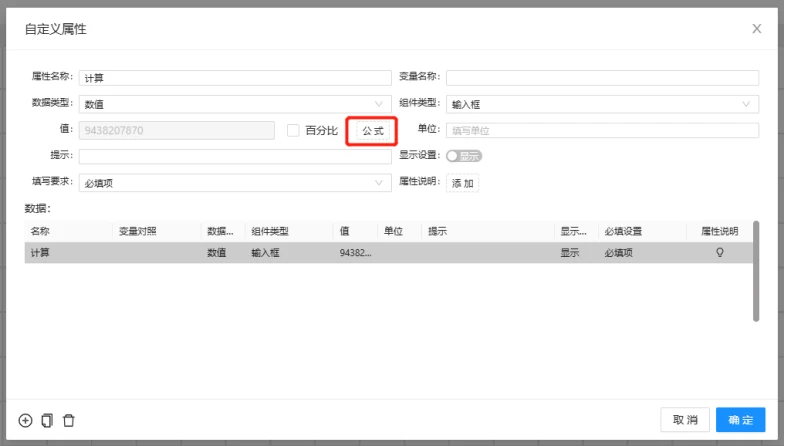
1.在设计图上使用模型属性公式需要先确保设计图状态为“可写”且模型属性栏的编辑锁打开(见下图)后,再进行操作
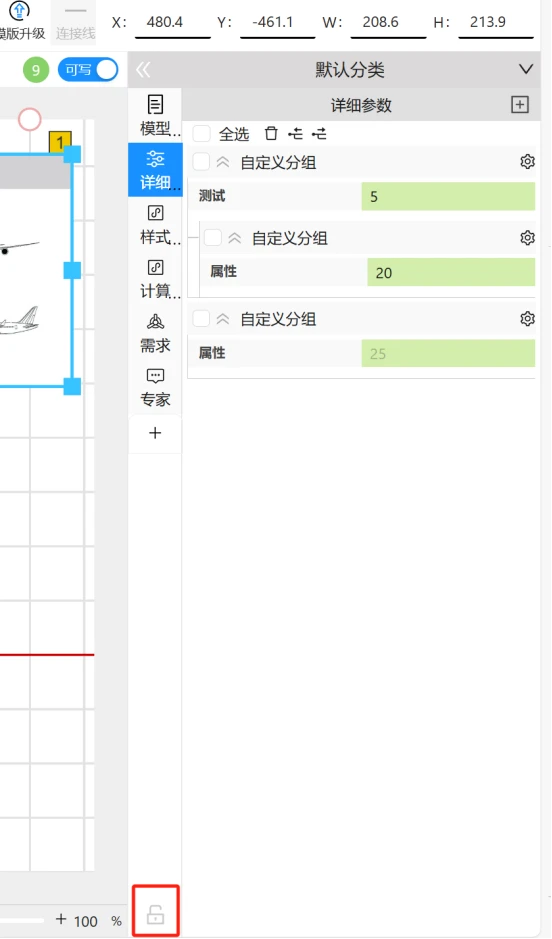
2.在需要新增属性的属性分组下点击“新建属性”按键,如下图
3.在自定义属性弹窗中进行属性的新增,选定数据类型为“数值”后点击红框内的“公式”按键
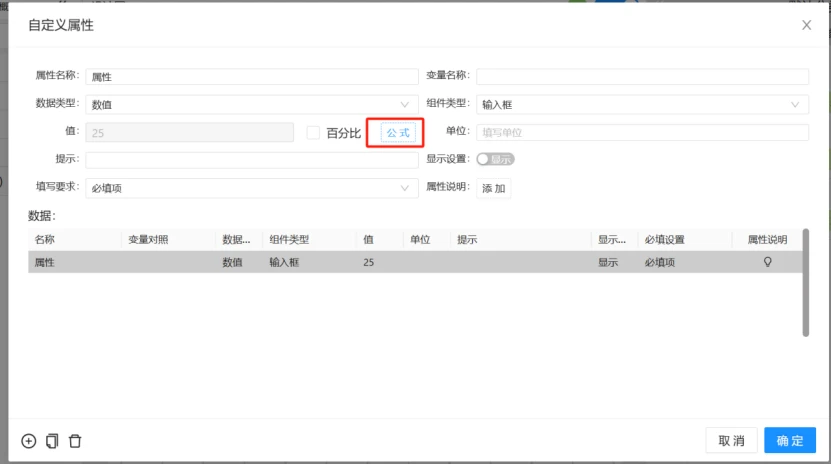
4.在公式弹窗内可编辑公式内使用的变量值,与其使用的公式或函数
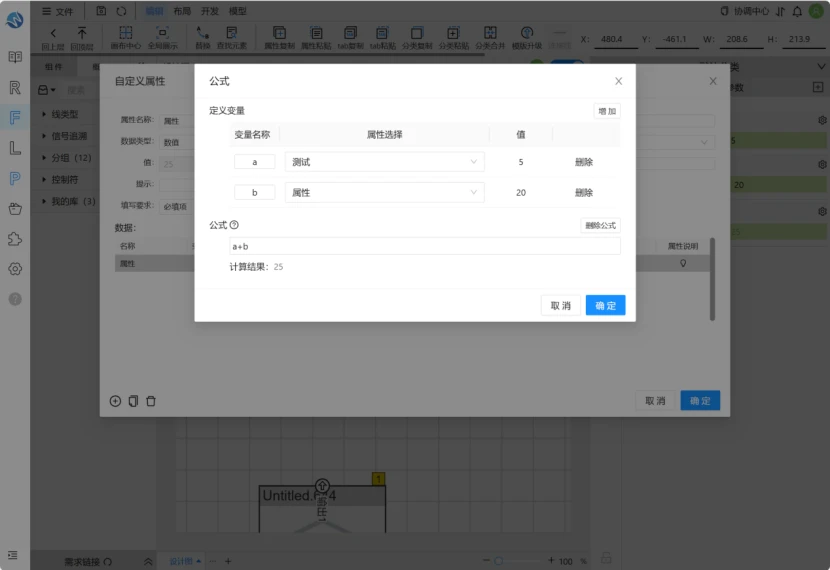
- 变量的属性选择范围为本模型内的数值类型属性
- 公式内格式可使用通用公式或函数两种
- 计算不支持日期,仅支持数值数学计算,字符串拼接
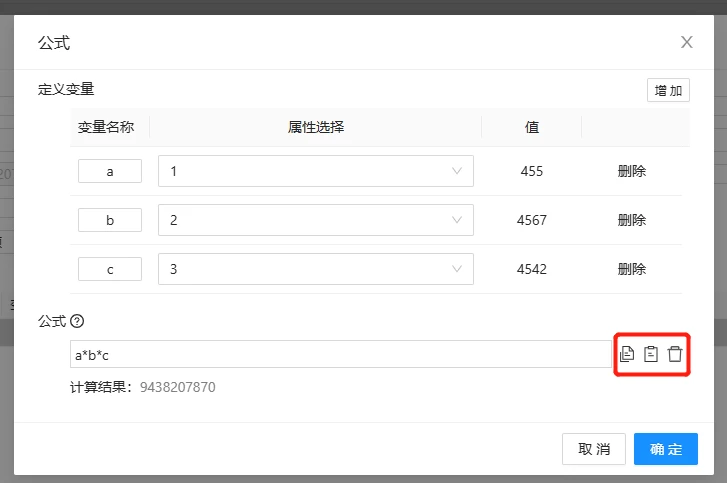
- 使用公式计算时首先需要定义变量,选择计算所需的属性定义为变量,在公式输入框内输入计算公式可给出结果;公式支持复制,当其他位置所用到的公式相同时,可复制公式进行复用,这里需要重新定义变量即可
属性提示
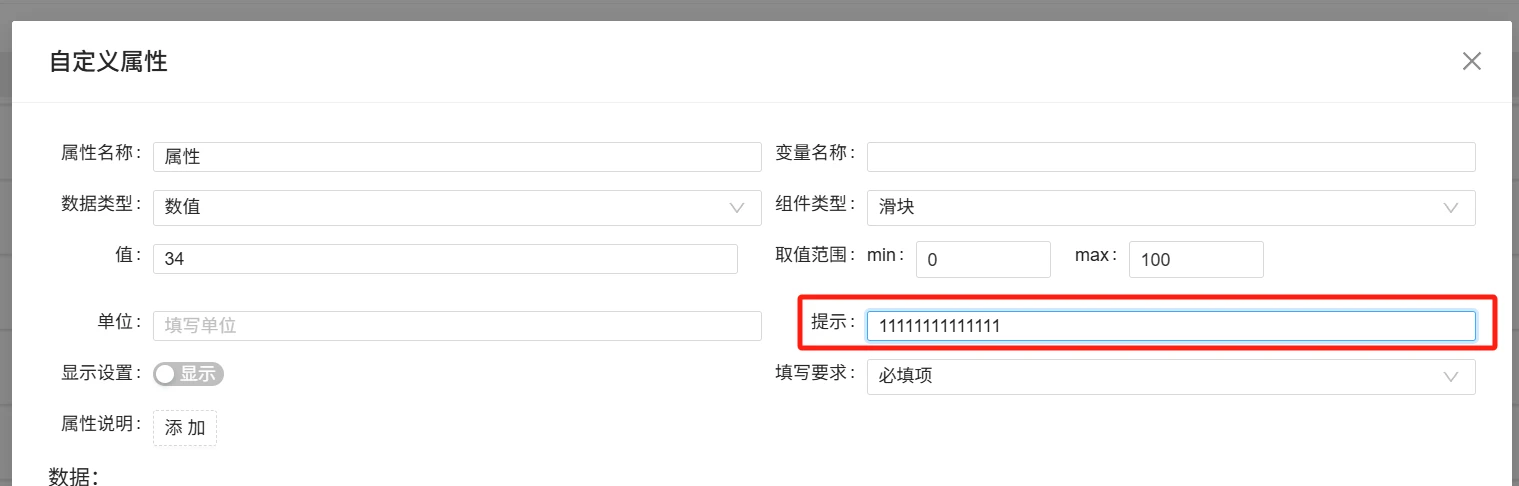
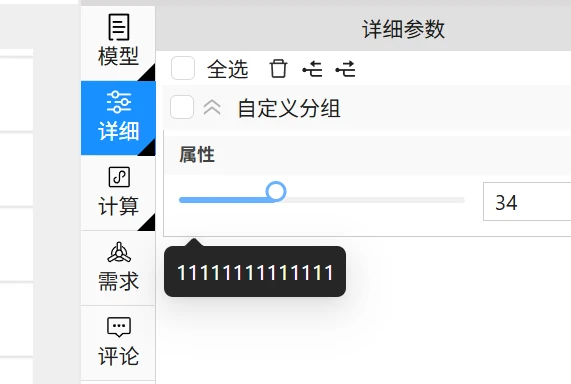
模型属性都可以在其属性编辑界面定义属性提示,设置提示后,鼠标悬停至属性标题可见其提示信息。设置界面如下:
悬停效果如下:
属性说明
模型属性都可以在其属性编辑界面定义其属性说明,设置界面如下:
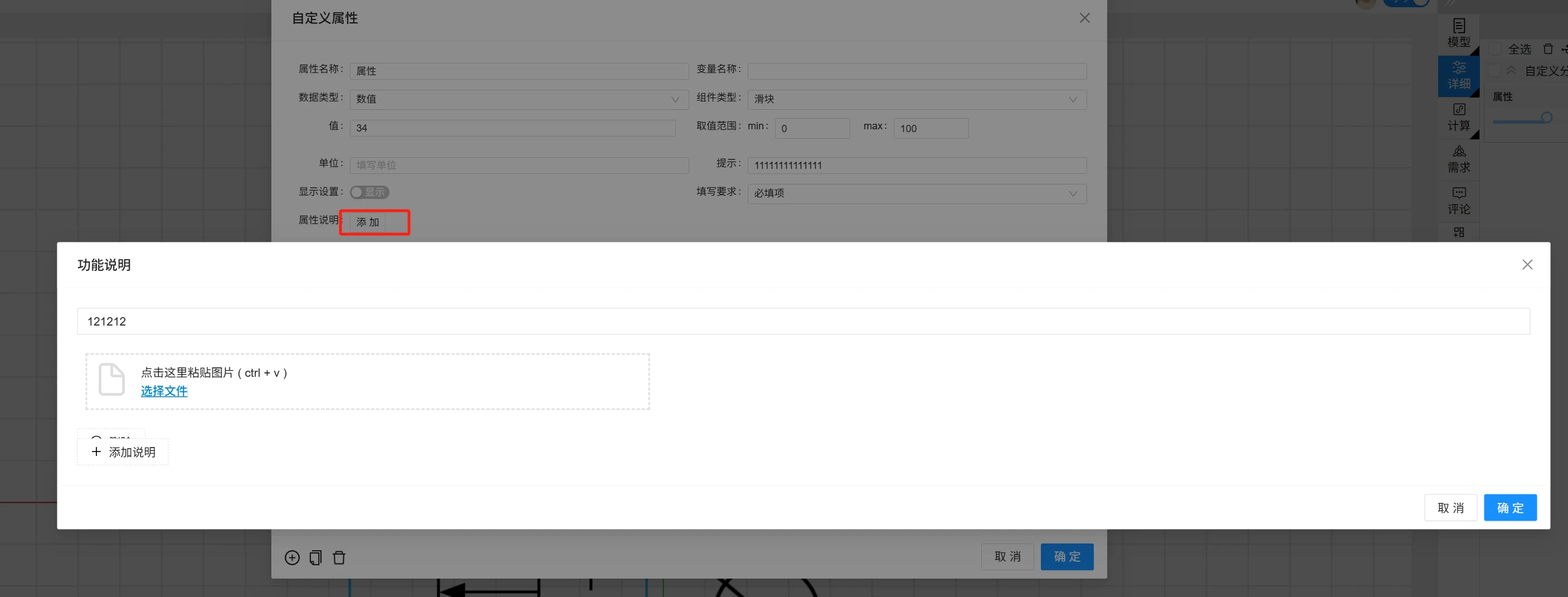
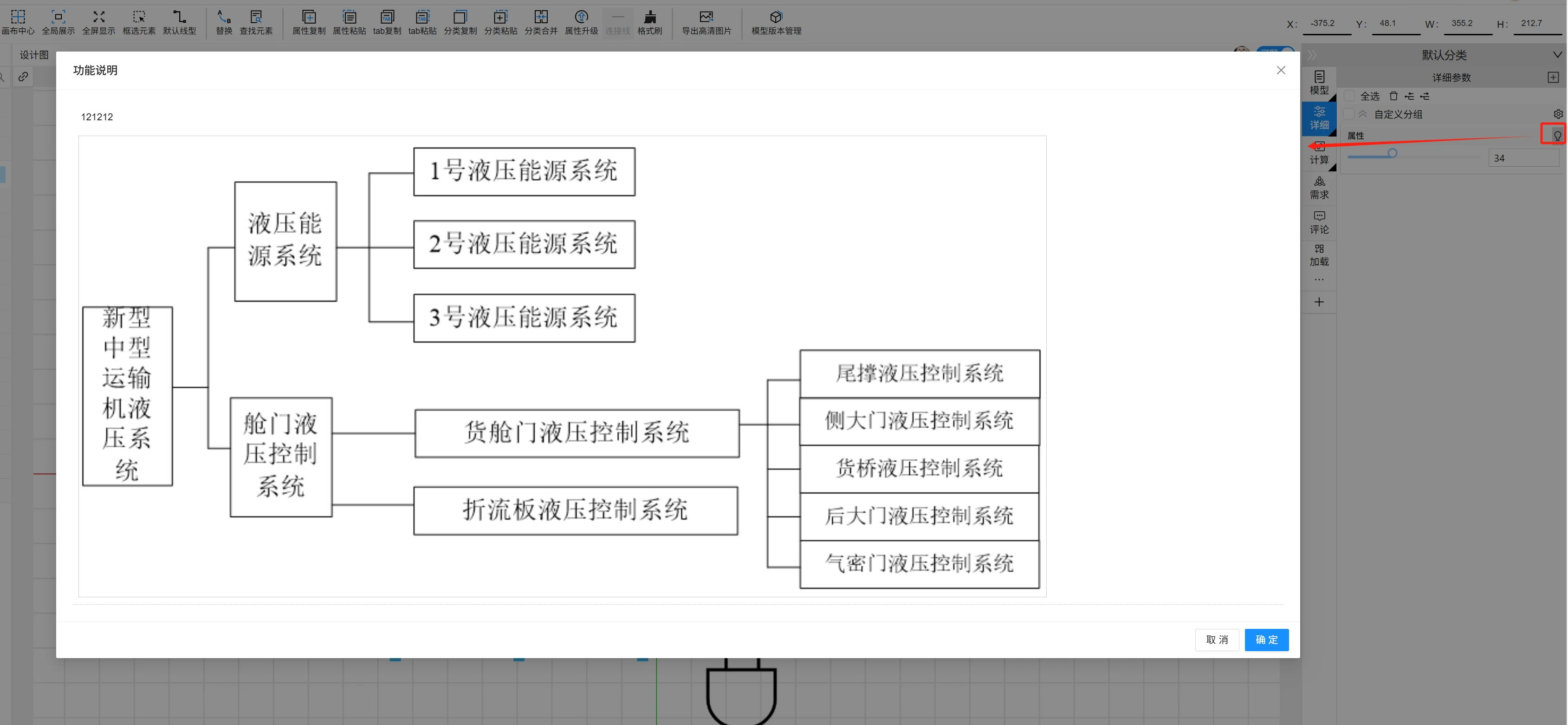
设置提示后,该属性名称会有一个灯泡图标,点击图标会出现其提示信息,效果如下:
填写要求
- 必填项
必填项的属性字段填写框为浅绿色,可手动输入。效果如下:

- 默认值
默认值的属性字段填写框为浅黄色,可手动输入。效果如下:

- 推荐值
推荐值的属性字段填写框为亮黄色,可手动输入。效果如下:

- 固定值
推荐值的属性字段填写框为浅灰色,仅可在属性编辑界面修改,无法在设置好的输入框内填写。效果如下:

模型属性脚本
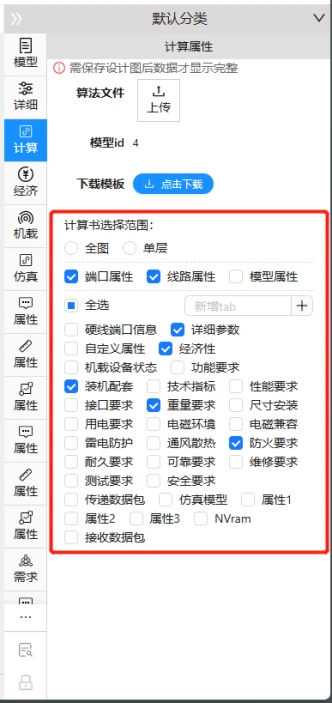
计算书可以选择需要加载的属性,以提高计算速度。在模型右侧属性栏选择计算属性后,可以进行计算书的范围选择。如图所示:
模型属性复制粘贴
1.同一分类复制
在同一模型分类下的属性分组复制需要先点击该属性分组的“设置”按键打开该属性分组的操作栏。在弹出的操作栏中点击“复制”图标,即可复制该属性分组及其属性内容。
2.跨分类复制
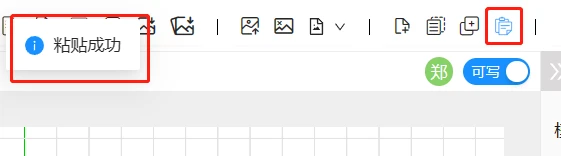
实现跨分类复制需要先勾选待复制的属性分组,然后点击工具栏上的“复制属性”按键,在弹出复制成功的提示后即表示复制成功。
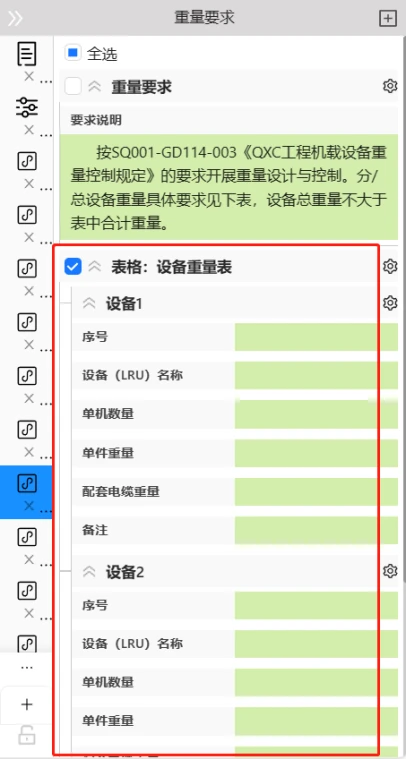

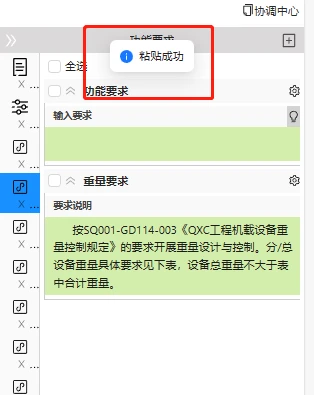
选中需要粘贴属性的分类后,点击工具栏上的“粘贴属性”按键,在弹出粘贴成功的提示后即表示属性粘贴成功。
模型属性tab复制粘贴
在设计图上使用属性分类复制粘贴功能需要先确保设计图状态为“可写”且模型属性栏的编辑锁打开后,再进行以下操作:
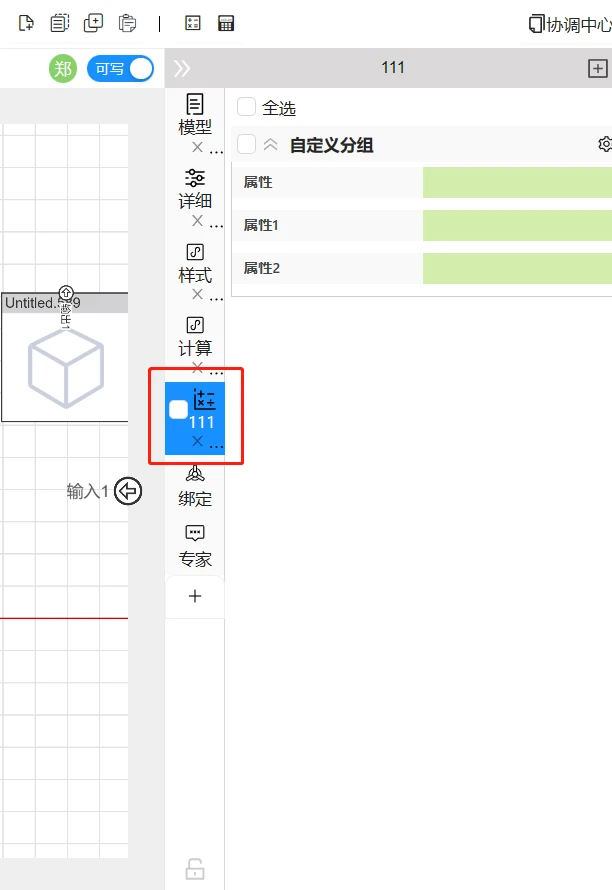
勾选需要复制的属性分类(其中只有自定义新增的属性分类才可以被选中)。
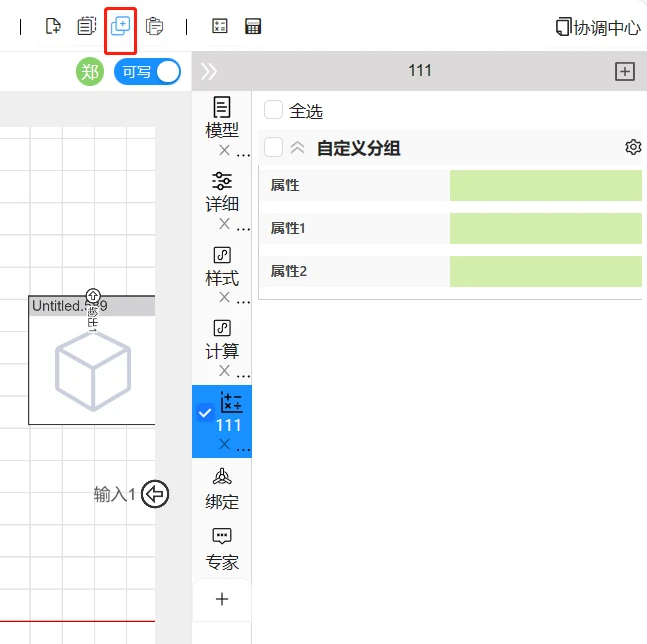
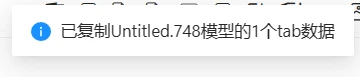
勾选后点击“复制tab”,复制成功后弹出复制成功的弹窗。
选中需要粘贴的目标模型后,点击“tab粘贴”,出现粘贴成功的弹窗即属性分类复制粘贴成功。
属性栏分类组操作
在设计图上使用属性栏新增分类组功能需要先确保设计图状态为“可写”且模型属性栏的编辑锁打开后,再进行以下操作:
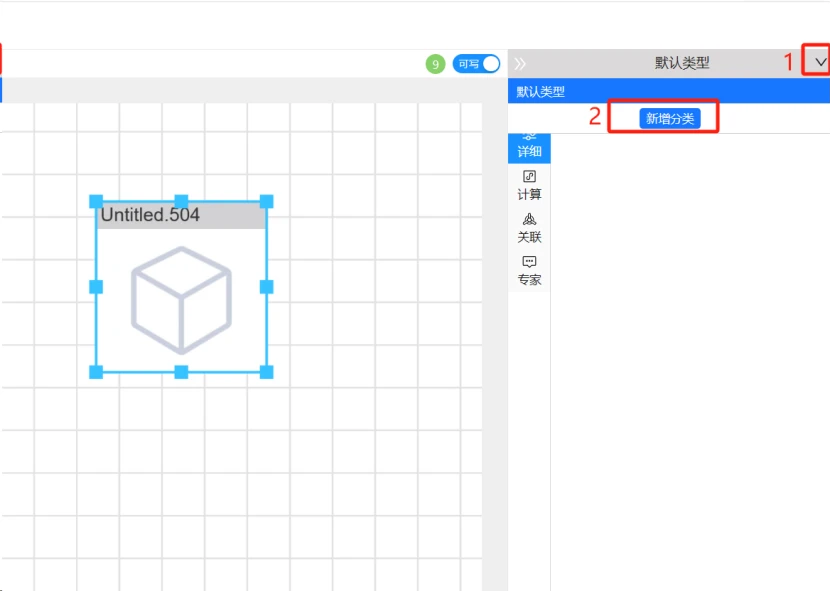
1.新增分类组
打开模型右侧属性栏上的默认类型侧边的下拉框,在分类组列表下方点击新增分类按键即可新增分类组。
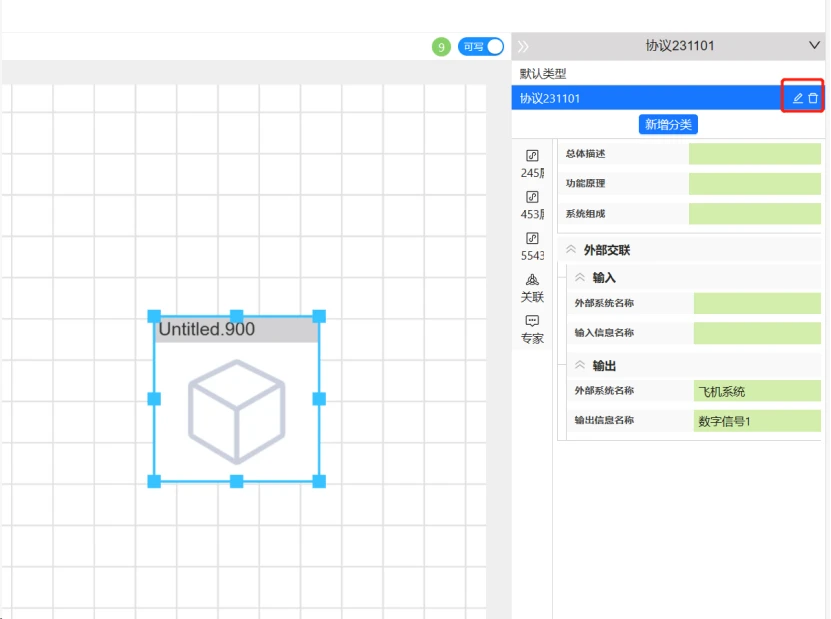
2.删除分类组
打开模型右侧属性栏上的默认类型侧边的下拉框,在分类组列表里的选择需要删除的分类组的删除按键即可将本分类组删除。
3.复制粘贴分类组
选中模型后打开侧边栏的编辑锁后,在侧边顶部分类列表勾选需要复制的属性分类选项。
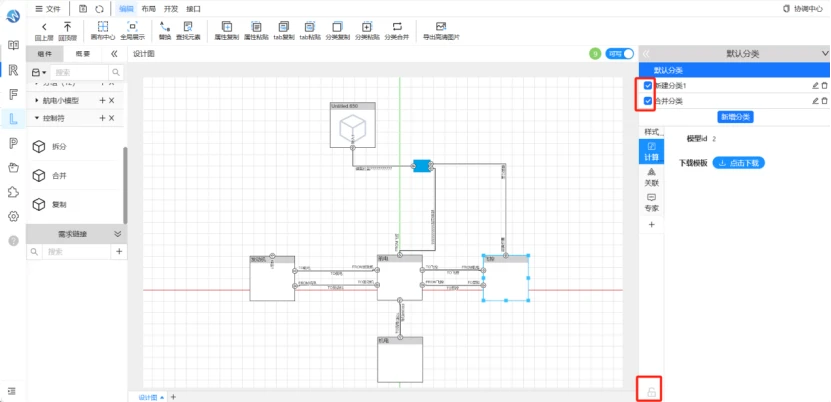
顶部菜单栏“编辑”分栏中点击“分类复制”按键,在弹出成功提示后复制成功
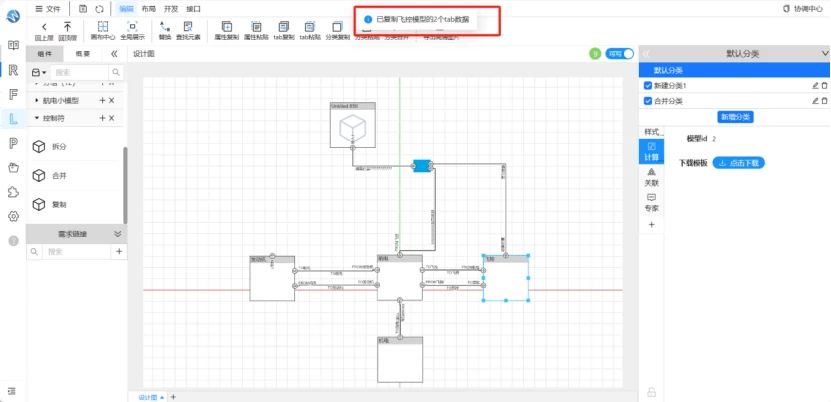
选择需要进行粘贴分类的模型后,在顶部菜单栏“编辑”分栏中点击“分类粘贴”按键,在弹出成功提示完成。
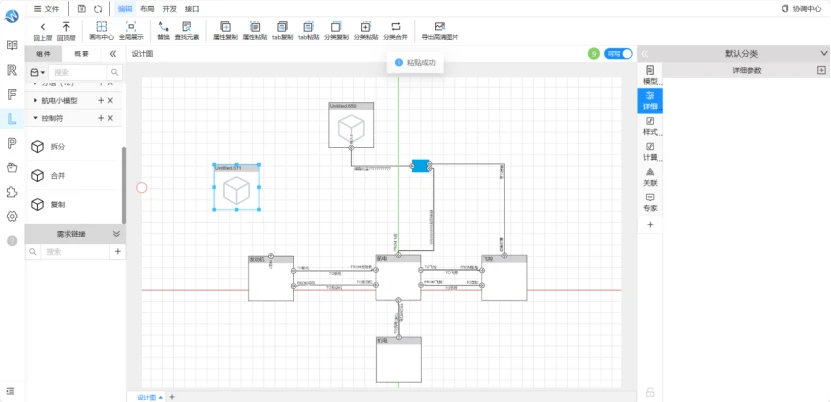
- 模型的默认分类不在多选复制的范围内
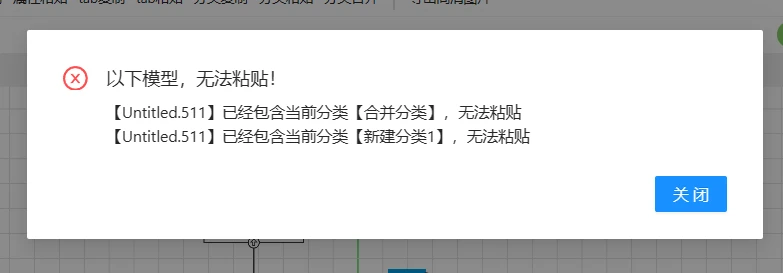
- 在模型中已被复制过的分类不可再次复制,如操作出现以下弹窗内容
模型属性分类组合并
选中模型后选定需要合并的属性分类,点击顶部菜单栏“编辑”分栏中的“分类合并”按键。
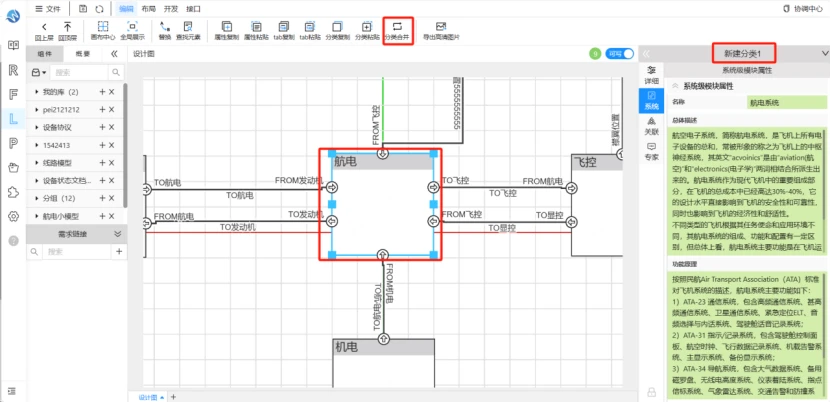
在分类合并的弹窗里,通过选择版本2的模型名称与分类可以添加可合并的分类。
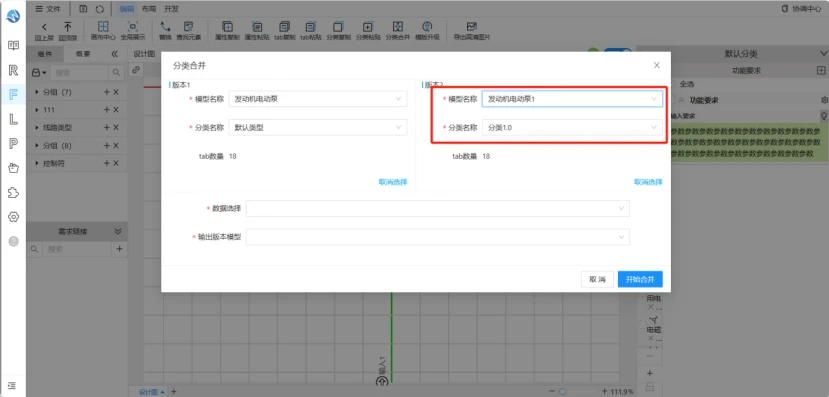
添加合并的分类后,在红框内选择数据标准选择与输出模型后点击“开始合并”即可开始合并。
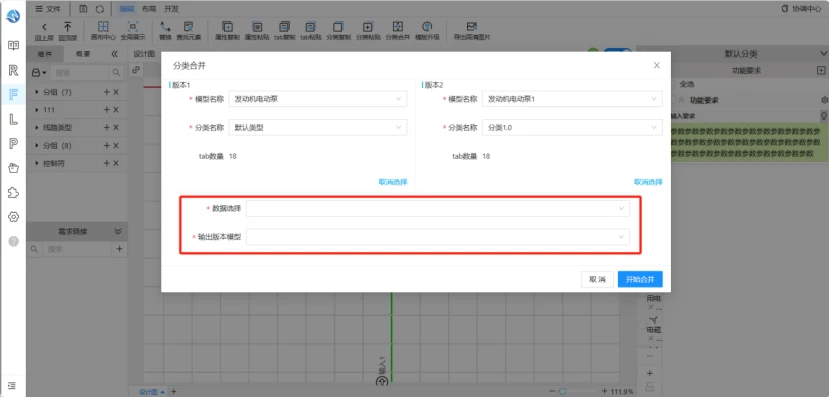
- 数据选择是为了选定合并分类的数据以哪个分类为标准
- 输出版本模型字段是为决定其合并分类所属的模型
- 当未选中任何模型时也可点击“分类合并”打开分类合并的弹窗
在输出模型内选择的模型上,生成一个名为“合并分类”的属性分类。并且其不一致的属性分组名称前方红点与蓝点以标识不同的分组。
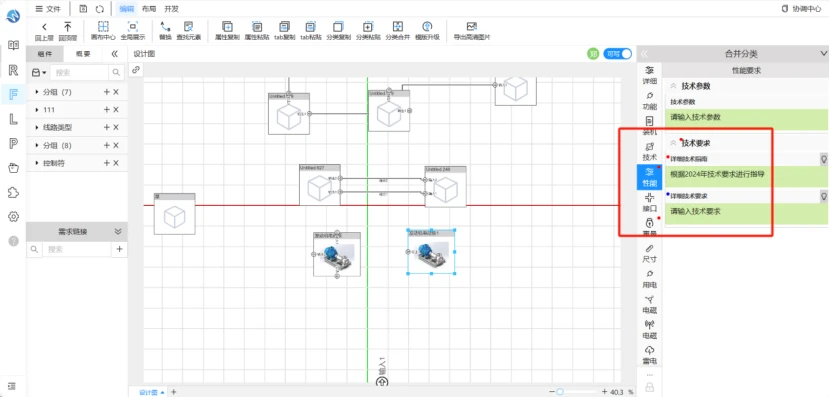
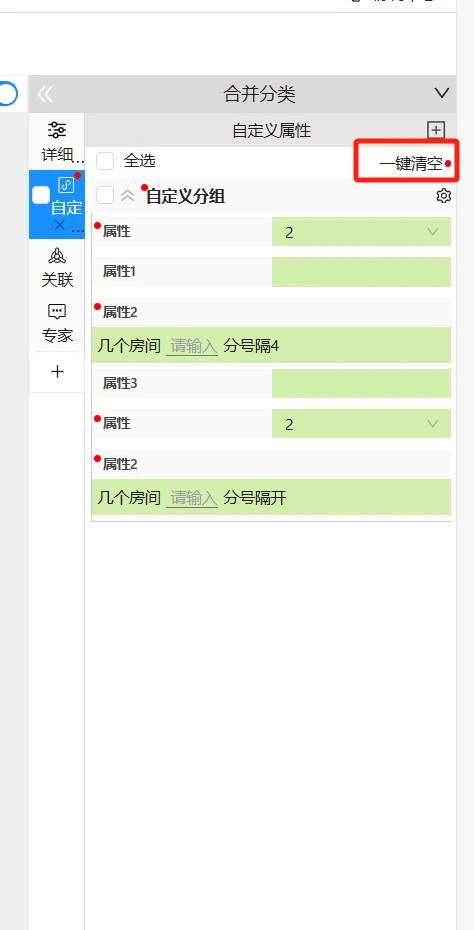
在“合并分类”中可点击标识点消除标识,并且在tab上方存在“一键清空”按键,用于消除整个tab的标识。
属性AI助手
设计图状态为“可写”且模型属性栏的编辑锁打开后,选中属性内的文本即可打开AI助手菜单。
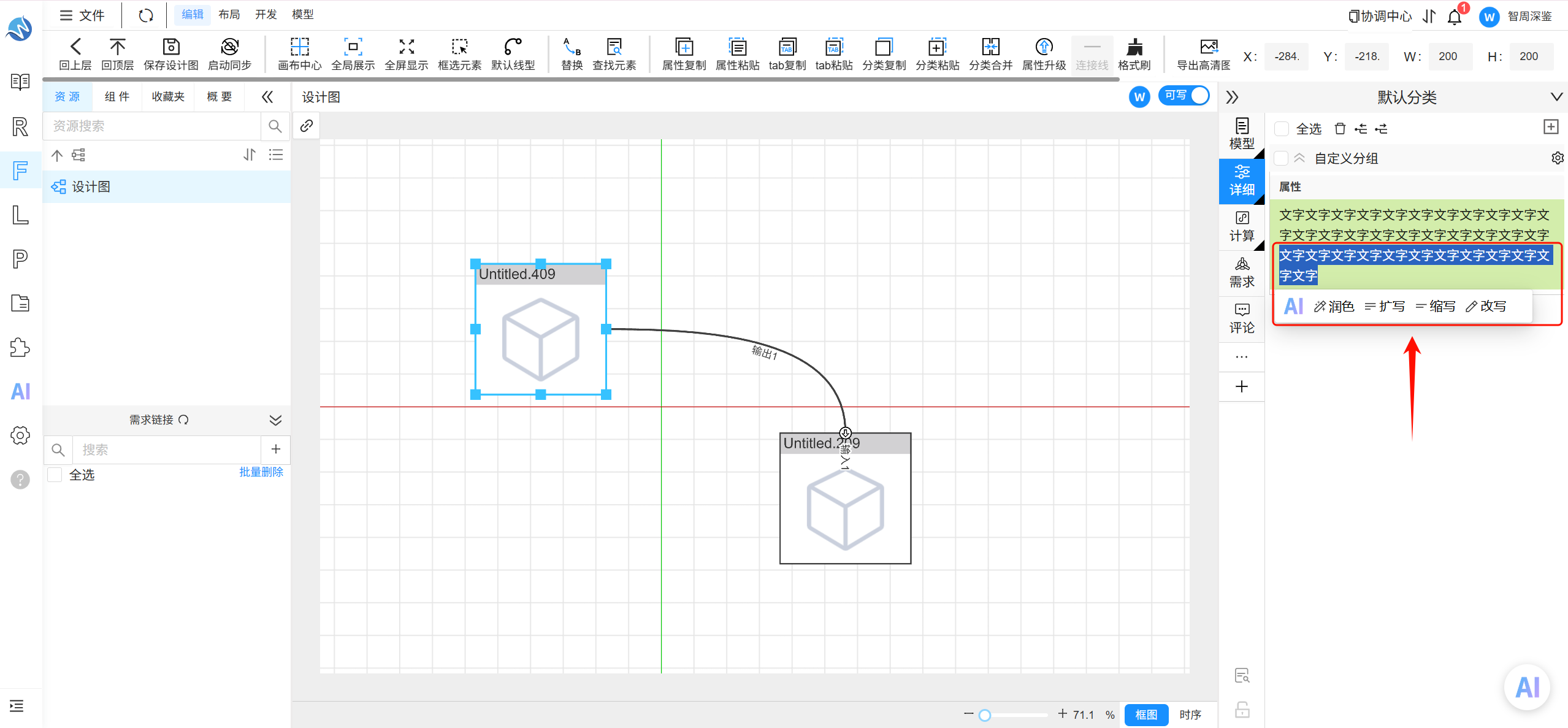
- 润色:能够自动修正语法错误、调整句式结构、优化词汇选择,并提升整体表达的流畅性和专业性。
- 扩写:可根据用户输入的简短提示、关键词或片段,自动生成逻辑连贯、语境匹配的完整内容。
- 缩写:能够自动提取长文本的核心信息,生成简洁准确的缩写版本。
- 重写:能够在完全保留原文核心含义的前提下,通过调整句式结构、替换同义表达、优化行文逻辑等方式,生成全新表述的优质内容。
属性版本升级
设计模块内打开”可写”状态后,点击部菜单栏“编辑”分栏中的“模板升级”按键
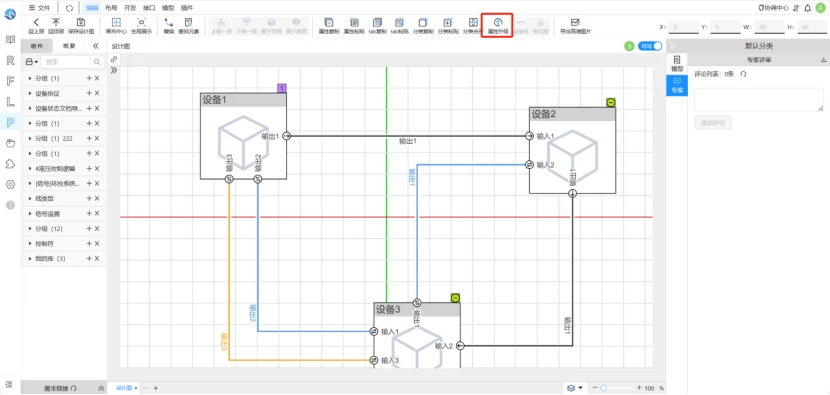
在模板升级的弹窗里,通过确定元素与选择新版本的元素名称与分类添加需要升级的新模板分类后,点击“开始升级”
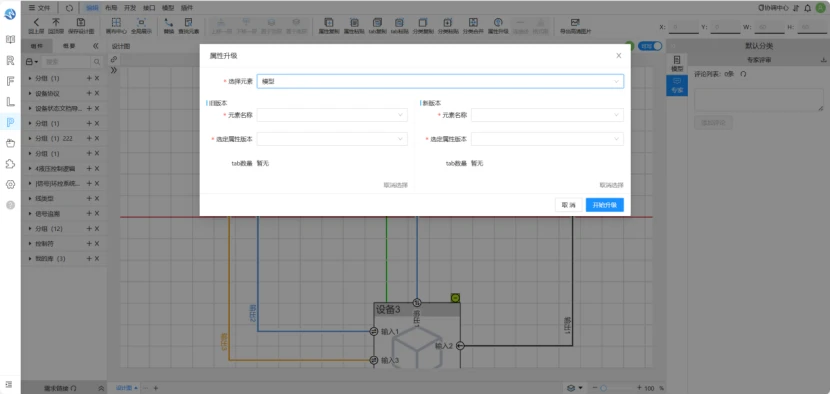
- 版本升级的数据以旧版本分类为准
- 版本升级功能的多行文本组件所有参数与属性都参与升级比对工作
在旧版本模型的分类已升级,并且新旧不一致的属性分组名称前方红点与蓝点以标识不同的分组
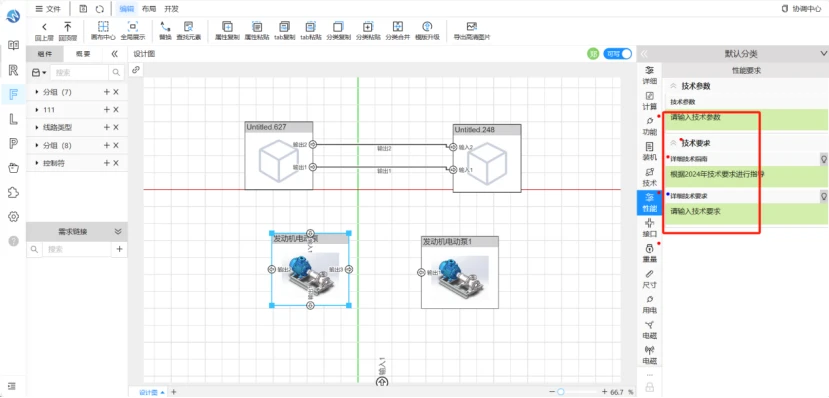
在升级后的分类中可进行点击消除标识,并且在tab上方存在“一键清空”按键,用于消除整个tab的标识
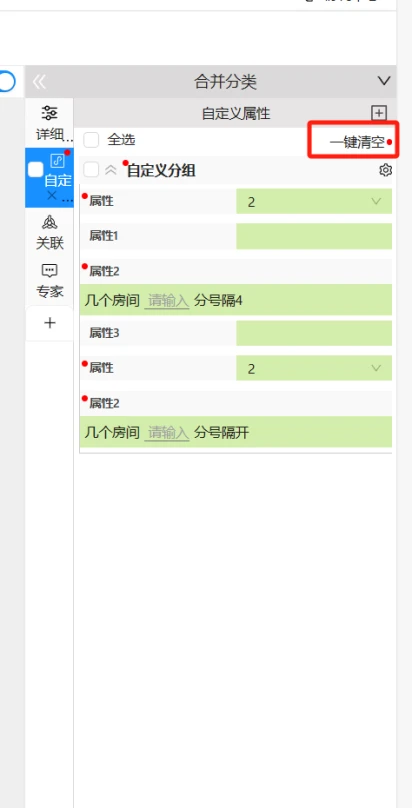
- Tab上的标识只可手动点击消除
属性版本管理
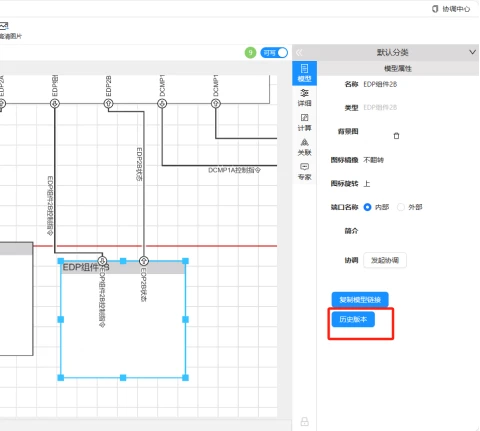
需要进行查看模型属性的设计图内打开编辑状态后,选中模型后在其属性栏内的固定“模型属性”tab内点击“历史版本”按键
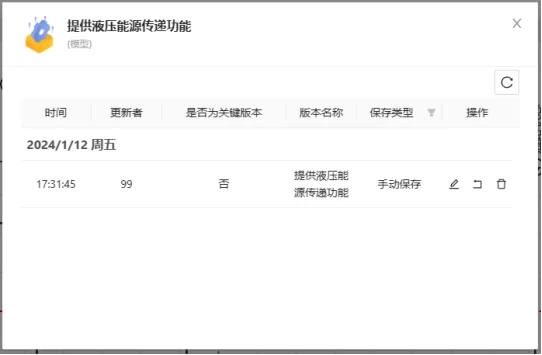
在弹出的版本管理页面可查看当前设计图画布的所有保存版本内容
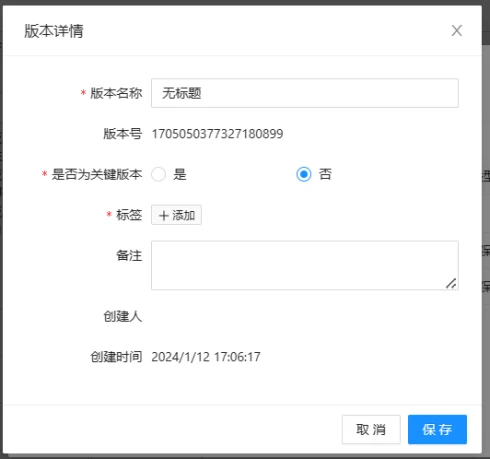
- 当前保存的版本可手动对其版本信息进行编辑,编辑内容包括版本名字、是否为关键版本、版本标签与备注等
- 当版本为关键版本时,后续冗余版本清理不会涉及该版本
- 恢复版本后自动保存一份恢复前的版本内容
- 手动删除的版本内容无法找回
模型属性获取I/O属性
当设计模块模型存在“I/O属性”分类tab且该模型存在端口传输数据时,“I/O属性”分类tab下自动带出数据传输的内容(见下图)。
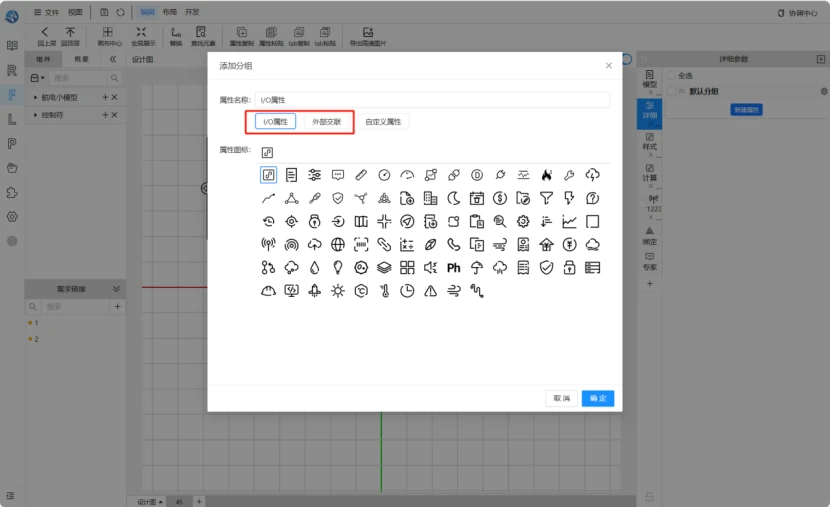
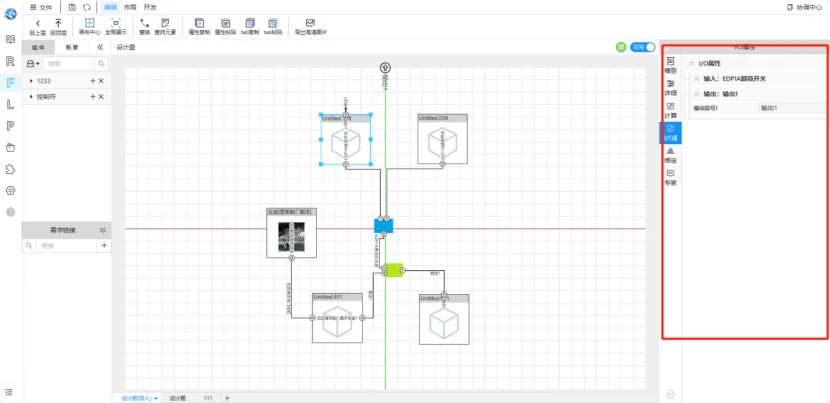
- “I/O属性”分类tab为特殊类型可选的固定tab
- 当该模型的端口传输数据发生改变时,“I/O属性”分组下的数据同步发生改变
- “I/O属性”分类tab不允许复制粘贴,且一个模型下只允许有一个“I/O属性”分类tab
模型获取外部交联
当设计模块模型存在“外部交联”分类tab且该模型存在对本图层外端口的传输数据时,“外部交联”分类下自动带出对本图层外端口的传输数据内容(见下图)。
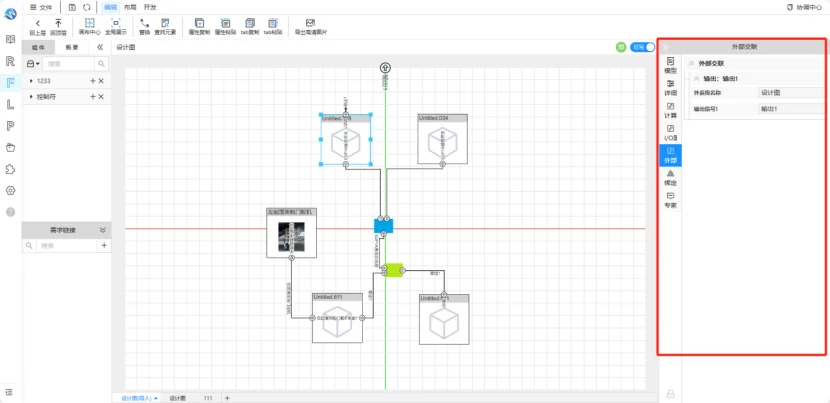
- “外部交联”分类tab为特殊类型可选的固定tab
- 当该模型的对本图层外端口传输数据发生改变时,“外部交联”分类下的数据同步发生改变
- “外部交联”分类tab不允许复制粘贴,且一个模型下只允许有一个“外部交联”分类tab