Appearance
🚩 设计模型介绍
模型收藏夹与模型编辑器
1.模型收藏夹:左侧模型栏新增模型收藏夹功能。可从资源模型中收藏至收藏夹使用
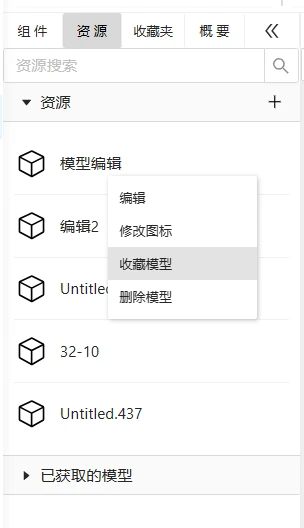
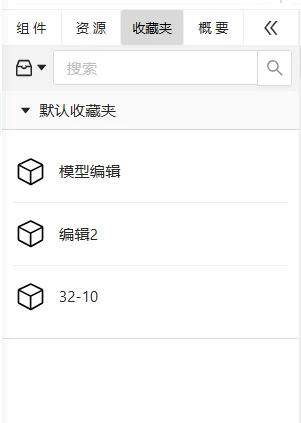
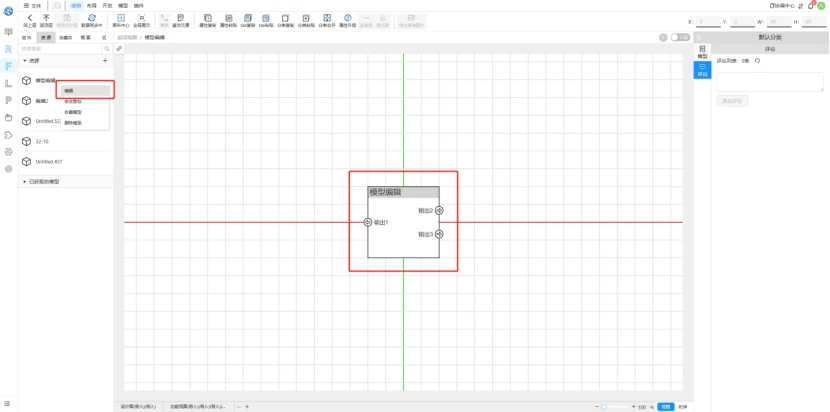
2.模型编辑器:将画布上的模型添加到资源后,右击需要编辑的模型选择编辑可单独对该模型进行修改。如图所示:
特殊控制符模型
控制符模型在功能视图与物理视图内用于控制信号传递中的信号控制,其中控制符模型共分为复制、拆分和合并三种
1.复制控制符
复制模型可以将输入信息复制到多个输出端口,当需要将信息发送给多个目标模型的情况时可以使用
在顶部菜单栏内模型分栏中找到复制控制符拖拽至画布,将模型的源头端口连接至复制控制符唯一的输入端口
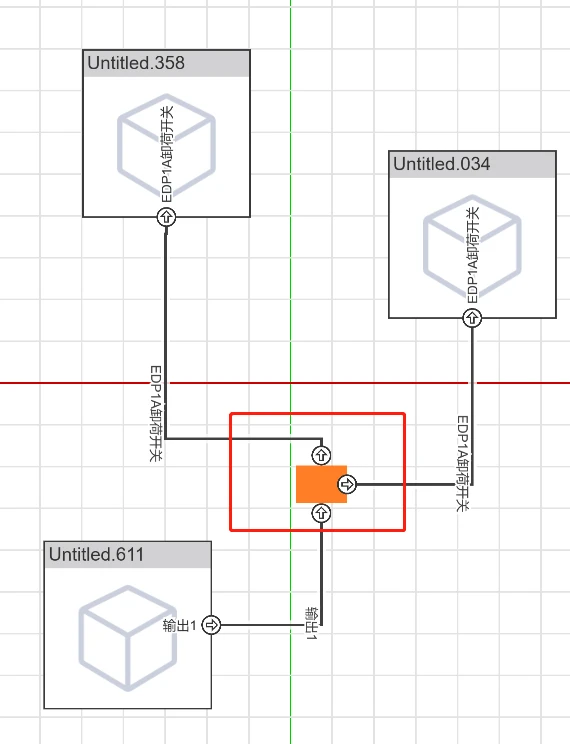
复制控制符的其余输出端口的传递参数数据与源头端口的详细参数一致且不可修改
2.拆分控制符
拆分模型可以将输入信息拆分成多个部分,然后将这些部分发送到不同的输出端口
在顶部菜单栏内模型分栏中找到拆分控制符拖拽至画布,将模型源头端口连接至拆分控制符唯一的输入端口
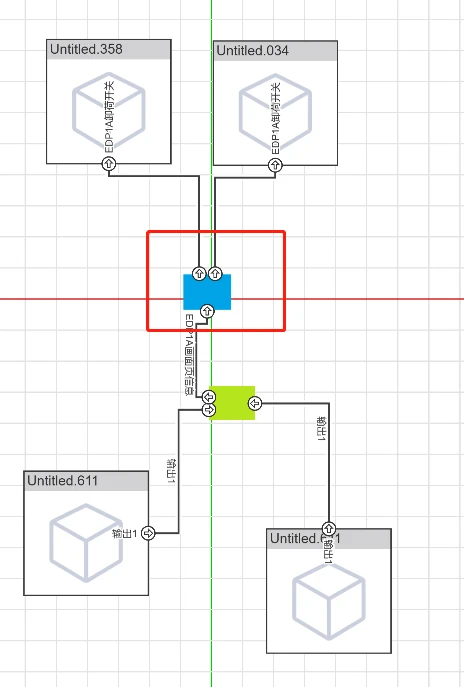
拆分控制符的其余输出端口的传递信息需要在“模型属性”的选择分组对源信号进行选择。通常拆分模型会与合并模型同时使用
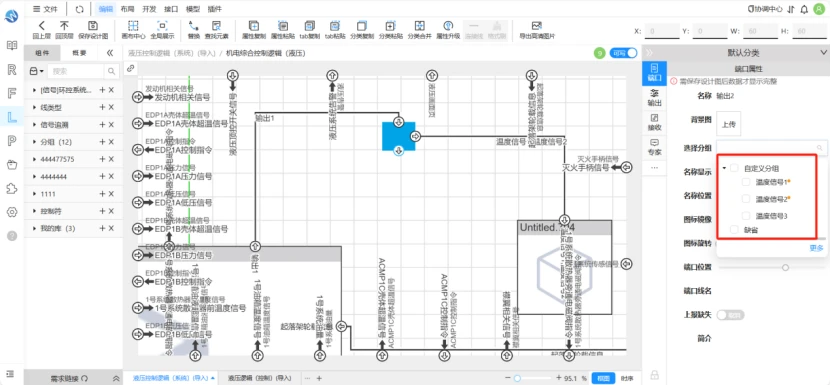
拆分符上端口选择分组的更多弹窗标识如下:
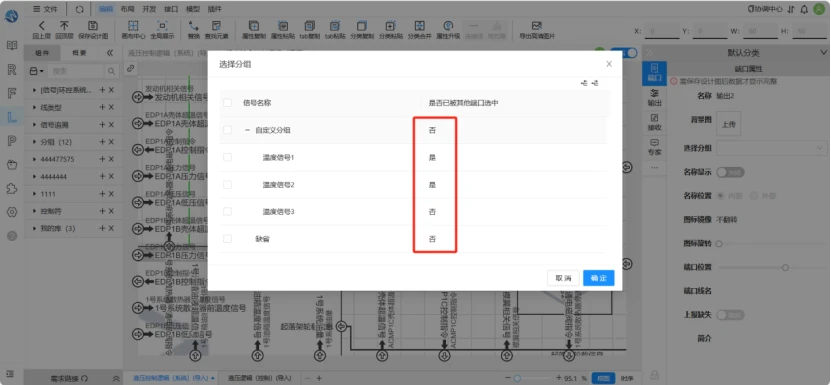
3.合并控制符
合并模型可以将多个输入信息合并成一个输出,当需要将来自多个来源的信息组合成一个单一的信息流的情况可以使用
在顶部菜单栏内模型分栏中找到合并控制符拖拽至画布,将多个模型源头端口连接至合并控制符的输入端口上
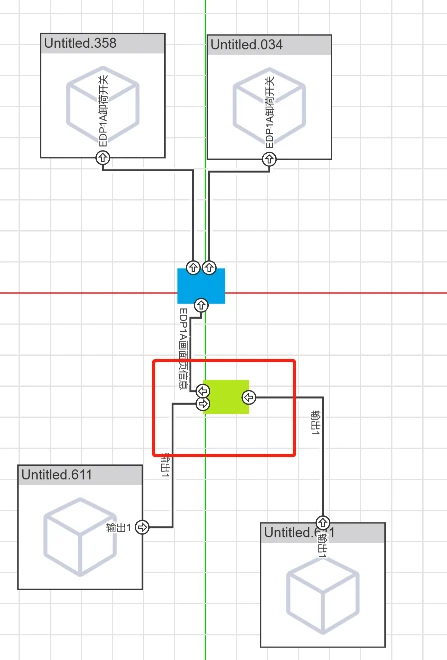
合并控制符唯一输出端口的传递信息为所有源信号的合并
4.信号路由控制符
当模型有多个端口输入信号时,需要频繁使用拆分控制符提取信号的操作,而信号路由控制符可提取设计模型所有外部信号,故此场景下只需要使用一个路由控制符就可以简单实现多个端口输入信号
路由控制符有两个类型控制符:信号路由控制符与输出路由控制符。信号路由控制符可提取本层所有模型上的端口输入信号;输出路由控制符可提取本层所有模型上的端口输出信号
信号路由控制符
1.信号路由控制符可提取设计模型所有外部信号
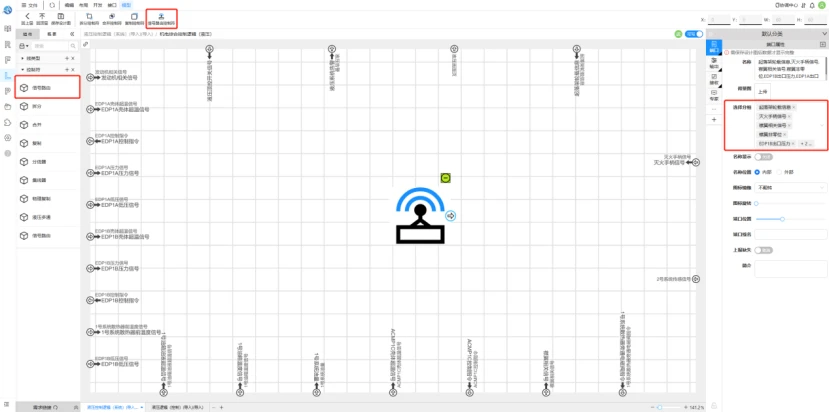
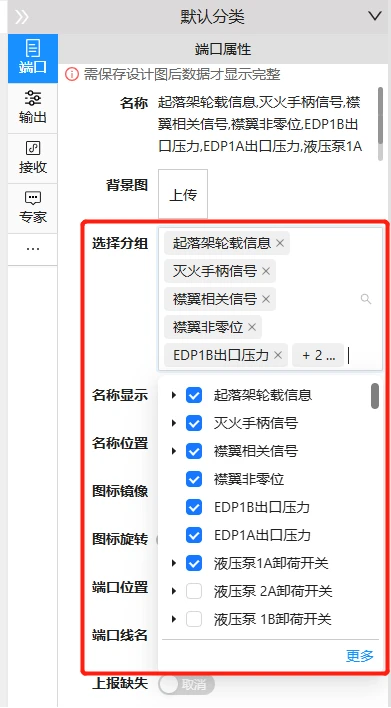
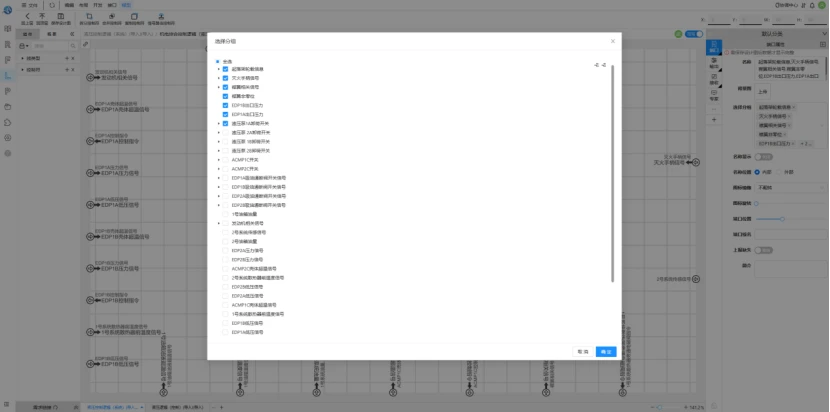
2.保存后点击端口进行信号选择,在选择分组下拉框中点击“更多”按钮弹窗显示所有信号
输出路由控制符
1.在顶部模型菜单栏新增输出路由控制符,输入端口可以接收到本层所有模型上的端口输出信号,可在控制符输出端口上进行选择输出
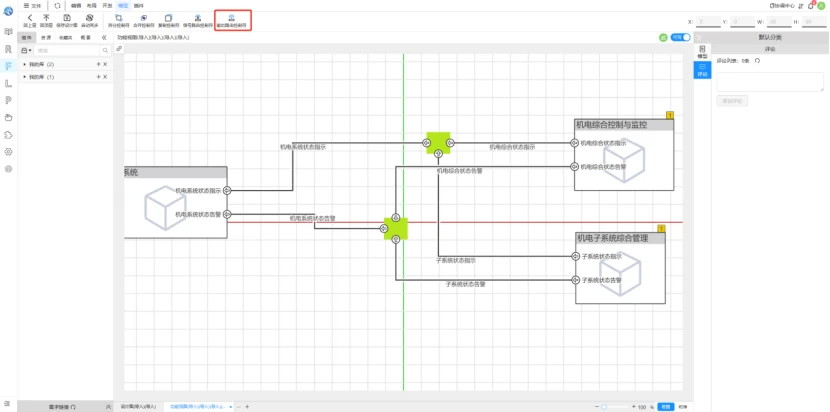
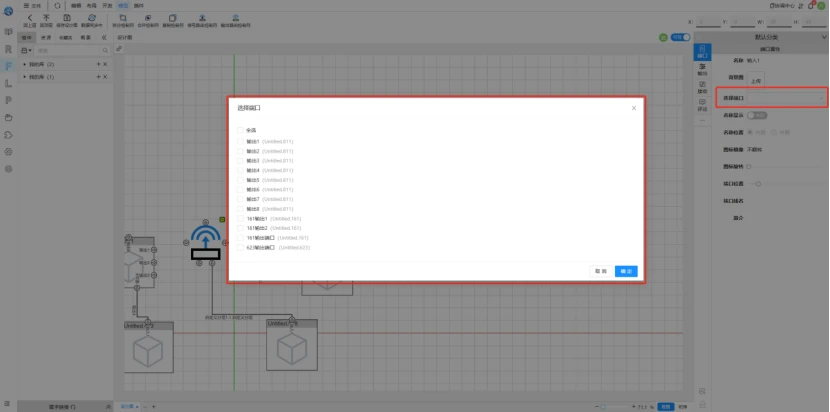
2.操作方法如下:将输出路由控制符拖拽至设计画布上,保存后选择控制符的输入端口,在右侧端口属性中进行选择端口勾选需要输出的端口名称
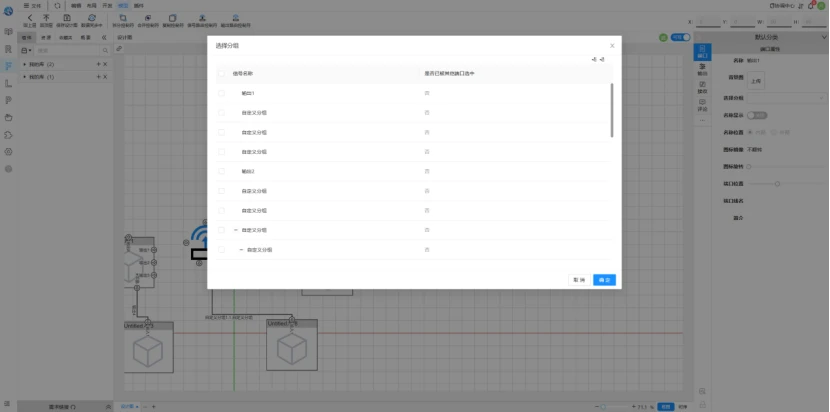
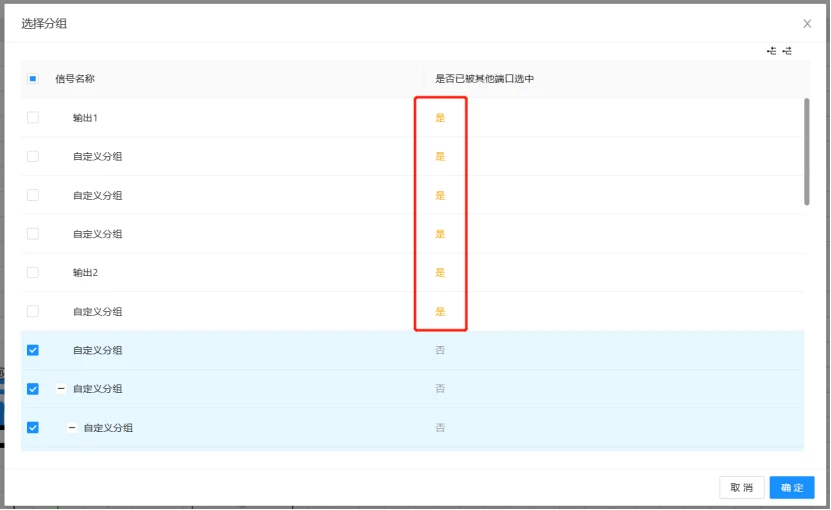
3.勾选完成后保存,在控制符输出端口右侧属性中可选择已进行勾选的端口的所有信号。该控制符可增加输出端口,已被其他端口选中的信号会有颜色区分。如图所示:
物理视图线路模型新建与使用
在设计图上新建模型需要先确保设计图状态为“可写”后,再进行操作:
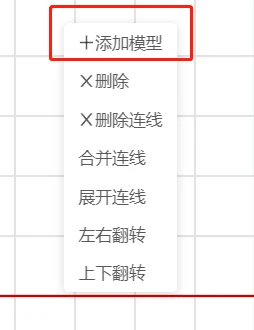
用在画布上右击弹出操作框内选择“添加模型”。
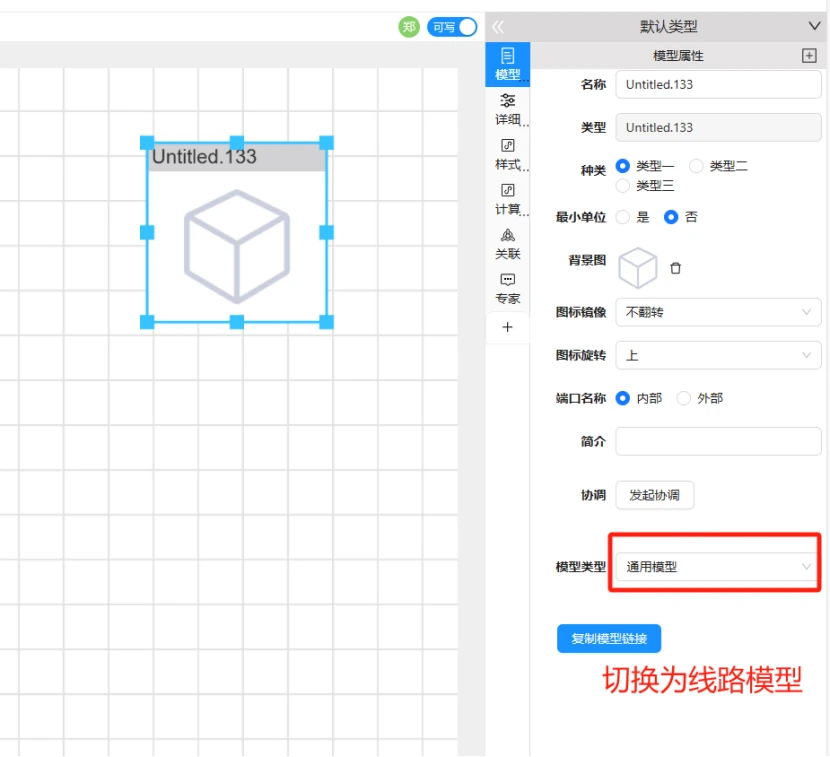
选中模型后,在侧边栏将模型类型更改至“线路模型”
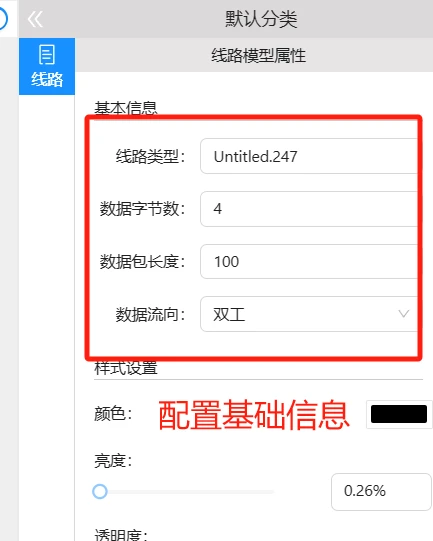
选中线路模型后在侧边栏将基础信息配置好
其支持的通道类型为以下五种:总/硬线数据、安装连接、气体管路、液体管路与电缆线束
将配置好的线路模型添加进相应的组件分组内
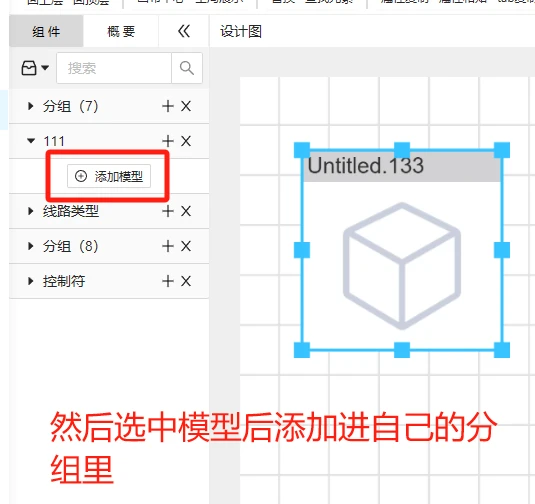
使用线路模型时只需要从组件分类里拖拽至画布,就可以在画布左上角的线路列表中找到属于该线路的类型的一条线路
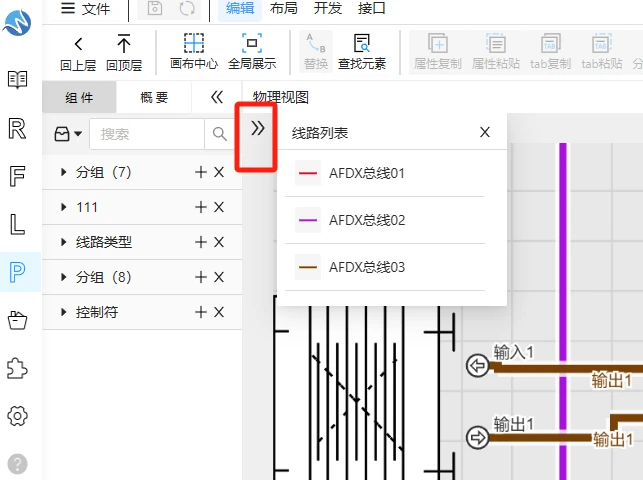
选择画布上未被定义线路类型的连线,在所属线路里选择上一步的拖拽的线路类型
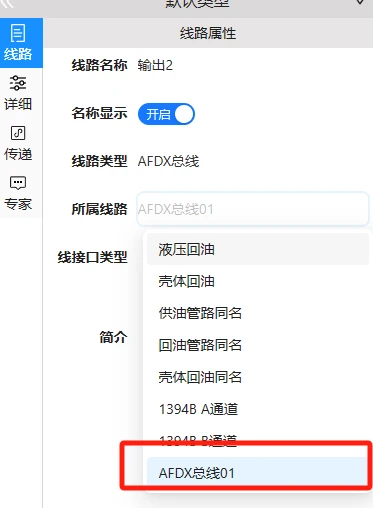
链接模式
链接模式:设计图左侧资源组件中可右键进行模型的编辑,编辑保存后可将此模型发布到store,可从store上获取发布的模型;获取的模型在设计图左侧资源组件,可拖拽至画布进行直接使用。
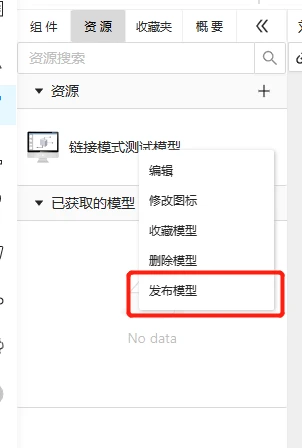
1、发布资源模型到Store中:右键选择模型,点击发布模型。在弹出的页面填入信息及版本号(注:版本号需数字加小数点,如1.0、1.1、1.2)完成发布。
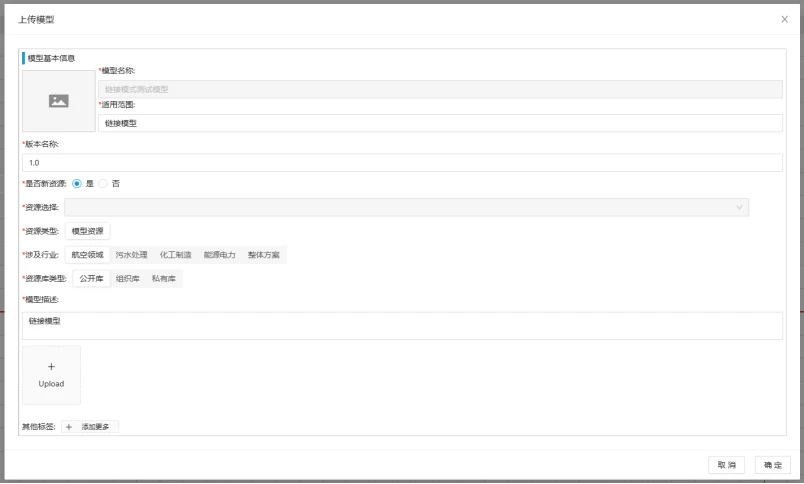
2、在store中选择模型获取到设计图已获取的模型中,已获取的模型为链接模型,链接模型不可进行编辑修改,在模型源头修改并重新发布后可链接到新的版本,更改模型链接版本可更换模型版本,链接新版本后点击加载更新模型属性或分类。
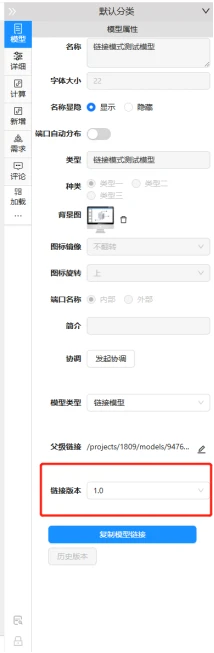
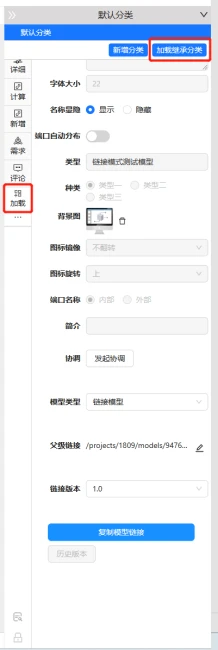
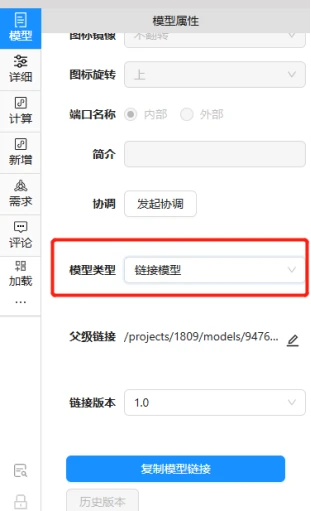
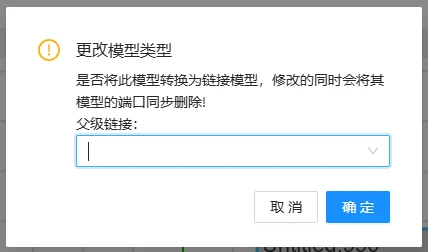
3、链接模型与通用模型可进行转换。通用模型转换为链接模型时选择以获取的模型链接,链接模型转换为通用模型时选择进转换类型或转换并复制内容。

物理视图分离面特殊模型
在物理视图顶部模型菜单栏内新增分离面特殊模型,分离面可以接收到所有与它连接线路所配置的数据包中的数据字。

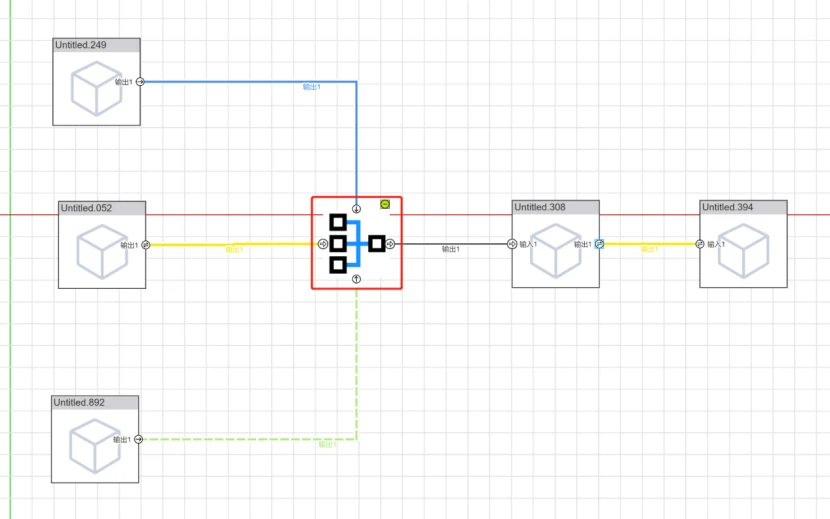
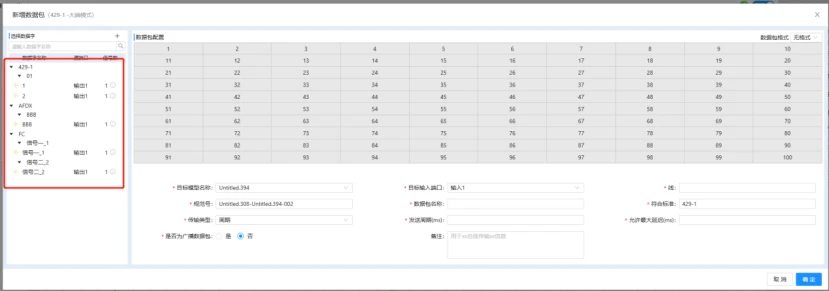
分离面输出连接时不选择线路类型,分离面输出连接的模型在进行输出连接时选择线路类型,在端口上进行数据包配置,可以看到所有连接到分离面所配置的数据包,可直接选择数据字进行配置。