Appearance
📃 项目操作
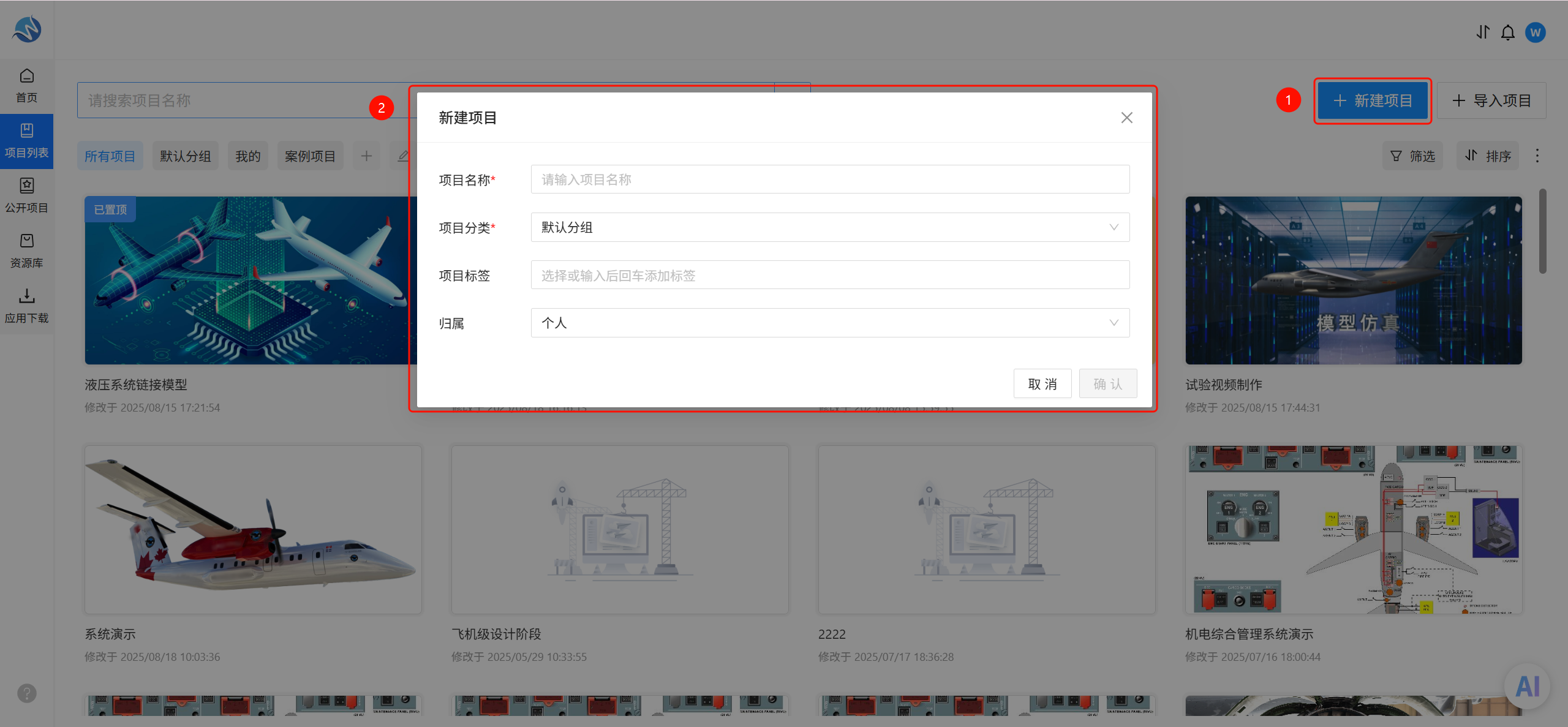
新建项目
1.点击页面右上角新建项目,弹出“新建项目”弹框;
2.在弹窗内输入项目名称(必填)、选择项目分类(必填)、添加项目标签(非必填)、选择项目归属(默认为个人项目),点击确认后完成项目创建。
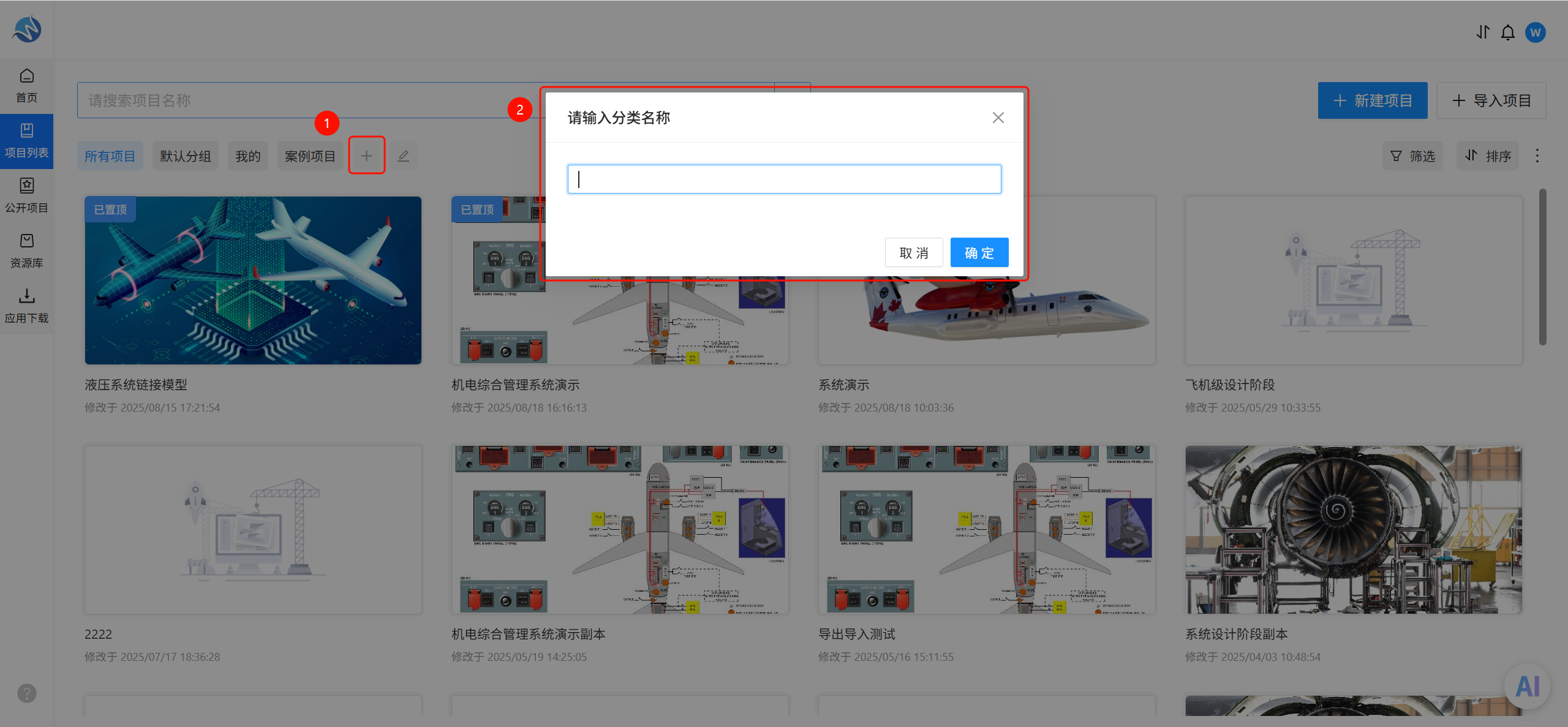
新建项目分类
1.点击项目分类栏后面的“+”按钮;
2.输入分类名称,点击确认;
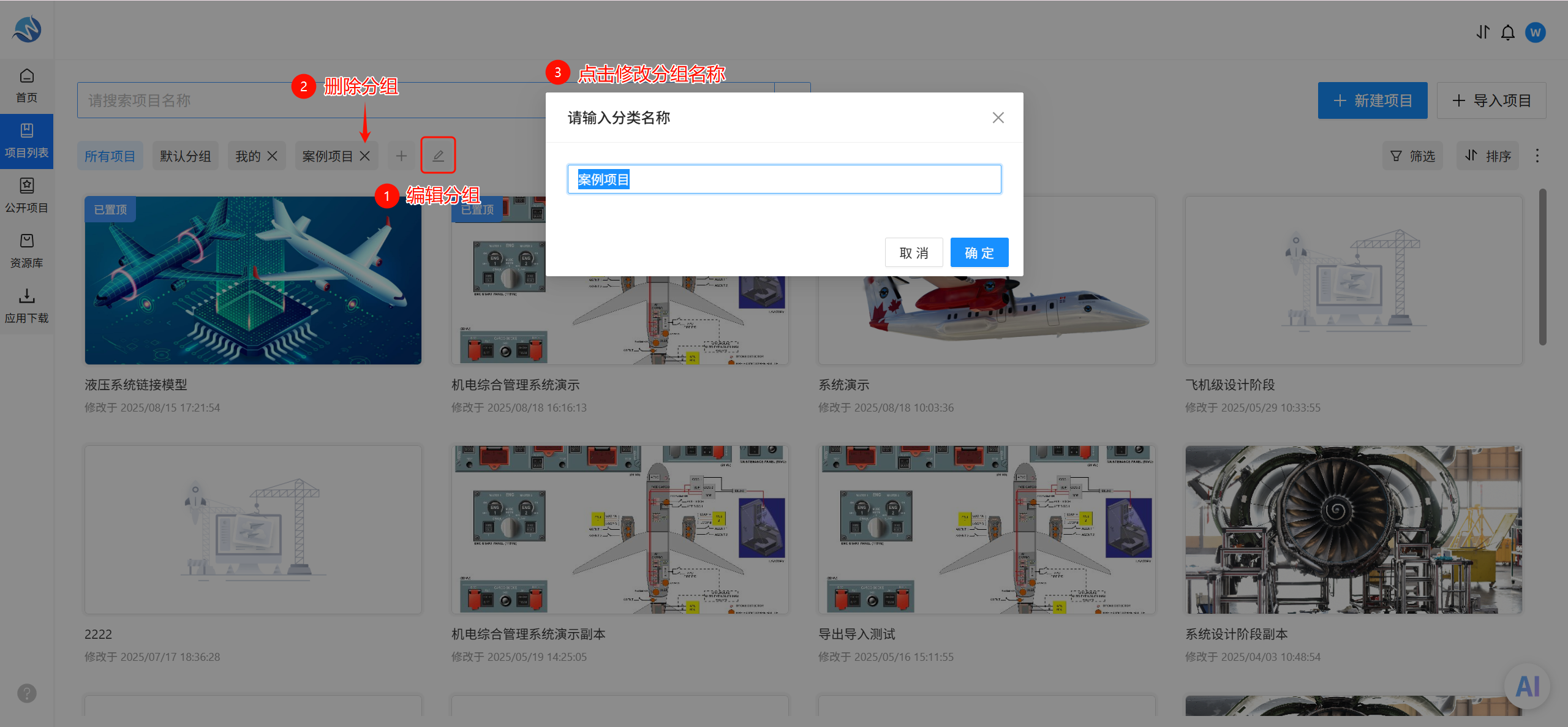
编辑项目分类
1.点击项目分类栏后面的“编辑”按钮,分类切换为可编辑状态;
2.点击分类名称可在弹窗内修改名称;
3.点击“×”删除分类,分类删除后该分类的项目会移动至默认分类下;
复制项目
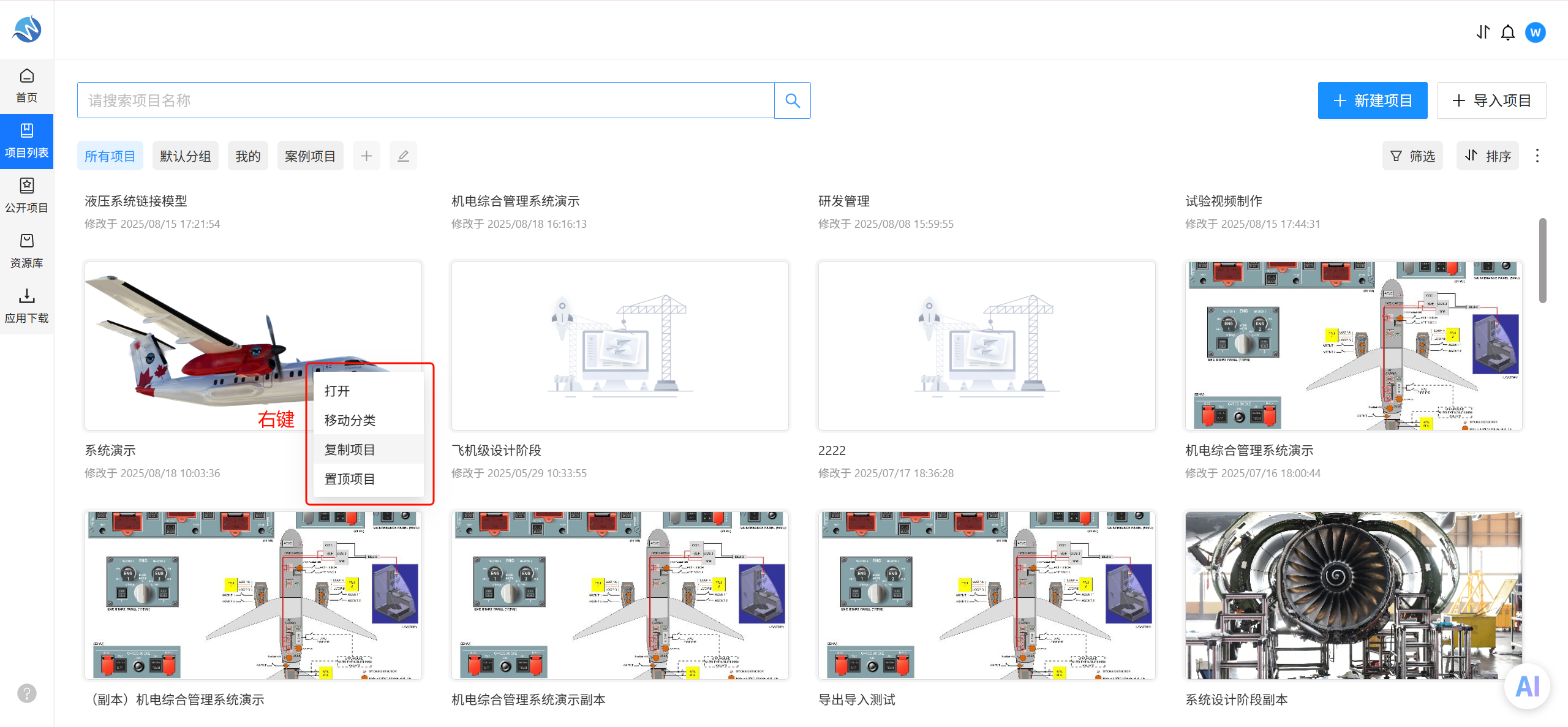
1.右键点击项目缩略图,在打开的右键菜单内选择复制项目;
2.复制的项目在“默认分组”分类下。
移动项目
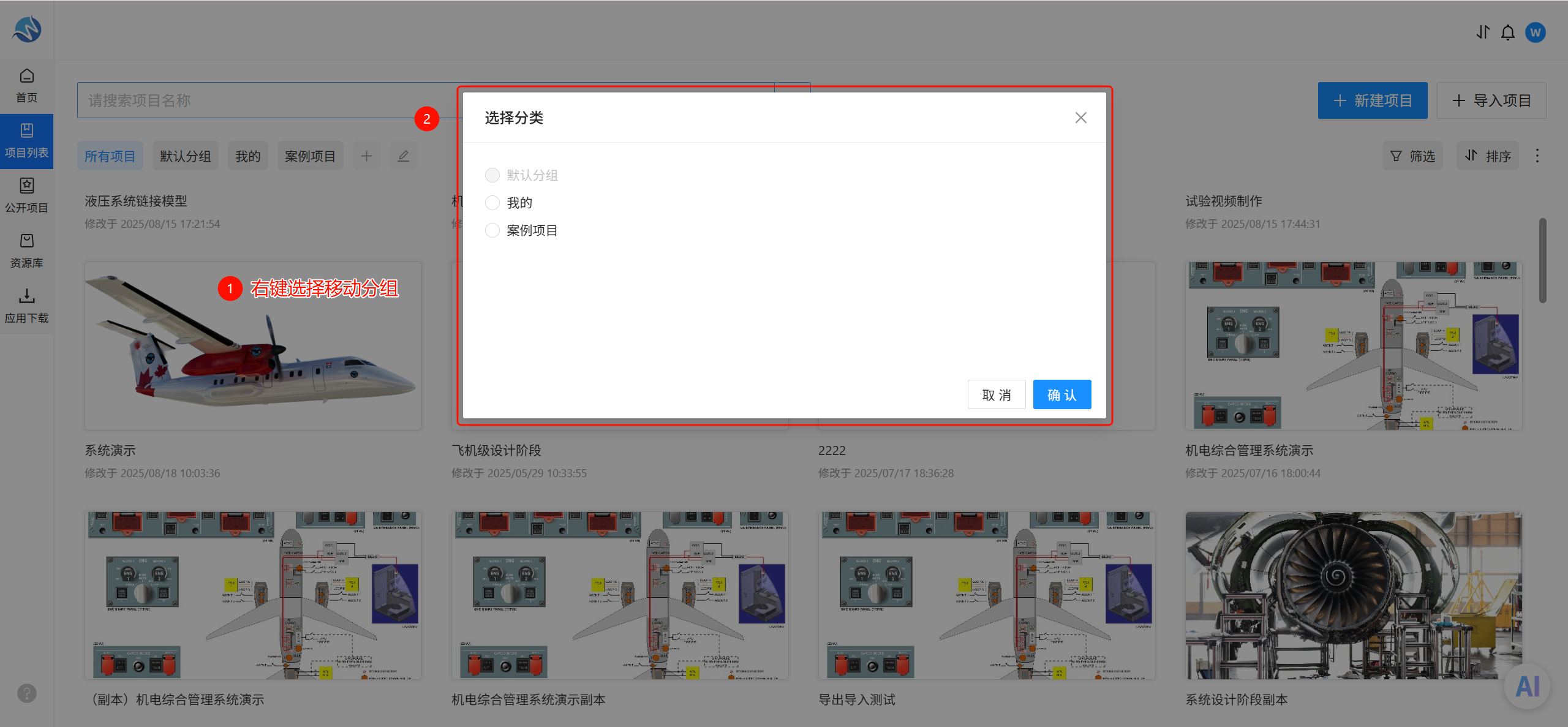
1.右键点击项目缩略图,在打开的右键菜单内选择移动分类;
2.在弹窗内选择需要移动到的分类,点击“确认”,完成项目分类的移动。
搜索项目
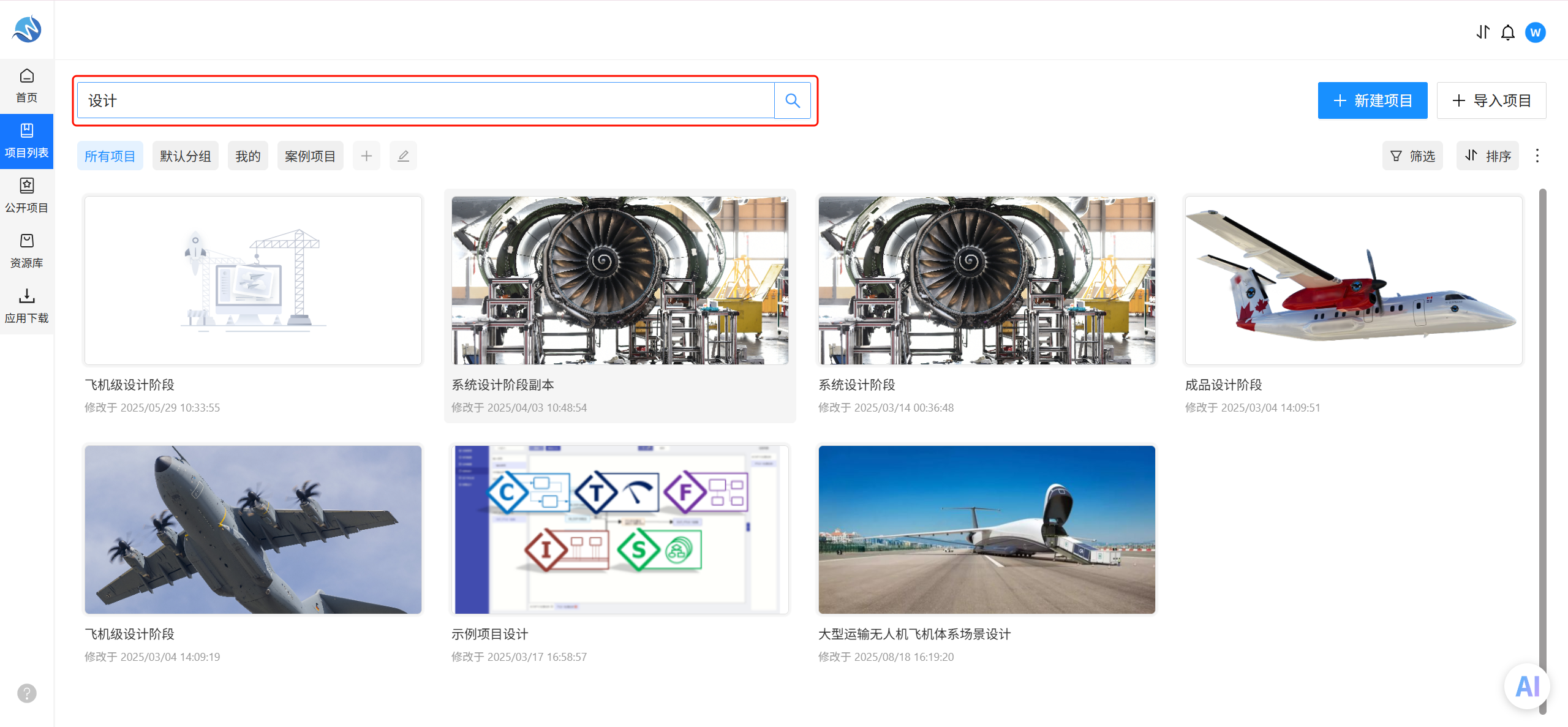
在搜索框内输入关键词时,下方的项目会根据用户输入的内容自动筛选符合关键词的项目;
回收站
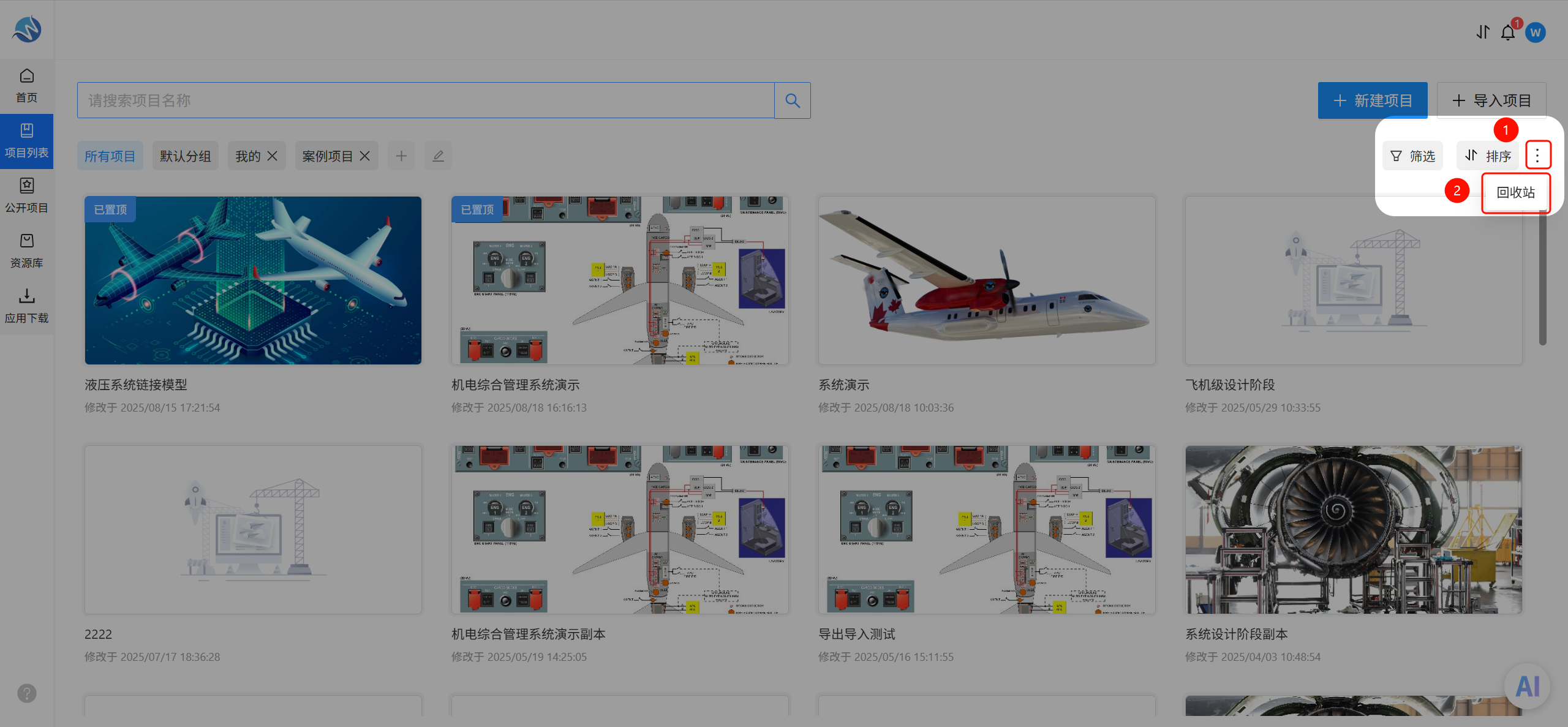
WiseverDS项目回收站功能,项目拥有者可以对已删除的项目进行迅速恢复与彻底删除;
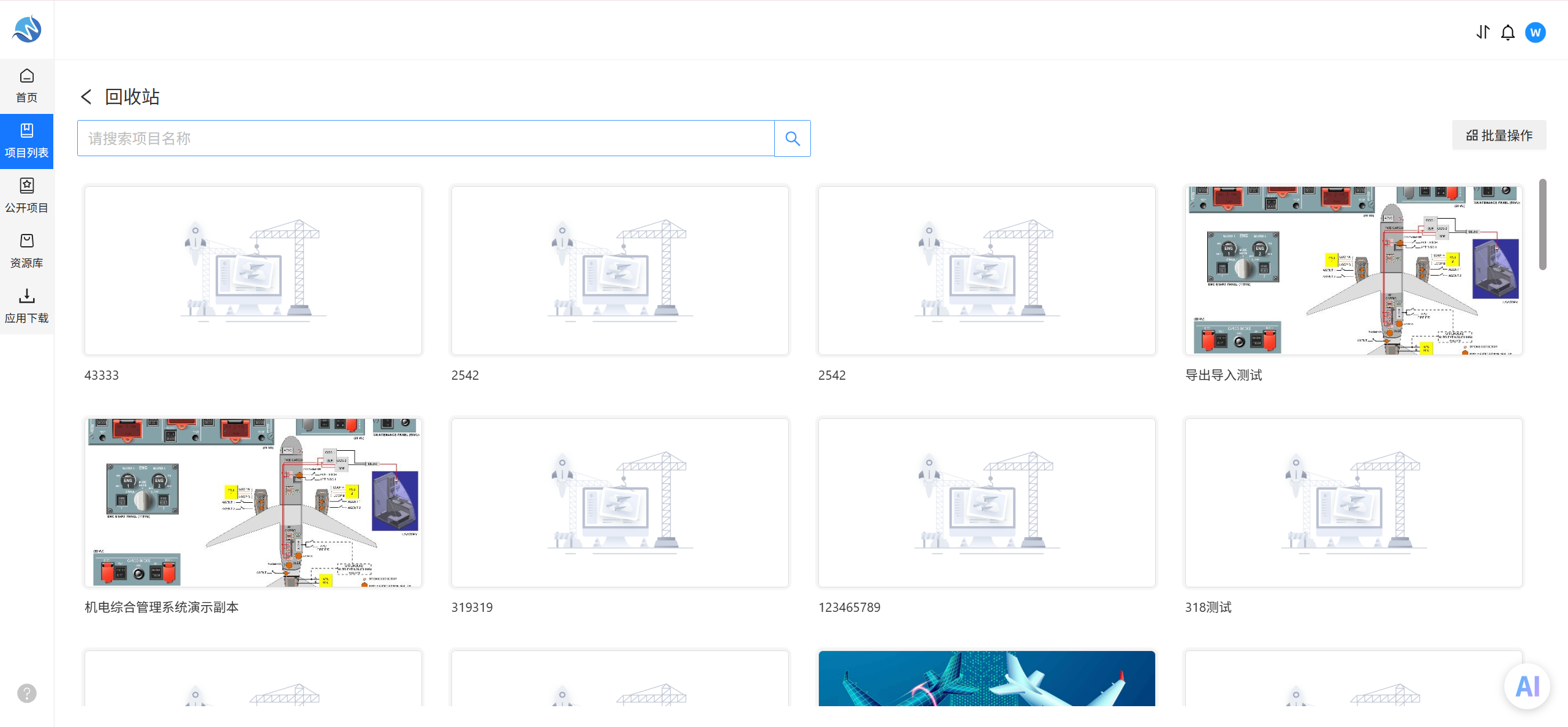
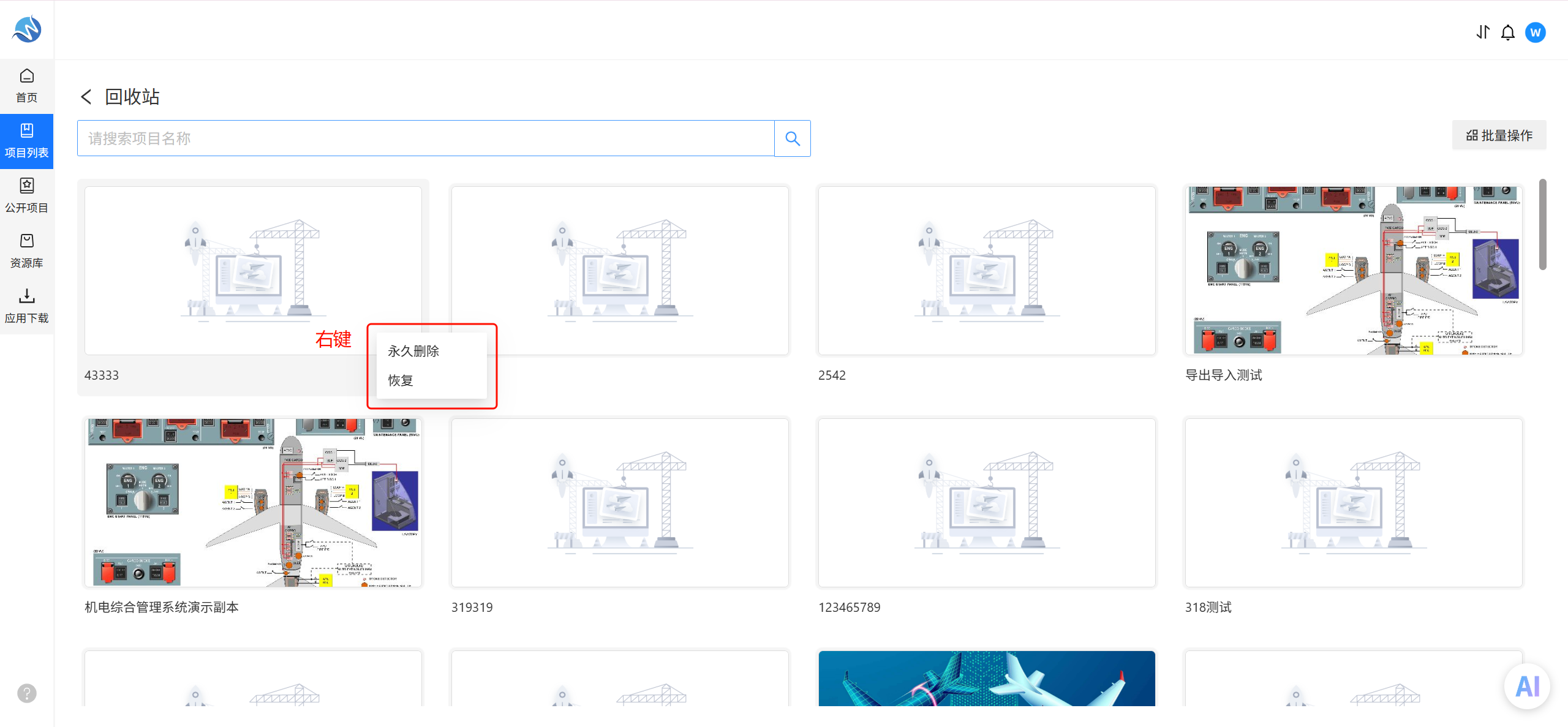
1.单个项目删除与恢复
在“回收站”内找到需要进行操作的项目,右键点击项目图即可对单个项目进行恢复与永久删除,如下图:
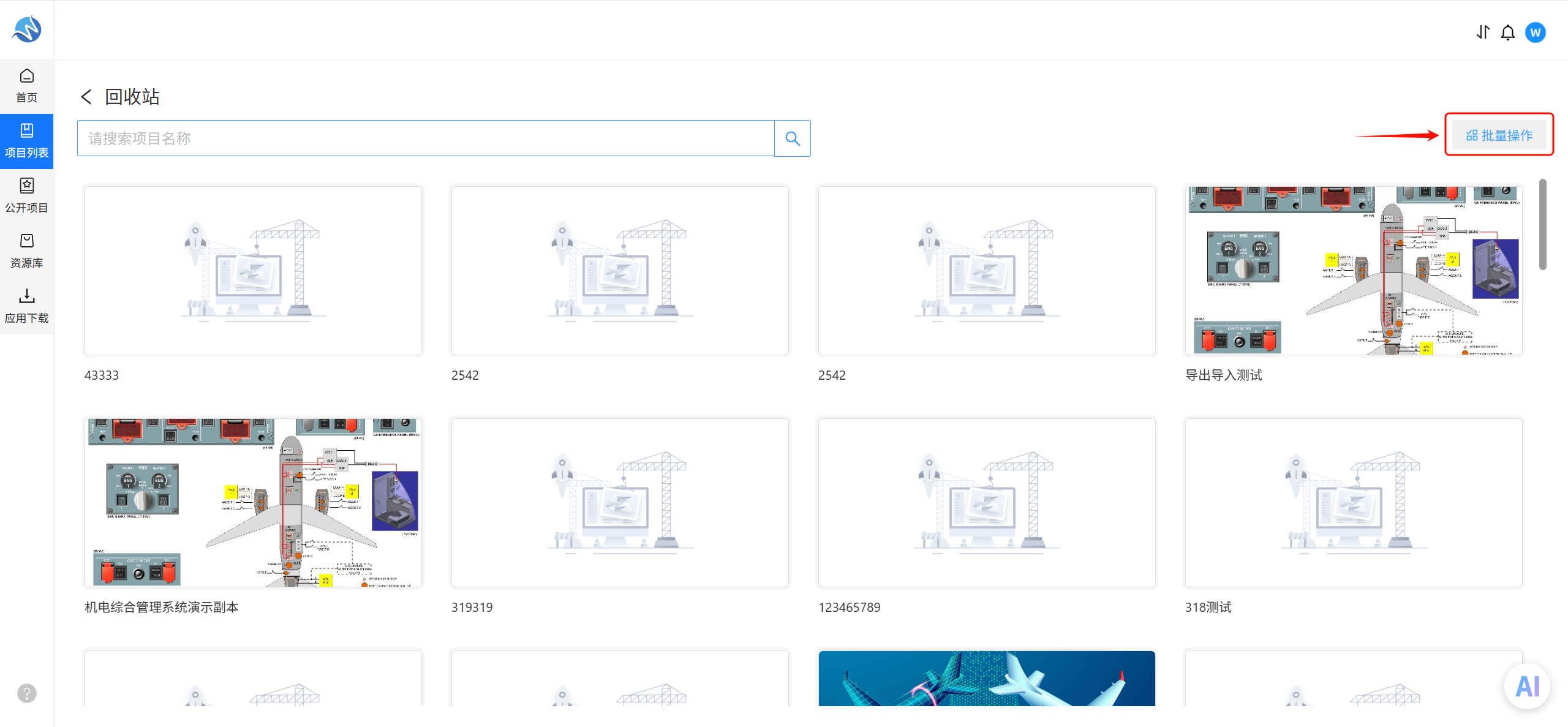
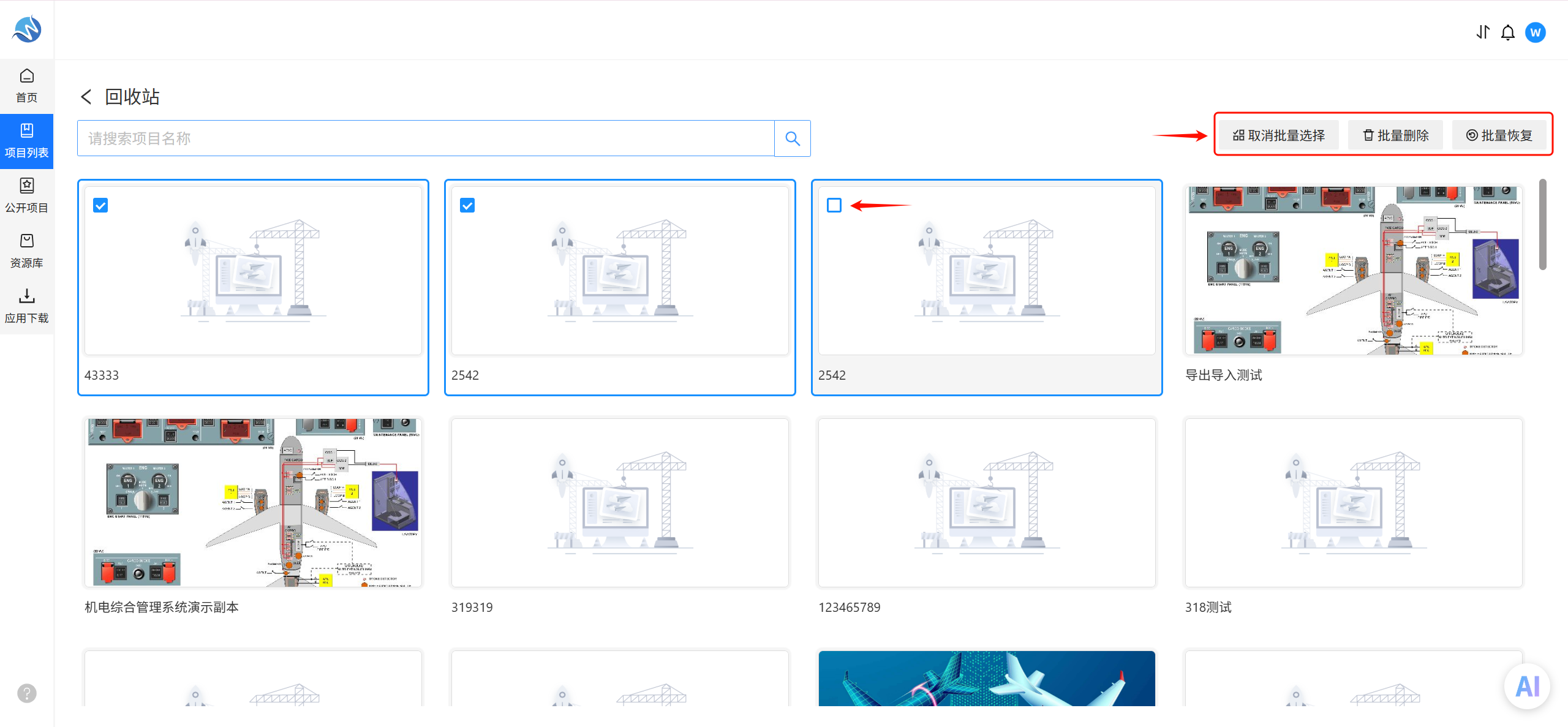
2.项目批量删除与恢复
- 在“回收站”内点击“批量操作”按键进入批量操作选择界面
- 在列表内选择需要批量操作的项目后,点击右上方批量操作按键即可对选中的项目进行批量恢复与批量删除,如下图:
项目设置
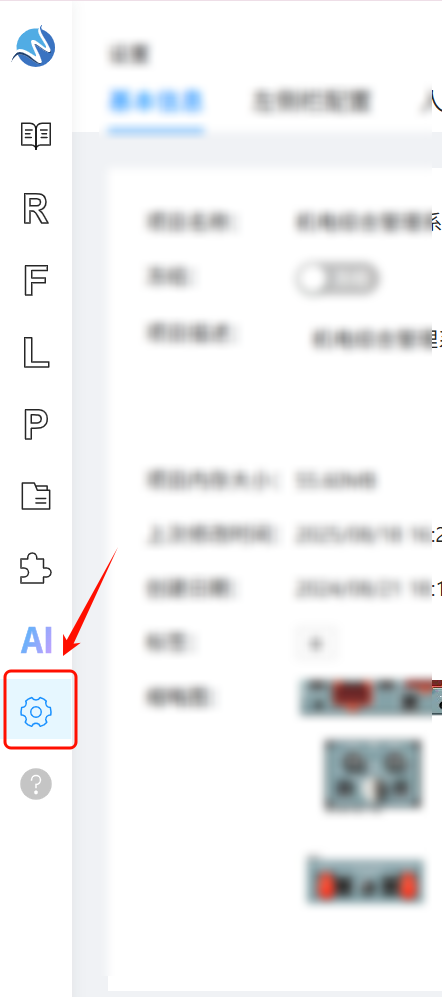
进入项目后,点击项目左侧菜单栏内的“设置”图标,在设置页面可以对项目进行基础信息的设置与修改;
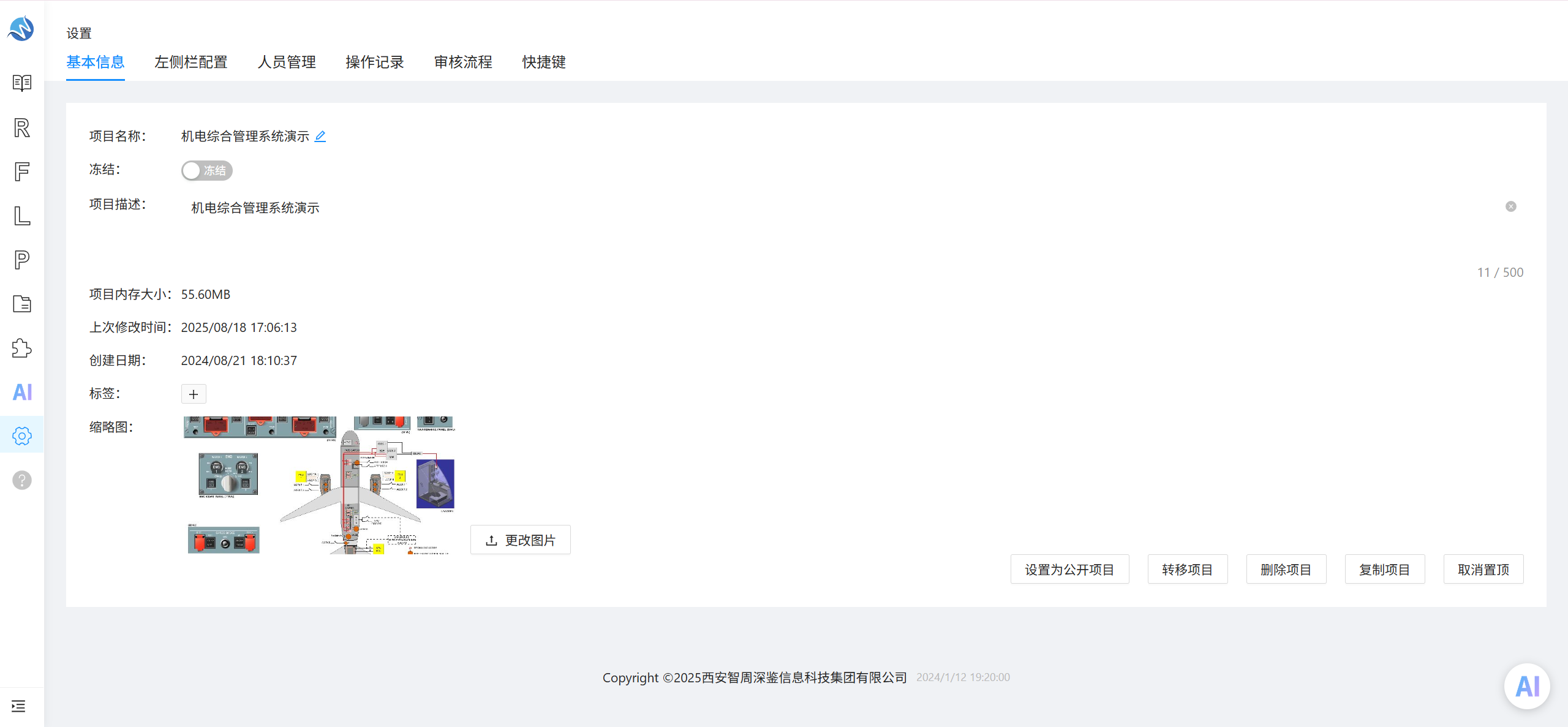
1、基础信息修改
用户可以编辑项目的基本信息,如项目名称、项目描述、项目标签、缩略图等;
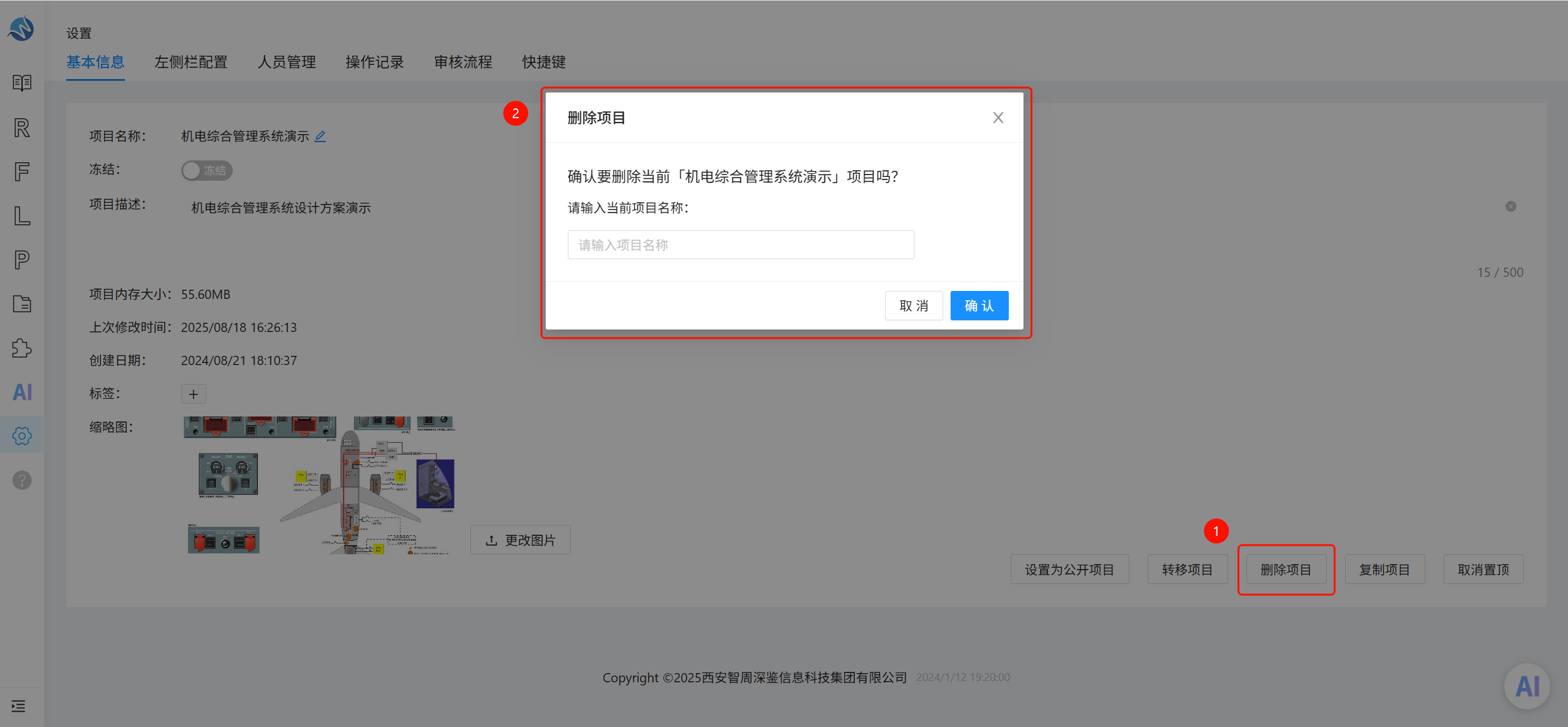
2、删除项目
点击“删除项目”,在弹窗内输入该项目名称后点击“确认”;
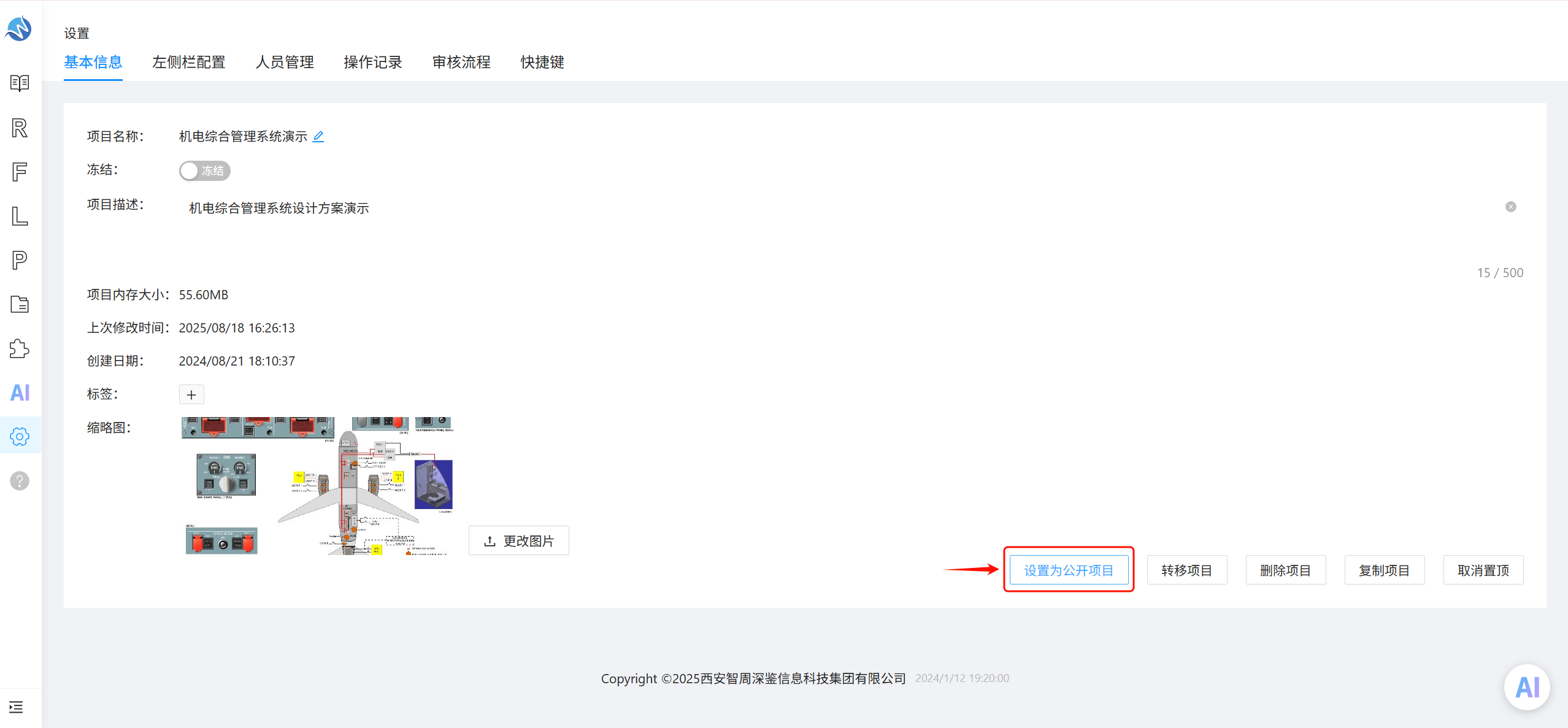
3、设为公开项目
点击“设置为示例项目”按钮,确认后可将项目进行公开,在首页公开项目页面内所有人可见;
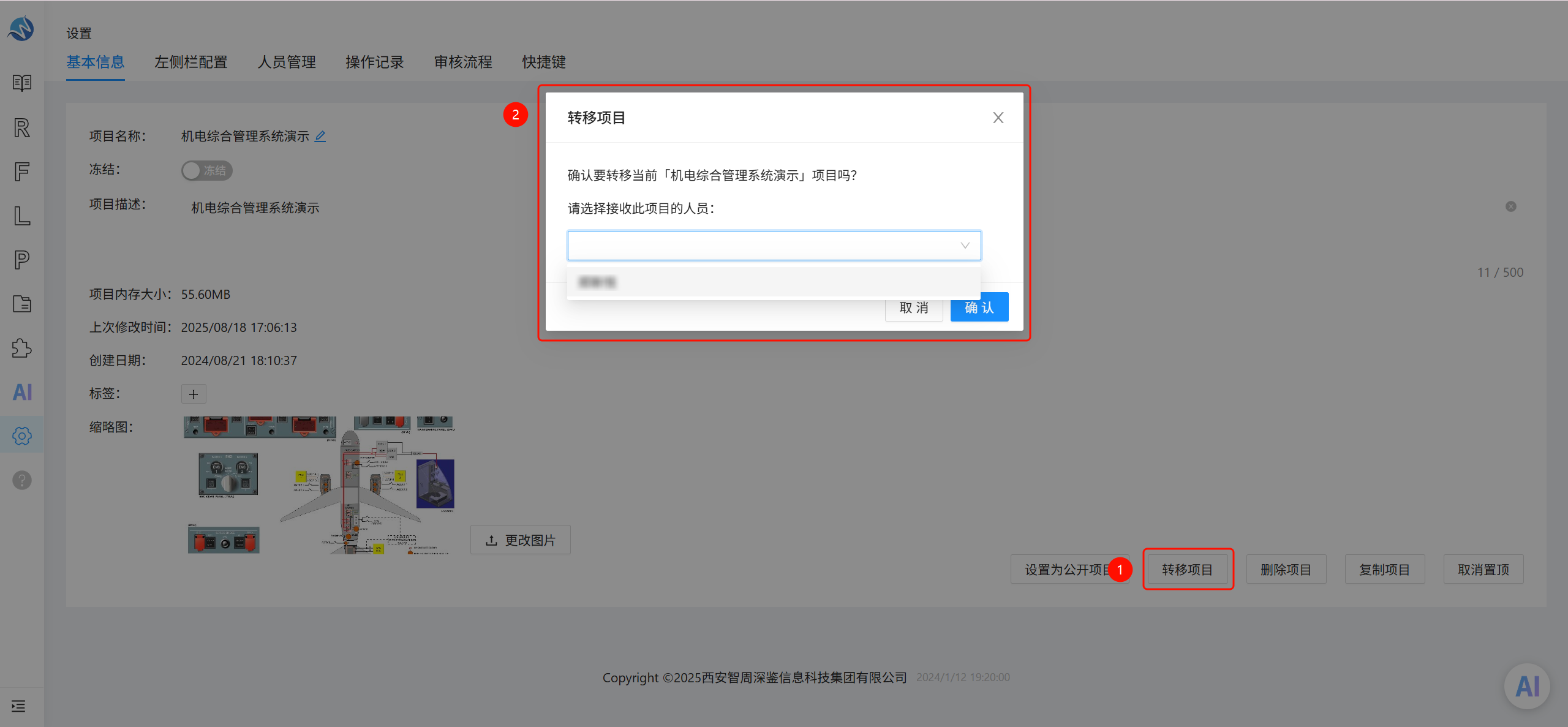
4、转移项目
点击“转移项目”按钮,可以选择将项目转让给项目内成员,转让后项目角色从“拥有者”变更为“管理员”;
项目人员管理
用户可以邀请成员参与项目,并为每个成员分配相应的权限,如查看、编辑、管理等;
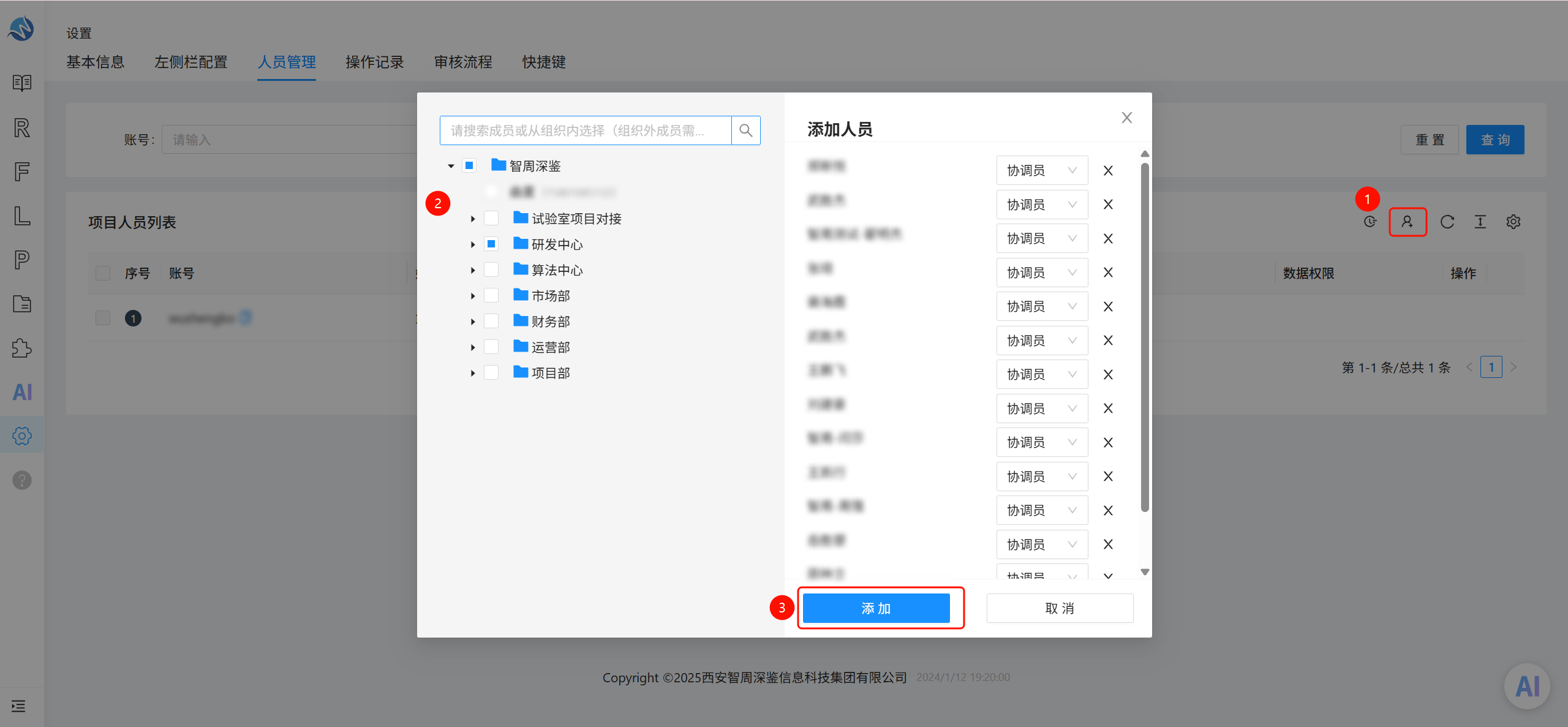
1、添加人员
- 点击项目列表上方的添加人员图标;
- 在弹窗内选择或搜索人员进行添加;
- 选择完成后,点击“新增”按键完成添加;
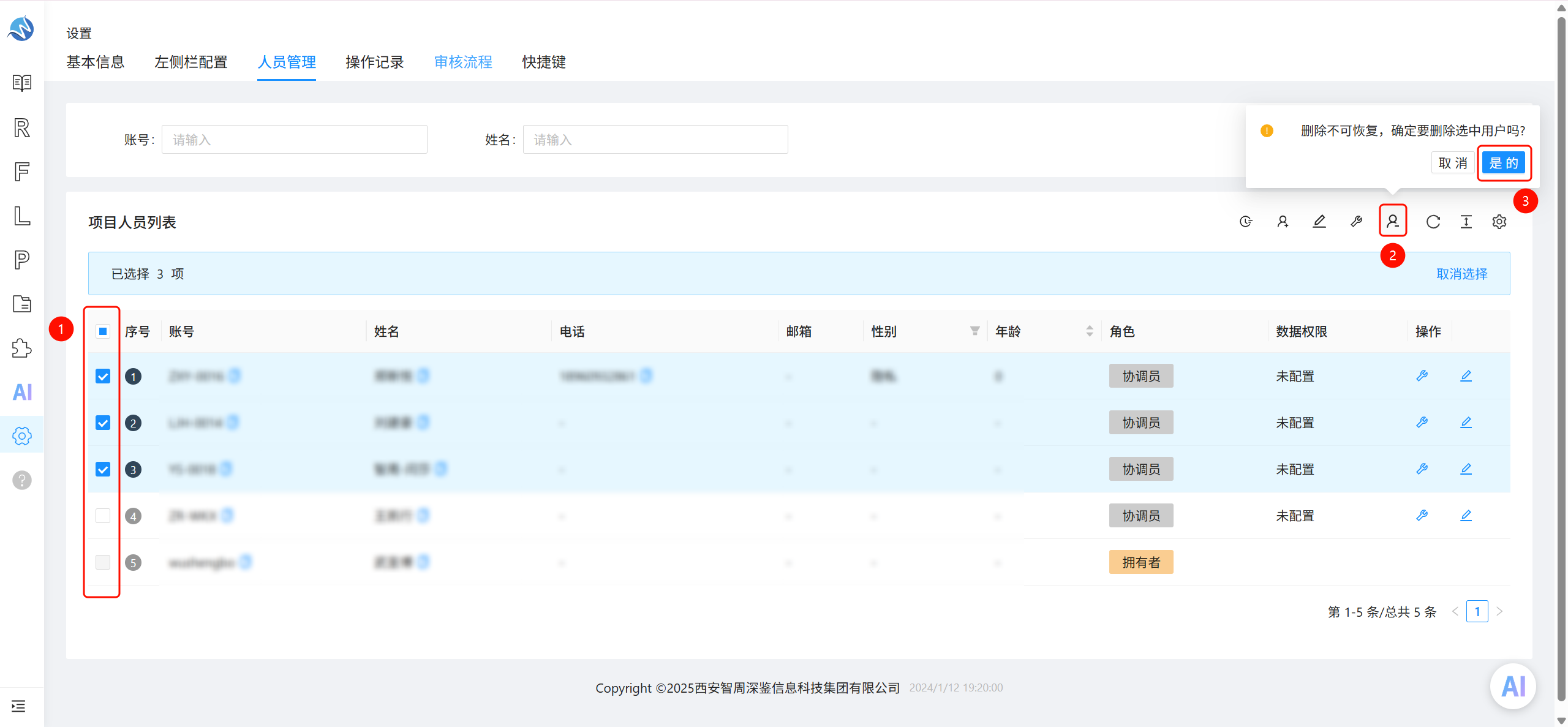
2、删除人员
- 勾选需要删除的成员;
- 点击项目列表上方的删除人员图标;
- 在删除确认弹框内点击确认,完成人员删除;
3、管理人员权限
项目人员中一共存在以下五种角色:
- 拥有者:项目创建者,拥有该项目内容与人员的最高权限;
- 管理员:由拥有者赋予,可以对项目人员进行人员与权限管理;
- 协调员:由拥有者或管理员赋予,对项目的操作权限由拥有者或管理员设置,不可对项目人员进行操作;
- 开发者:由拥有者或管理员赋予,对项目内容拥有修改权限,不可对项目人员进行操作;
- 观察员:由拥有者或管理员赋予,对项目内容仅拥有查看权限,不可对项目人员进行操作;
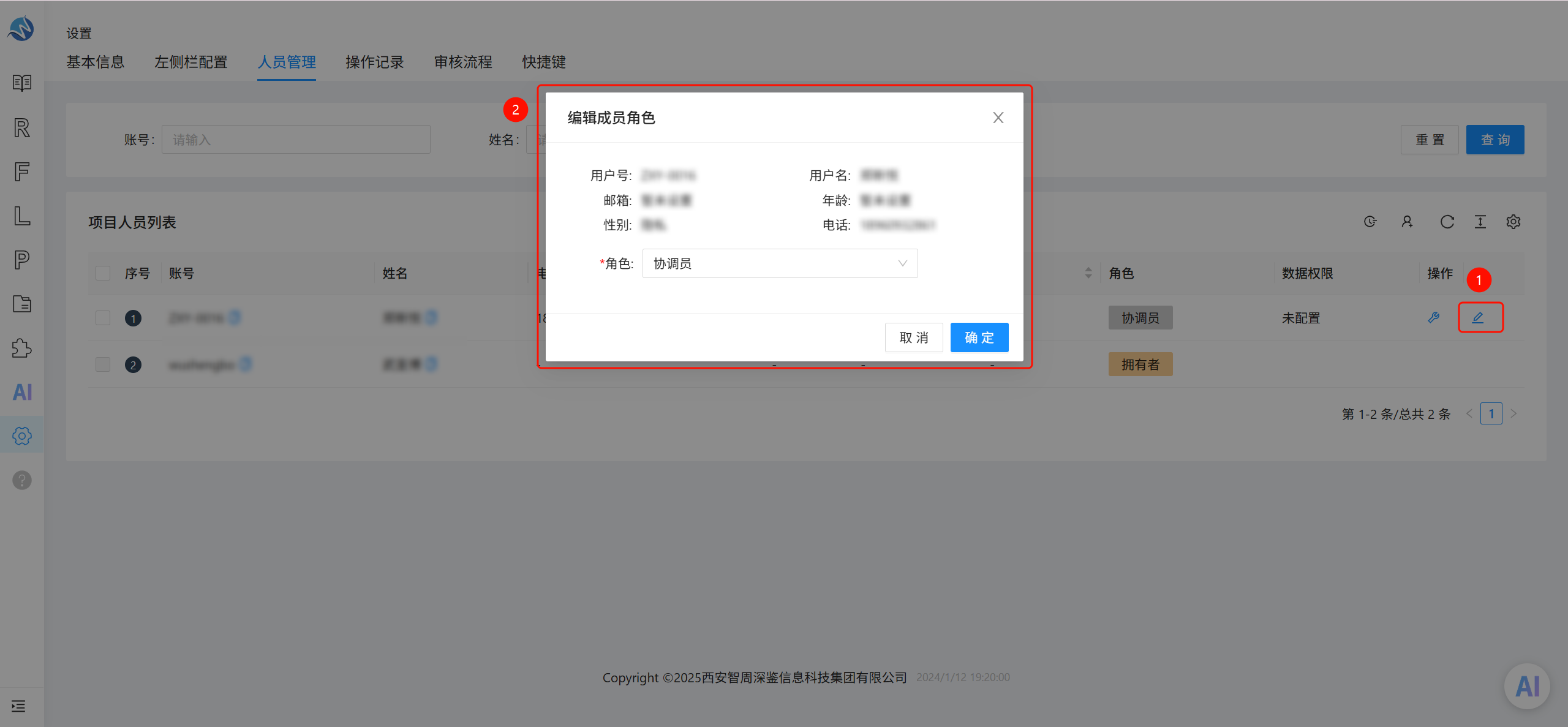
1.点击需要修改权限项目人员的操作按键
2.在编辑成员角色弹窗内修改角色后,点击确定按键
人员权限管理
为了适应业务需求,提高项目成员管理的效率与安全性,我们将在现有基础上新增项目人员权限管理功能。其操作步骤的如下:
1.在人员管理页面,可单独对角色为“协调员”的成员进行权限配置,点击操作栏的“编辑”图标进行配置;
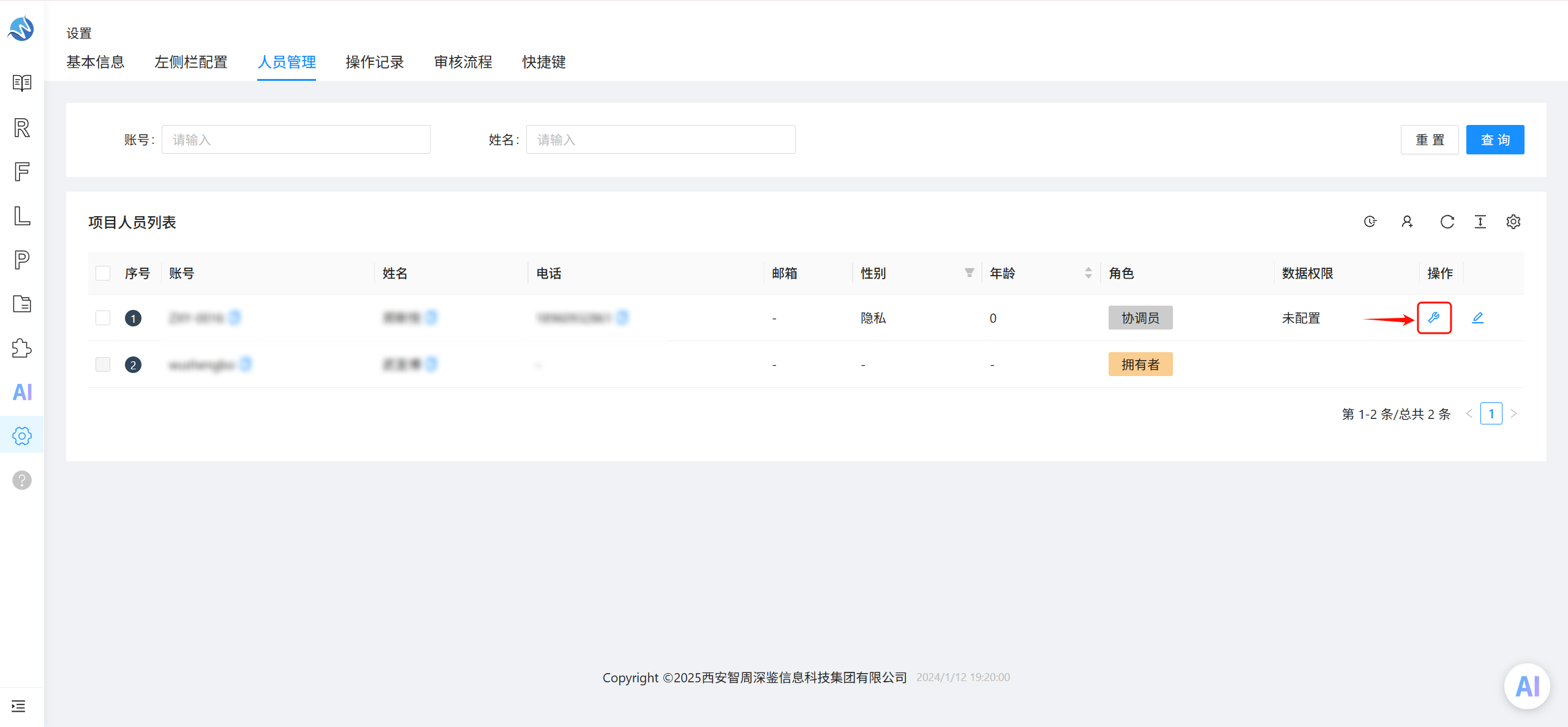
2.在“编辑成员数据权限”弹窗内,勾选数据范围,选中数据范围内的节点再进行操作权限的选择;
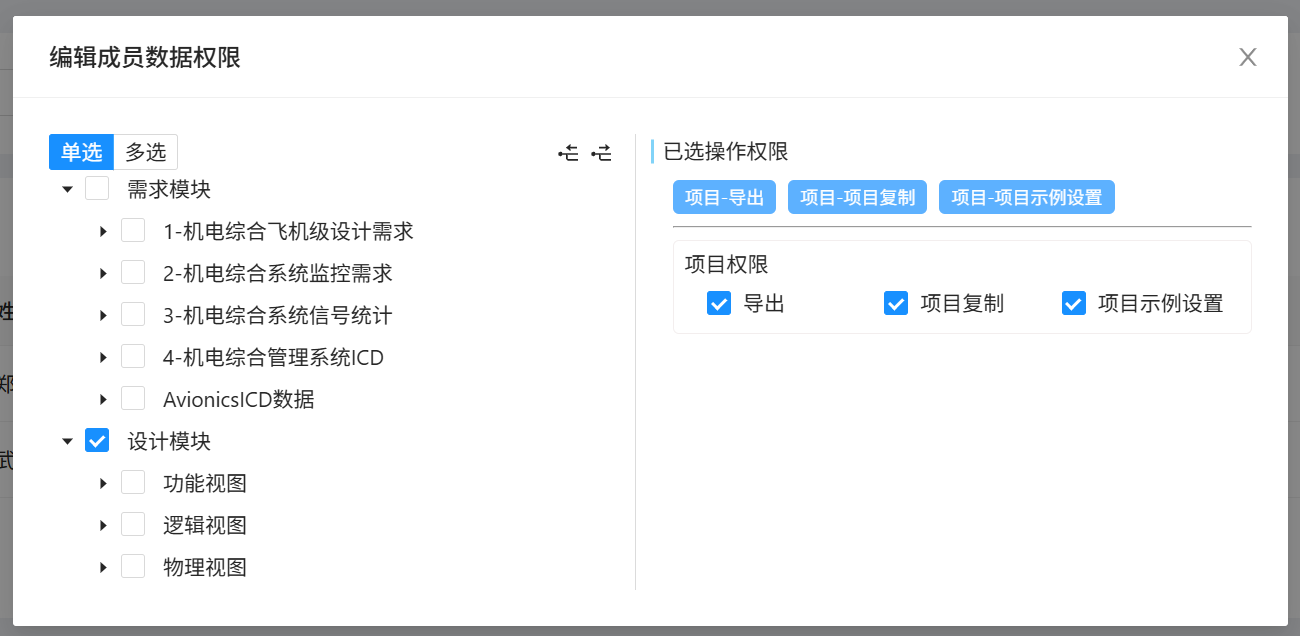
- 在编辑成员数据权限弹窗内可以使用单选与多选两项,单选模式可以一次操作一个数据节点;多选模式可以一次操作多个数据节点;
- 勾选节点前的选择框可编辑其勾选节点的操作权限,选中节点可查看其节点的操作权限;
- 仅人员角色的为“协调员”时,才可以编辑数据操作权限;
项目导入与导出
1、导入项目
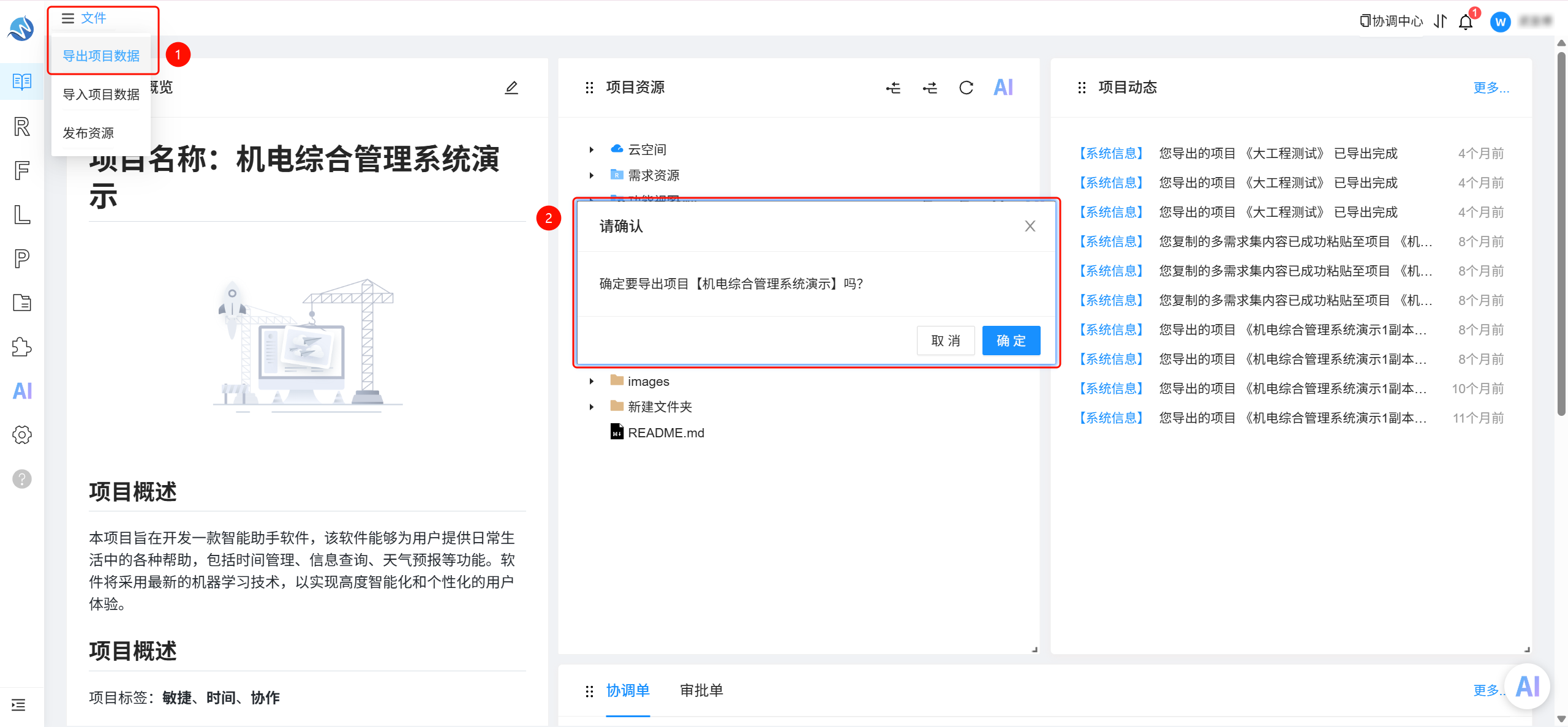
导入项目包含两个入口,分别位于项目列表右上方及项目内顶部菜单栏的 “文件” 选项中;
- 从项目列表入口导入时,资源将作为独立项目进行存储;
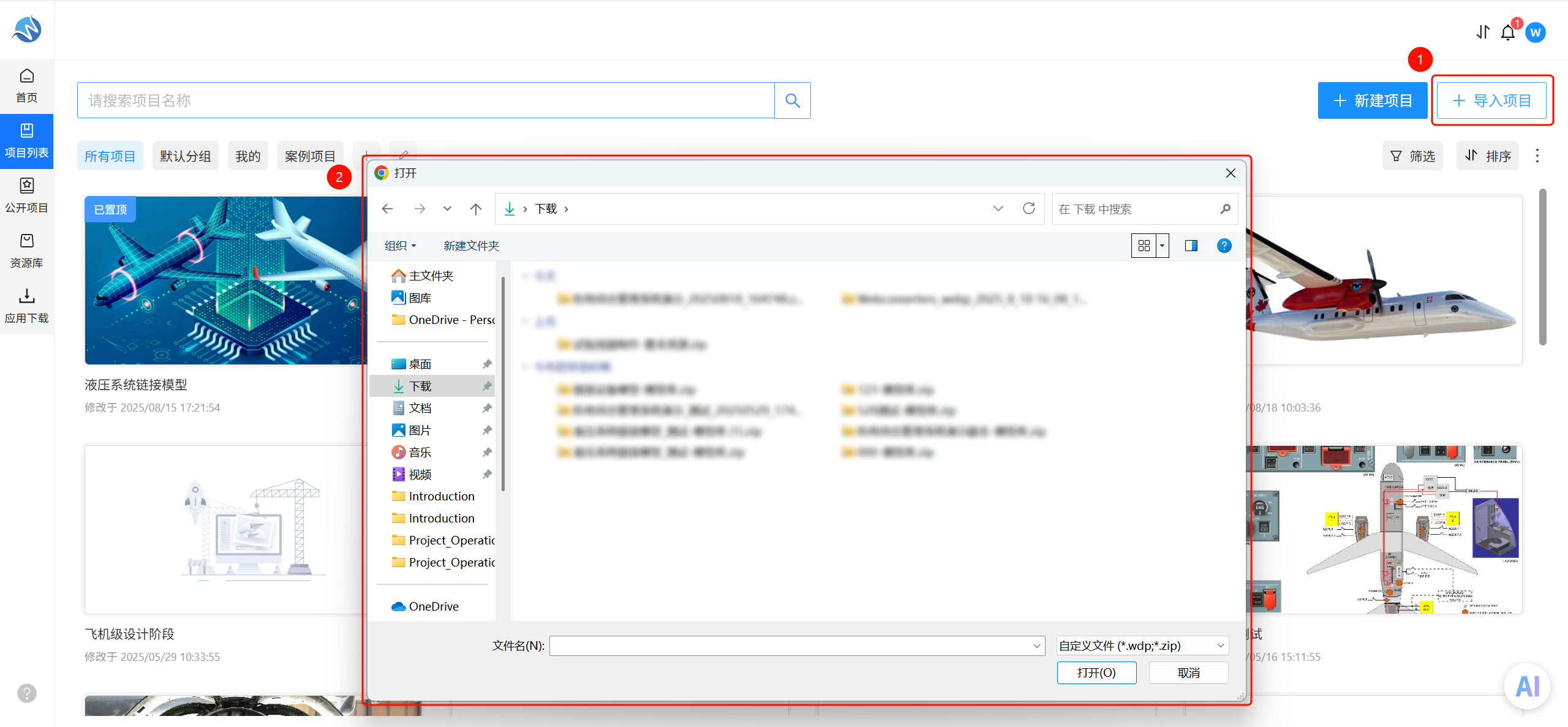
- 从项目内入口导入时,资源可被导入至已有的项目中进行存储。
2、导出项目
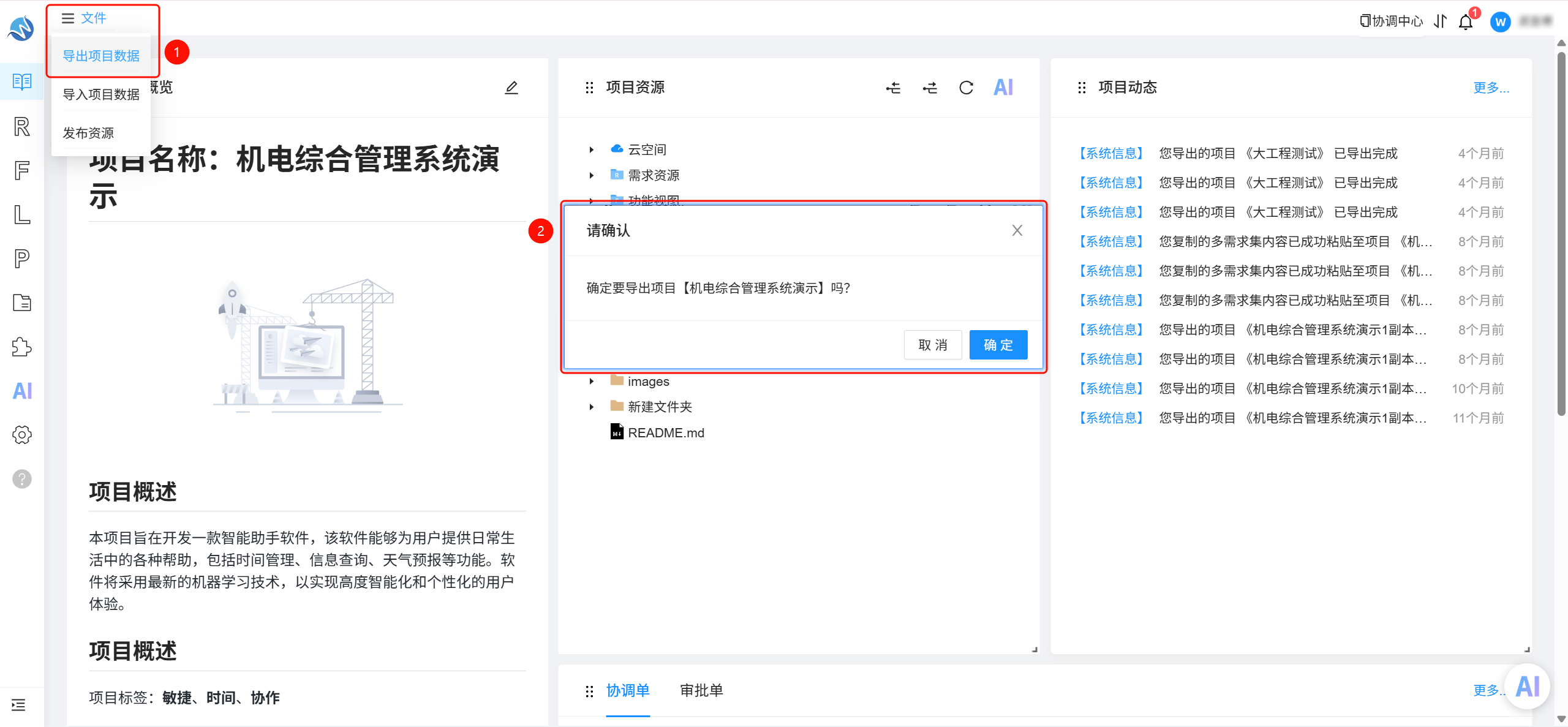
导出项目在项目内顶部菜单的 “文件” 选项中;
3、后台运行
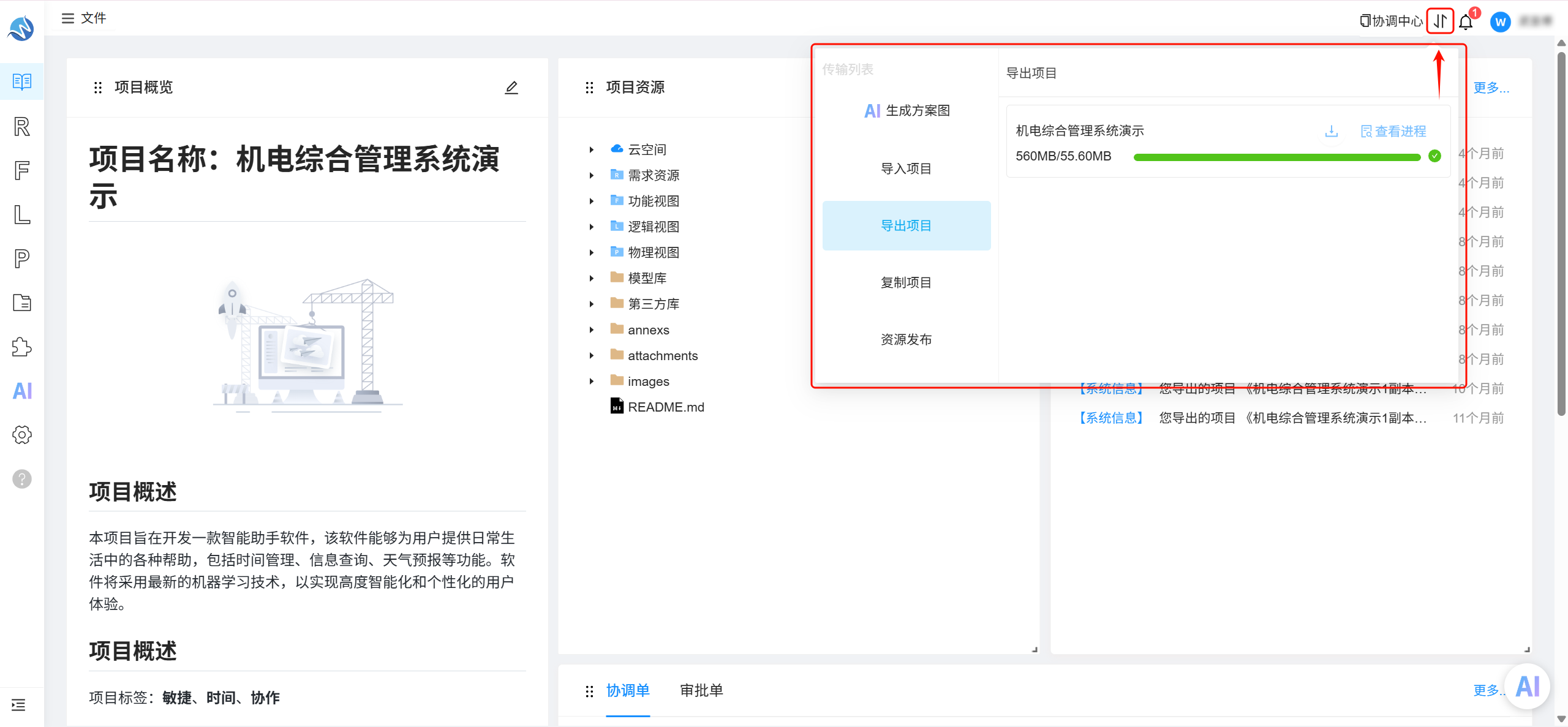
导入导出项目后台运行功能的目的是让用户能够实时跟踪导入和导出数据的进度,以便他们了解项目导入导出的完成时间和进展状态。操作步骤如下:
- 在进行项目导入、导出、复制与资源发布时,可选择后台进行;
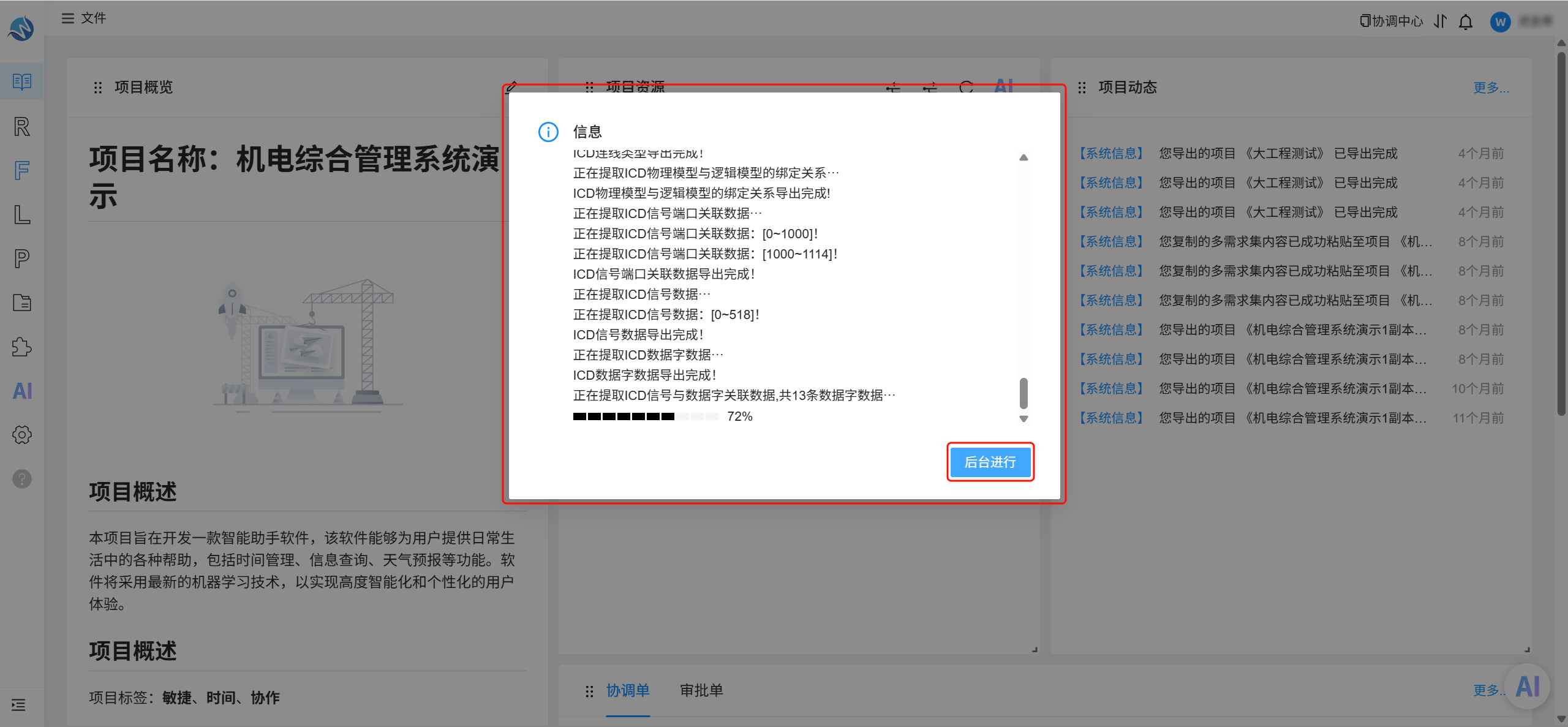
- 后台进行的项目可在页面上传输列表内找到其对应的进度查看;